
Druckdaten kostenlos erstellen: 7 Programme mit Anleitung
Sie möchten Flyer, Visitenkarten, Plakate oder Etiketten selbst gestalten, ohne Geld für Grafiksoftware auszugeben? Dafür gibt es zahlreiche kostenlose Programme. Einige bieten einfache Vorlagen, andere ermöglichen die Erstellung professioneller Druckdateien mit CMYK-Farben, Beschnitt und PDF/X-Export.
Doch welches Programm eignet sich für welches Druckprodukt? Und wie müssen Sie die Datei einstellen, damit sie anschließend gedruckt werden kann?
Wir vergleichen sieben kostenlose Grafikprogramme und zeigen die wichtigsten Arbeitsschritte. Sie erfahren, wie Sie Dokumentformate einstellen, Bilder mit ausreichender Auflösung vorbereiten und ein geeignetes Druck-PDF erstellen.
Die passende Software finden
- Affinity: umfangreiche kostenlose Lösung für professionelle Layouts.
- Scribus: kostenlose Layoutsoftware mit Funktionen für die Druckvorstufe.
- Canva Free: einfacher Einstieg für Flyer, Karten und Plakate.
- Photopea: Bildbearbeitung und PSD-Dateien direkt im Browser.
- GIMP: Fotos bearbeiten und für den Druck vorbereiten.
- Inkscape: Logos und skalierbare Vektorgrafiken erstellen.
- Krita: digitale Illustrationen und Bildmotive gestalten.
Welche kostenlosen Programme eignen sich für Druckdaten?
Nicht jedes Grafikprogramm kann eine vollständige Druckdatei erzeugen. Manche Anwendungen sind für Seitenlayouts entwickelt worden, andere für die Bearbeitung von Fotos oder Illustrationen.
Für ein druckfähiges Layout sind insbesondere das richtige Endformat, Beschnitt, Farben, Schriften und der PDF-Export wichtig. Bei Etiketten können weitere Anforderungen wie Stanzkonturen oder Weißdruck hinzukommen.
| Programm | Stärken | Druckausgabe | Geeignet für |
|---|---|---|---|
| Affinity | Layout, CMYK, Beschnitt, Vektoren | Professioneller PDF-Export | Flyer, Broschüren, Karten |
| Scribus | Layout, Farbmanagement, PDF/X | Kontrollierte Druck-PDFs | Anspruchsvolle Drucklayouts |
| Canva Free | Vorlagen, einfache Bedienung | Druck-PDF mit Einschränkungen | Flyer, Plakate, Einladungen |
| Photopea | PSD, Ebenen, Retusche | Kein vollständiger PDF/X-Workflow | Bildmotive |
| GIMP | Bildbearbeitung, Auflösung | Bildexport, eingeschränkte Layoutfunktionen | Fotos, Produktbilder |
| Inkscape | Vektoren, Logos, Pfade | PDF, begrenzter CMYK-Workflow | Logos, Illustrationen |
| Krita | Zeichnungen, Bildmotive | Bildexport statt Layout-PDF/X | Illustrationen |
Kurz gesagt: Affinity und Scribus eignen sich besonders für vollständige Drucklayouts. Canva ist einfacher zu bedienen, bietet aber weniger Kontrolle über technische Druckeinstellungen. Photopea, GIMP, Inkscape und Krita sind vor allem für die Vorbereitung einzelner Gestaltungselemente interessant.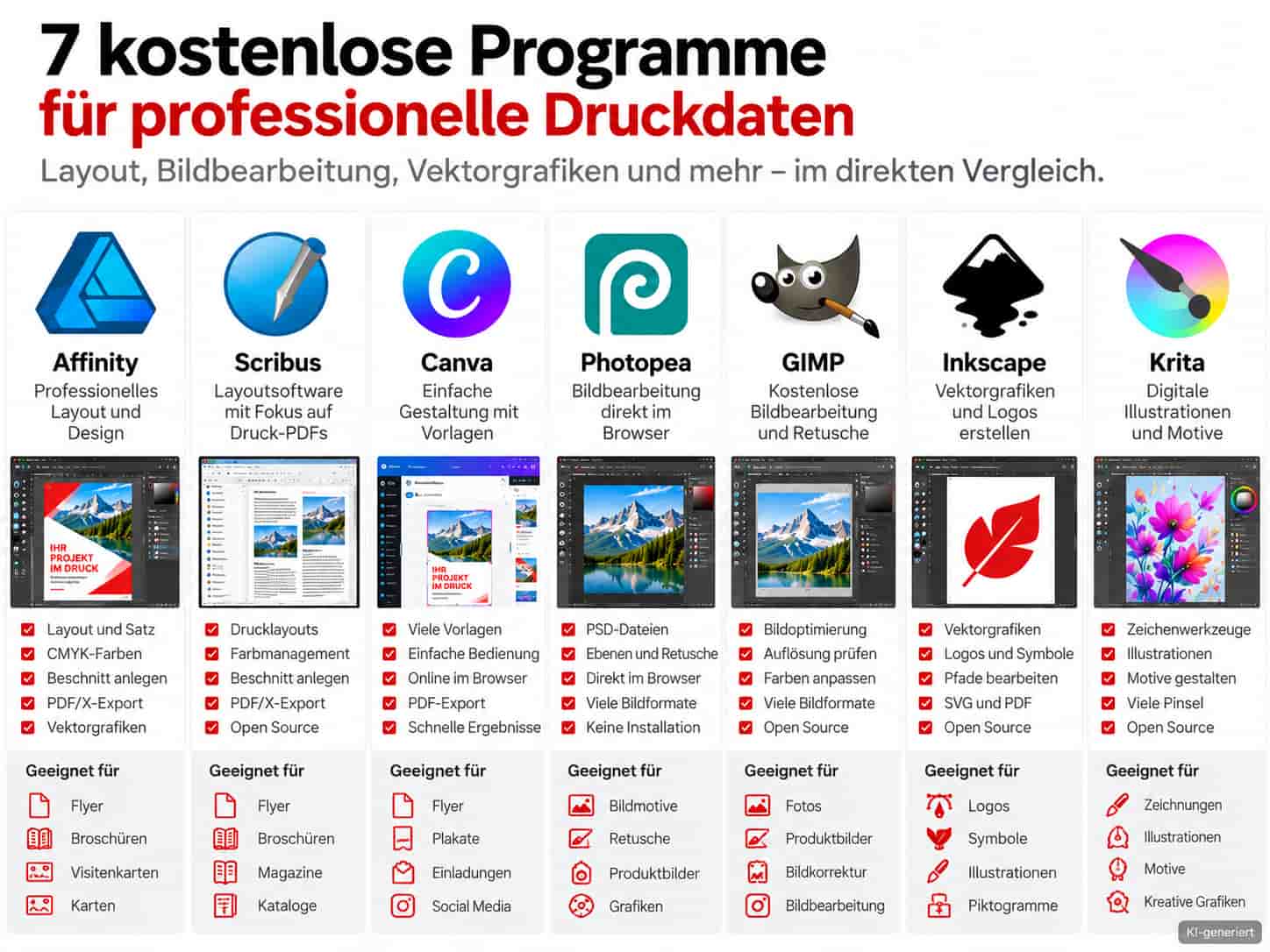
1. Affinity: Professionelle Druckdaten kostenlos erstellen
Affinity vereint Werkzeuge für Seitenlayout, Vektorgrafiken und Bildbearbeitung. Die neue Anwendung kann kostenlos mit einem Canva-Konto genutzt werden. Sie eignet sich für Flyer, Visitenkarten, Broschüren und zahlreiche weitere Druckprodukte.
So erstellen Sie einen DIN-A5-Flyer mit Affinity
- Starten Sie Affinity und öffnen Sie den Dialog für ein neues Dokument.
- Wählen Sie Millimeter als Maßeinheit und geben Sie 148 mm Breite sowie 210 mm Höhe ein.
- Stellen Sie für den klassischen Vierfarbdruck CMYK/8 und ein geeignetes ICC-Profil ein.
- Öffnen Sie die Beschnitteinstellungen und tragen Sie an allen vier Seiten 2 mm ein.
- Platzieren Sie Texte, Logos und Bilder. Hintergründe, die bis zum Rand reichen sollen, müssen den Beschnittbereich vollständig ausfüllen.
- Halten Sie wichtige Texte und Logos mindestens 3 mm von der späteren Schnittkante entfernt.
- Kontrollieren Sie die Auflösung der platzierten Bilder bei ihrer tatsächlichen Druckgröße.
- Öffnen Sie den Exportdialog und wählen Sie PDF mit einer geeigneten Druckvoreinstellung, vorzugsweise PDF/X-1a.
- Aktivieren Sie die Ausgabe des Beschnitts und deaktivieren Sie Schnittmarken.
- Öffnen Sie das exportierte PDF und prüfen Sie Format, Inhalte und Seitenrahmen.
Bei DIN A5 beträgt das Endformat 148 × 210 mm. Mit 2 mm Beschnitt auf jeder Seite ergibt sich eine äußere Fläche von 152 × 214 mm. Die TrimBox des PDFs definiert weiterhin das Endformat.
Die Menüführung kann sich zwischen der neuen Affinity-Anwendung und älteren Versionen unterscheiden. Achten Sie deshalb auf die Funktionen für Dokumentformat, Beschnitt, Farbmodus und PDF-Export.
2. Scribus: Kostenlose Layoutsoftware für Druck-PDFs
Scribus ist ein kostenloses Open-Source-Programm für Desktop-Publishing. Es bietet Funktionen für Farbmanagement, Beschnitt und PDF/X-Ausgabe und eignet sich besonders für Anwender, die ihre Druckdateien technisch kontrollieren möchten.
So legen Sie eine Druckdatei in Scribus an
- Öffnen Sie „Datei > Neu“.
- Wählen Sie das gewünschte Endformat, beispielsweise DIN A5.
- Öffnen Sie die Dokumenteneinstellungen und legen Sie im Bereich für Beschnitt beziehungsweise Anschnitt 2 mm fest.
- Konfigurieren Sie bei Bedarf das Farbmanagement mit den passenden ICC-Profilen.
- Erstellen Sie das Layout mit Text- und Bildrahmen.
- Verlängern Sie randabfallende Hintergründe bis in den Beschnittbereich.
- Halten Sie Texte mindestens 3 mm von den Schnittkanten entfernt.
- Starten Sie die integrierte Druckvorstufenüberprüfung.
- Exportieren Sie das Dokument als PDF und wählen Sie eine passende PDF/X-Variante.
- Kontrollieren Sie Schrifteinbettung, Farbausgabe, Beschnitt und Seitenrahmen.
Für die Ausgabe nach PDF/X-1a müssen die erforderlichen Farbeinstellungen und Ausgabeprofile korrekt konfiguriert sein. Je nach Scribus-Version können sich die verfügbaren PDF/X-Optionen unterscheiden.
Scribus erfordert etwas Einarbeitung, bietet dafür aber eine gute Grundlage für technisch anspruchsvolle Drucklayouts.
3. Canva Free: Flyer und Plakate einfach online gestalten
Canva eignet sich für Kunden, die ohne umfangreiche Vorkenntnisse einen Flyer oder ein Plakat gestalten möchten. Das Programm läuft im Browser und bietet zahlreiche Vorlagen.
So erstellen Sie ein Druck-PDF mit Canva
- Öffnen Sie Canva und erstellen Sie ein neues Design.
- Wählen Sie eine Vorlage im gewünschten Format oder legen Sie eigene Abmessungen fest.
- Öffnen Sie im Dateimenü die Einstellungen und aktivieren Sie die Anzeige der Beschnittzugabe beziehungsweise des Druckanschnitts.
- Ziehen Sie randabfallende Bilder und Hintergründe bis an die äußere Beschnittbegrenzung.
- Halten Sie wichtige Texte und Logos mindestens 3 mm von der Schnittkante entfernt.
- Wählen Sie „Teilen > Herunterladen“.
- Stellen Sie als Dateityp „PDF-Druck“ ein.
- Prüfen Sie die Option für Schnittmarken und Beschnittzugabe. Die genaue Bezeichnung kann je nach Canva-Oberfläche variieren.
- Laden Sie das PDF herunter und kontrollieren Sie das Ergebnis.
Canva verwendet einen festen Beschnitt von ungefähr 3,175 mm. Eine freie Einstellung auf 2 mm ist nicht vorgesehen. Außerdem können Schnittmarken und Beschnitt beim Export in einer gemeinsamen Option zusammengefasst sein. Da Flyerpilot Druckdaten ohne Schnittmarken bevorzugt, sollten Sie die erzeugte PDF-Datei vor dem Upload kontrollieren. Ein Canva-Druck-PDF ist nicht automatisch eine PDF/X-1a-Datei.
Wenn Sie einen vollständig kontrollierten CMYK- und PDF/X-Workflow benötigen, sind Affinity oder Scribus besser geeignet.
Alternative: Flyer direkt bei Flyerpilot gestalten
Wenn Sie ausschließlich einen Flyer erstellen möchten, müssen Sie nicht zwingend ein externes Grafikprogramm verwenden. Mit dem Flyerpilot Online-Gestalter für Flyer können Sie Ihr Druckprodukt direkt im Browser gestalten. So entfällt die Installation einer zusätzlichen Anwendung.
4. Photopea: Kostenlose Photoshop-Alternative im Browser
Photopea eignet sich für die Bearbeitung von Fotos, Grafiken und PSD-Dateien. Das Programm läuft ohne Installation im Browser. Die kostenlose Version enthält Werbung.
So bereiten Sie ein Bild mit Photopea vor
- Öffnen Sie über „File > Open“ Ihr Bild oder eine PSD-Datei.
- Wählen Sie „Image > Image Size“ und kontrollieren Sie die Pixelabmessungen.
- Prüfen Sie, ob die Bildgröße für die geplante Druckfläche ausreicht.
- Bearbeiten Sie bei Bedarf Kontrast, Helligkeit, Farben oder den Bildausschnitt.
- Exportieren Sie das fertige Motiv in einem geeigneten Bildformat.
- Platzieren Sie das Motiv anschließend in einem Layoutprogramm, falls ein vollständiges Druck-PDF erforderlich ist.
Photopea unterstützt zahlreiche Photoshop-Funktionen, bietet aber keinen vollständigen professionellen PDF/X-Druckworkflow. Für ein technisch anspruchsvolles Drucklayout empfehlen wir deshalb die Weiterverarbeitung in Affinity oder Scribus.
5. GIMP: Fotos kostenlos für den Druck vorbereiten
GIMP ist eine kostenlose Anwendung für Bildbearbeitung und Retusche. Sie eignet sich beispielsweise für Produktfotos, Bildkorrekturen und die Vorbereitung von Motiven für Flyer oder Plakate.
So kontrollieren Sie die Bildauflösung in GIMP
- Öffnen Sie Ihr Bild über „Datei > Öffnen“.
- Wählen Sie „Bild > Druckgröße“.
- Geben Sie die gewünschte Druckbreite oder Druckhöhe ein.
- Prüfen Sie, welche Auflösung sich bei dieser Größe ergibt.
- Bearbeiten Sie das Bild bei Bedarf und kontrollieren Sie die Qualität.
- Exportieren Sie das fertige Motiv über „Datei > Exportieren als“.
Für geeignete Produkte können Bilddateien auch direkt als JPEG oder TIFF angeliefert werden. Dann müssen Endformat, Beschnitt und Auflösung bereits in der Bilddatei korrekt angelegt sein. Die Zulässigkeit richtet sich nach den Vorgaben des jeweiligen Druckprodukts.
Das bloße Umstellen einer Bilddatei von 72 auf 300 DPI erzeugt keine zusätzlichen Bilddetails. Entscheidend ist die tatsächlich vorhandene Pixelzahl.
6. Inkscape: Kostenlos Logos und Vektorgrafiken erstellen
Inkscape ist ein kostenloses Vektorgrafikprogramm. Es eignet sich besonders für Logos, Symbole und Illustrationen, die ohne Qualitätsverlust skaliert werden sollen.
So erstellen Sie eine Vektorgrafik in Inkscape
- Erstellen Sie ein neues Dokument.
- Öffnen Sie „Datei > Dokumenteneinstellungen“.
- Stellen Sie Millimeter als Maßeinheit und die gewünschte Seitengröße ein.
- Gestalten Sie Ihr Motiv mit Formen, Linien und Texten.
- Kontrollieren Sie Schriftgrößen und Linienstärken.
- Wandeln Sie Schriften bei Bedarf über „Pfad > Objekt in Pfad“ um. Bewahren Sie vorher eine bearbeitbare Originaldatei auf.
- Speichern Sie Ihre Grafik als SVG und bei Bedarf zusätzlich als PDF.
Für eine kontrollierte CMYK-Ausgabe oder ein normgerechtes PDF/X empfiehlt sich die Weiterverarbeitung in einer dafür geeigneten Layoutsoftware.
7. Krita: Illustrationen für Druckprodukte gestalten
Krita ist ein kostenloses Programm für digitale Zeichnungen und Illustrationen. Es bietet umfangreiche Malwerkzeuge und eignet sich beispielsweise für individuell gestaltete Plakatmotive.
So bereiten Sie eine Illustration in Krita vor
- Öffnen Sie „Datei > Neu“.
- Stellen Sie die gewünschte Dokumentgröße und Auflösung ein.
- Wählen Sie einen geeigneten Farbraum und das passende Farbprofil.
- Erstellen Sie Ihre Illustration mit den Zeichenwerkzeugen.
- Kontrollieren Sie die Bildqualität bei der vorgesehenen Druckgröße.
- Exportieren Sie das Motiv in einem geeigneten Bildformat.
Für ein vollständiges Drucklayout mit mehreren Seiten, Beschnitt und PDF/X-Ausgabe ist anschließend ein Layoutprogramm sinnvoll.
Welches Programm passt zu Ihrem Druckprodukt?
| Druckprodukt | Empfohlene Programme | Besonders wichtig |
|---|---|---|
| Flyer | Affinity, Scribus, Canva | Endformat und Beschnitt |
| Visitenkarten | Affinity, Scribus | Schriftgrößen und Sicherheitsabstand |
| Broschüren | Affinity, Scribus | Seitenaufbau und PDF-Export |
| Plakate | Canva, Affinity | Bildauflösung |
| Etiketten | Affinity, Scribus | Stanzkonturen und Sonderfarben |
| Logos | Inkscape, Affinity | Vektoren und Pfade |
| Fotos | Photopea, GIMP | Pixelzahl und Bildqualität |
Die wichtigsten Druckeinstellungen vor dem Export
Unabhängig vom verwendeten Programm sollten Sie vor dem Speichern Ihrer Druckdatei einige technische Einstellungen kontrollieren.
Auflösung: 300 DPI bei Originalgröße
Flyerpilot empfiehlt für Pixelbilder mindestens 300 DPI in Originalgröße. Die Auflösung muss bei der tatsächlichen Druckgröße erreicht werden. Ein nachträgliches Ändern des DPI-Werts allein verbessert die Bildqualität nicht.
Ausführliche Informationen finden Sie in unserem Ratgeber 300 DPI und die richtige Bildauflösung.
Beschnitt und Sicherheitsabstand
Für viele reguläre Flyerpilot-Druckprodukte sind 2 mm Beschnitt auf jeder Seite vorgesehen. Hintergründe und Bilder, die bis zum Rand reichen, müssen diesen Bereich vollständig ausfüllen.
Wichtige Texte und Logos sollten mindestens 3 mm Abstand zur Schnittkante haben. Bei Falzprodukten gilt dieser Sicherheitsabstand auch zu den Falzkanten. Für Sonderprodukte können abweichende Vorgaben gelten.
Das endgültige Format wird bei korrekt angelegten Druck-PDFs über die TrimBox definiert. Die BleedBox beschreibt den zusätzlichen Beschnittbereich. Deshalb sind Schnittmarken für diesen Workflow nicht erforderlich.
Weitere Beispiele finden Sie im Artikel Beschnittzugabe richtig anlegen.
CMYK und maximaler Farbauftrag
Für den klassischen Vierfarbdruck werden Cyan, Magenta, Gelb und Schwarz verwendet. Achten Sie auf das passende ICC-Profil und darauf, dass der Gesamtfarbauftrag bei den entsprechenden Flyerpilot-Produkten 300 % nicht überschreitet.
Für gestrichene Papiere wird beispielsweise das Profil ISO Coated v2 300 % verwendet. Bei ungestrichenen und speziellen Papieren können andere Profile erforderlich sein. Maßgeblich ist das Datenblatt des jeweiligen Produkts.
Weitere Informationen zum Farbaufbau finden Sie in unserem Ratgeber Tiefschwarz und CMYK-Werte.
Schriften und PDF/X
Verwendete Schriften sollten in der PDF-Datei eingebettet oder bei Bedarf in Pfade umgewandelt werden. Kleine Schriften müssen ausreichend groß und gut lesbar sein.
Für reguläre Flyerpilot-Druckdaten wird PDF/X-1a empfohlen. Dieser Standard unterstützt einen kontrollierten Druckdatenaustausch. Programme ohne entsprechende Exportfunktion können alternativ geeignete Bilddateien oder einfache PDFs erzeugen, sofern das jeweilige Produkt diese Formate zulässt.
Etiketten: Stanzkontur und Weißdruck
Bei Etiketten mit individueller Kontur ist zusätzlich eine korrekt angelegte Stanzlinie erforderlich. Diese wird als Vektorpfad mit der Sonderfarbe CutContour angelegt. Der Sicherheitsabstand wichtiger Gestaltungselemente zur Stanzlinie sollte je nach Vorlage 2 bis 3 mm betragen.
Auch Weißdruck muss entsprechend den Vorgaben als gesonderte Druckinformation angelegt werden. Für solche Spezialanforderungen sind Programme mit geeigneter Sonderfarben- und Vektorunterstützung erforderlich.
Verwenden Sie bei Etiketten und flexiblen Verpackungen immer die jeweiligen produktspezifischen Druckvorlagen.
Häufige Fragen zu kostenlosen Druckdatenprogrammen
Welches kostenlose Programm ist die beste Alternative zu Adobe InDesign?
Affinity und Scribus sind besonders interessante Alternativen. Beide eignen sich für Seitenlayouts und bieten Funktionen zur Vorbereitung professioneller Druckdateien.
Kann ich mit Canva Free druckfähige Flyer erstellen?
Ja, Canva Free bietet einen Druck-PDF-Export. Allerdings sind die Einstellungen für Beschnitt, Farbprofile und PDF/X eingeschränkt. Die exportierte Datei sollte deshalb sorgfältig kontrolliert werden.
Kann ich Druckdaten auch ohne PDF hochladen?
Bei geeigneten Flyerpilot-Produkten werden neben PDF auch JPEG- und TIFF-Dateien akzeptiert. Voraussetzung ist, dass Format, Beschnitt und Auflösung korrekt angelegt sind. Für komplexe Druckprodukte ist ein geeignetes PDF meist die bessere Wahl.
Reichen 72 DPI für den Druck?
Entscheidend ist die effektive Auflösung bei der späteren Druckgröße. Flyerpilot empfiehlt für Pixelbilder mindestens 300 DPI in Originalgröße. Eine Datei mit einer gespeicherten Angabe von 72 DPI kann ausreichend viele Pixel enthalten, wenn sie entsprechend klein ausgegeben wird.
Benötige ich Schnittmarken?
Für reguläre Flyerpilot-Druckdaten sind keine Schnittmarken erforderlich. Das Endformat wird bei geeigneten PDFs über die TrimBox definiert.
Welches Programm eignet sich für Etiketten mit Stanzkontur?
Für individuelle Stanzkonturen benötigen Sie ein Programm, das Vektorpfade und die erforderlichen Sonderfarben zuverlässig verarbeiten kann. Achten Sie insbesondere auf die korrekte Sonderfarbe CutContour und die Vorgaben des jeweiligen Produkts.
Druckdaten bei Flyerpilot hochladen und prüfen lassen
Wenn Ihre Gestaltung fertig ist, können Sie das gewünschte Druckprodukt bei Flyerpilot konfigurieren und Ihre Datei hochladen.
Für reguläre Druckprodukte gelten insbesondere folgende Vorgaben:
Checkliste vor dem Hochladen
- Endformat und Beschnitt entsprechen dem Datenblatt.
- Bei regulären Druckprodukten sind 2 mm Beschnitt berücksichtigt.
- Texte und Logos haben mindestens 3 mm Sicherheitsabstand.
- Pixelbilder besitzen mindestens 300 DPI in Originalgröße.
- Der Gesamtfarbauftrag überschreitet 300 % nicht.
- Schriften sind eingebettet oder in Pfade umgewandelt.
- Die Druckdatei enthält keine unnötigen Schnittmarken.
- PDF/X-1a wird verwendet, sofern ein entsprechendes Druck-PDF erstellt wird.
- Vorder- und Rückseite werden bei Produkten mit dieser Vorgabe in zwei getrennten Dateien angeliefert.
- PDF, TIFF oder JPEG werden entsprechend den Produktvorgaben verwendet.
- Bei Etiketten sind Stanzkonturen und Sonderfarben korrekt angelegt.
Flyerpilot bietet einen kostenlosen Basis-Datencheck. Für zusätzliche Unterstützung steht bei entsprechenden Produkten ein Premium-Datencheck für 6,50 € zur Verfügung. Welche Prüfungen und Korrekturen enthalten sind, entnehmen Sie bitte der Leistungsbeschreibung im Bestellprozess.
Gerade wenn Sie mit Canva oder einem anderen Programm ohne vollständige Druckvorstufenfunktionen arbeiten, kann eine zusätzliche Datenprüfung sinnvoll sein. Sie ersetzt jedoch nicht die Kontrolle von Rechtschreibung, Gestaltung und inhaltlicher Richtigkeit.
Sie möchten Ihre Drucksachen lieber ohne externe Software gestalten? Auf unserer Übersichtsseite zum kostenlosen Online-Gestalten finden Sie die verfügbaren Gestaltungsmöglichkeiten für unterschiedliche Druckprodukte.