
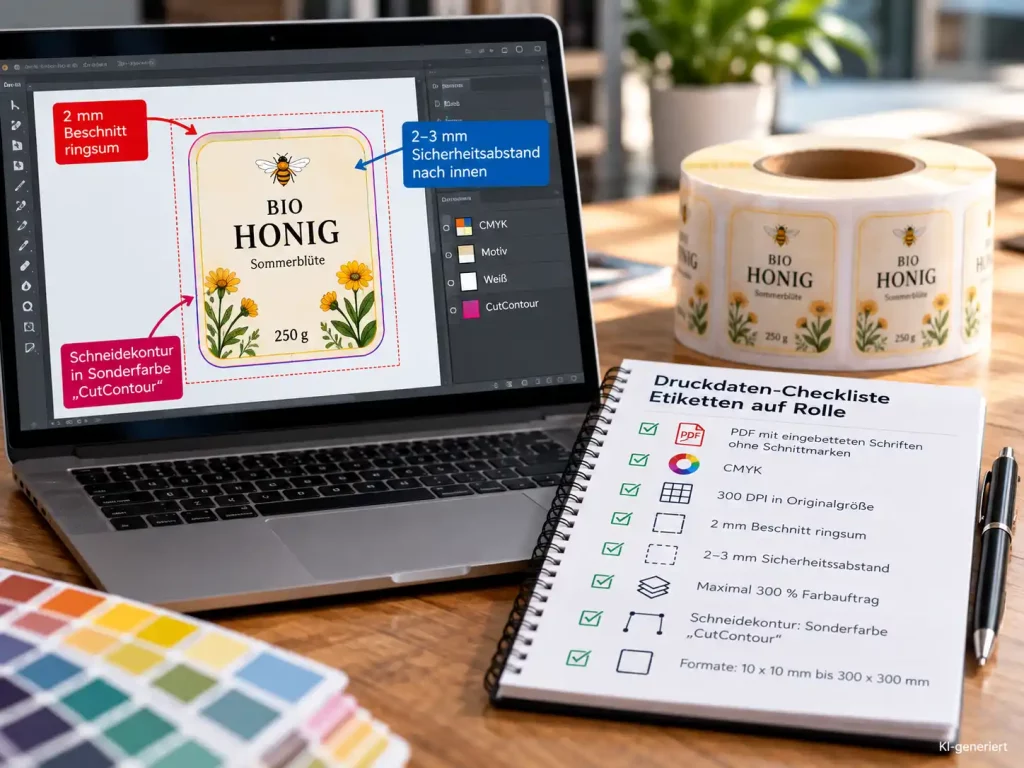
Druckdaten für Etiketten auf Rolle richtig anlegen
Etiketten auf Rolle werden anders angelegt als Flyer oder Visitenkarten. Zur Druckdatei gehören eine Schneidekontur, bei manchen Materialien ein Weißdruck und bei der Bestellung die Angabe, wie die Etiketten von der Rolle laufen. Hier lesen Sie Schritt für Schritt, wie Sie die Datei aufbauen und welche Angaben Sie vor der Bestellung von Ihrem Abfüller brauchen.
Die Vorgaben für die Druckdatei
Für Etiketten auf Rolle gelten bei Flyerpilot diese Werte:
| Angabe | Vorgabe |
|---|---|
| Dateiformat | PDF mit eingebetteten Schriften, ohne Schnittmarken |
| Farbmodus | CMYK |
| Auflösung | 300 DPI in Originalgröße |
| Beschnitt | 2 mm ringsum |
| Sicherheitsabstand nach innen | 2 bis 3 mm |
| Maximaler Farbauftrag | 300 Prozent |
| Schneidekontur bei Freiformen | Vektorpfad in der Sonderfarbe CutContour |
| Formate | 10 x 10 mm bis 300 x 300 mm |
Die Vorgaben für alle anderen Produkte finden Sie in der Druckdaten-Hilfe.
Beschnitt und Sicherheitsabstand
Material und Schnitt lassen sich nicht auf den Zehntelmillimeter genau zueinander führen. Deshalb braucht jede Datei zwei Zonen.
Der Beschnitt liegt außerhalb des Etiketts. Farbflächen und Bilder, die bis an den Rand reichen, ziehen Sie 2 mm über das Endformat hinaus. Ein Etikett mit 60 x 40 mm legen Sie also mit 64 x 44 mm an. Endet die Farbfläche genau an der Kante, kann nach dem Schnitt ein heller Streifen sichtbar werden.
Der Sicherheitsabstand liegt innerhalb des Etiketts. Texte, Logos, Barcodes und Tabellen halten 2 bis 3 mm Abstand zur Kante, damit nichts angeschnitten wird.
Verzichten Sie auf schmale Rahmen, die parallel zur Kante laufen. Verschiebt sich der Schnitt nur leicht, ist der Rahmen auf einer Seite sichtbar breiter als auf der anderen.
Schneidekontur für Freiformen anlegen
Runde, ovale und eckige Etiketten sowie freie Formen schneidet Flyerpilot per Laser. Ein Stanzwerkzeug wird dafür nicht gebaut. Bei einer freien Form geben Sie den Schnittverlauf in der Datei vor:
- Legen Sie eine eigene Ebene über dem Motiv an.
- Zeichnen Sie die Kontur als geschlossenen Vektorpfad. Eine Pixelgrafik reicht nicht.
- Weisen Sie der Konturlinie eine Volltonfarbe zu und nennen Sie diese CutContour. Achten Sie auf die genaue Schreibweise ohne Leerzeichen.
- Stellen Sie die Kontur auf Überdrucken. Sonst spart das Layoutprogramm das Motiv unter der Linie aus.
- Ziehen Sie den Hintergrund 2 mm über die Kontur hinaus.
Einen Mindestradius für Ecken gibt es nicht. Spitze Ecken sind möglich.
Weißdruck bei transparenter Folie und Silberfolie
CMYK-Farben decken nicht. Das Material scheint durch die Farbe hindurch. Auf weißem Papier fällt das nicht auf, auf zwei Materialien schon.
Transparente Etiketten brauchen einen Weißdruck unter allen Elementen, die lesbar bleiben sollen. Ohne Weiß wirkt die Schrift auf einer dunklen Flasche dunkel und ist kaum zu erkennen.
Bei Silberfolien-Etiketten steuern Sie mit dem Weiß den Metalleffekt. Farbe, die direkt auf dem Silber liegt, schimmert metallisch. Ein Gelb wirkt dann wie Gold. Flächen mit Weiß darunter erscheinen deckend. Das gilt vor allem für Barcodes und Pflichttexte, die auf Silber sonst schlecht lesbar sind.
Wie Sie die Weißebene in der Datei aufbauen, zeigt der Artikel Weißdruck richtig anlegen.
Wickelrichtung und Rollenkern
Kleben Sie die Etiketten von Hand auf, ist die Wickelrichtung frei wählbar. Läuft die Rolle in einem Etikettenspender oder einer Etikettiermaschine, muss sie zur Maschine passen. Drei Angaben brauchen Sie vom Hersteller der Maschine oder von Ihrem Abfüller:
- Welche Kante läuft zuerst von der Rolle: Oberkante, Unterkante, linke oder rechte Seite des Etiketts?
- Liegt die bedruckte Seite außen oder innen auf der Rolle?
- Welchen Kern nimmt die Maschine auf: 40 mm oder 76 mm Innendurchmesser?
Aus den ersten beiden Angaben ergeben sich acht Wickelrichtungen, vier mit dem Druck außen und vier mit dem Druck innen. Alle acht sind bei der Bestellung wählbar.
Fragen Sie außerdem nach dem größten Rollendurchmesser, den die Maschine aufnimmt. Bei transparenten Etiketten klären Sie zusätzlich, welcher Sensor verbaut ist. Nicht jeder Sensor erkennt die Lücke zwischen zwei durchsichtigen Etiketten.
Barcodes und nachträglicher Eindruck
Ein Barcode muss an der Kasse beim ersten Versuch lesbar sein. Vier Punkte entscheiden darüber:
- Legen Sie Barcodes und QR-Codes als Vektorgrafik an, nicht als JPEG.
- Verwenden Sie reines Schwarz mit 100 Prozent K. Ein Schwarz aus vier Farben kann an den Kanten der Striche unscharf werden.
- Drucken Sie dunkle Striche auf hellem Grund. Rote Striche sind ungeeignet, weil die meisten Scanner mit rotem Licht arbeiten und Rot dann wie Weiß erscheint.
- Lassen Sie links und rechts neben dem Code eine freie Zone ohne Text und Grafik.
Soll später ein Mindesthaltbarkeitsdatum oder eine Chargennummer per Thermotransfer eingedruckt werden, geben Sie das bei der Bestellung an. Etiketten mit Schutzlack sind dafür nur mit einem geeigneten Lack bedruckbar. Flyerpilot bietet diese Ausführung auf Anfrage an.
Prüfliste vor dem Hochladen
- Ist die Datei in CMYK angelegt?
- Haben alle Bilder 300 DPI in Originalgröße?
- Reicht der Hintergrund ringsum 2 mm über das Endformat hinaus?
- Halten Texte und Codes 2 bis 3 mm Abstand zur Kante?
- Sind alle Schriften eingebettet und die Schnittmarken ausgeschaltet?
- Liegt die Kontur bei einer Freiform als Vektorpfad in der Sonderfarbe CutContour vor und steht sie auf Überdrucken?
- Ist bei transparenter Folie oder Silberfolie der Weißdruck angelegt?
- Sind Wickelrichtung und Kern mit dem Abfüller abgestimmt?