
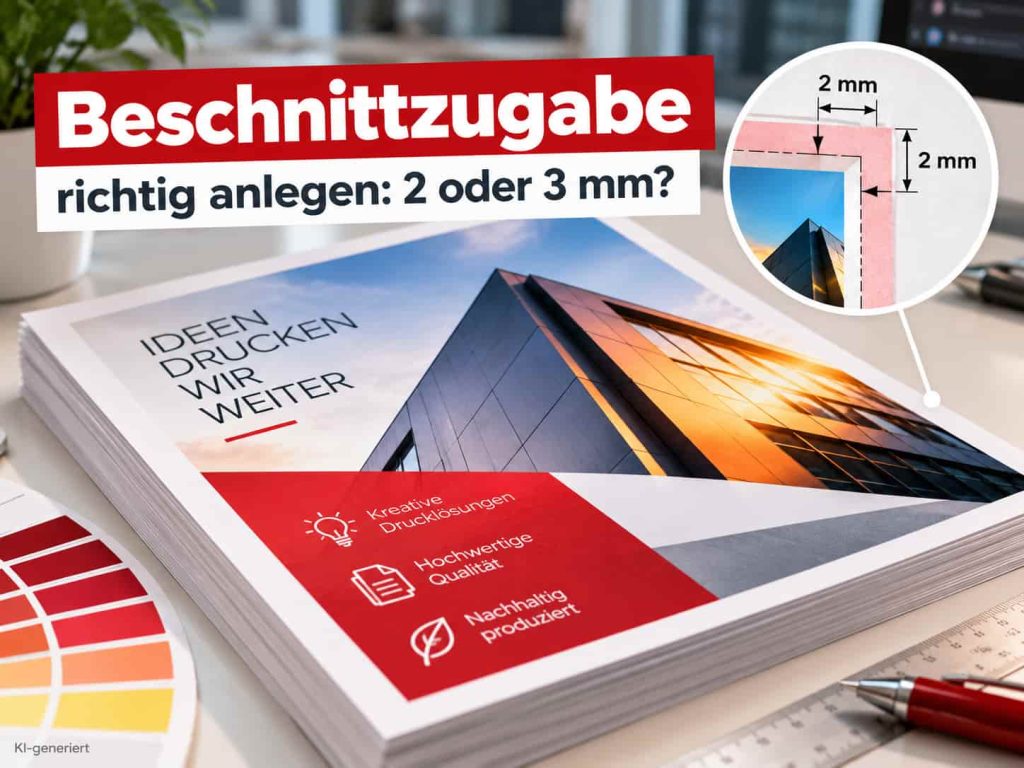
Beschnittzugabe richtig anlegen: 2 oder 3 mm?
Eine Beschnittzugabe verhindert weiße Ränder an den Schnittkanten von Flyern, Visitenkarten, Broschüren und anderen Druckprodukten. Bei Flyerpilot beträgt sie grundsätzlich 2 mm je Seite. Andere Druckereien arbeiten häufig mit 3 mm. Maßgeblich ist die Vorgabe der Druckerei für das jeweilige Produkt.
Die Beschnittzugabe sollten Sie bereits beim Erstellen Ihrer Druckdaten berücksichtigen. In diesem Ratgeber erfahren Sie, wie Sie den Beschnitt richtig berechnen, in InDesign, Photoshop oder Canva anlegen und typische Fehler vermeiden. Wir erklären außerdem, was passiert, wenn Ihre Druckdatei bereits 3 mm statt 2 mm Beschnitt enthält.
Was ist eine Beschnittzugabe?
Die Beschnittzugabe, auch Anschnitt genannt, ist eine zusätzliche Fläche außerhalb des späteren Endformats. Sie wird beim Zuschneiden entfernt und gehört deshalb nicht zur sichtbaren Gestaltung des fertigen Druckprodukts.
Hintergrundfarben, Fotos und andere Gestaltungselemente, die bis zur Papierkante reichen sollen, müssen in diesen zusätzlichen Bereich hineinragen. Fachleute sprechen dabei von einer randabfallenden Gestaltung.
Ein Beispiel: Ein DIN-A5-Flyer hat ein Endformat von 148 × 210 mm. Mit 2 mm Beschnitt an jeder Seite beträgt die gesamte Druckfläche 152 × 214 mm.
Die zusätzlichen 2 mm befinden sich oben, unten, links und rechts außerhalb des eigentlichen Endformats.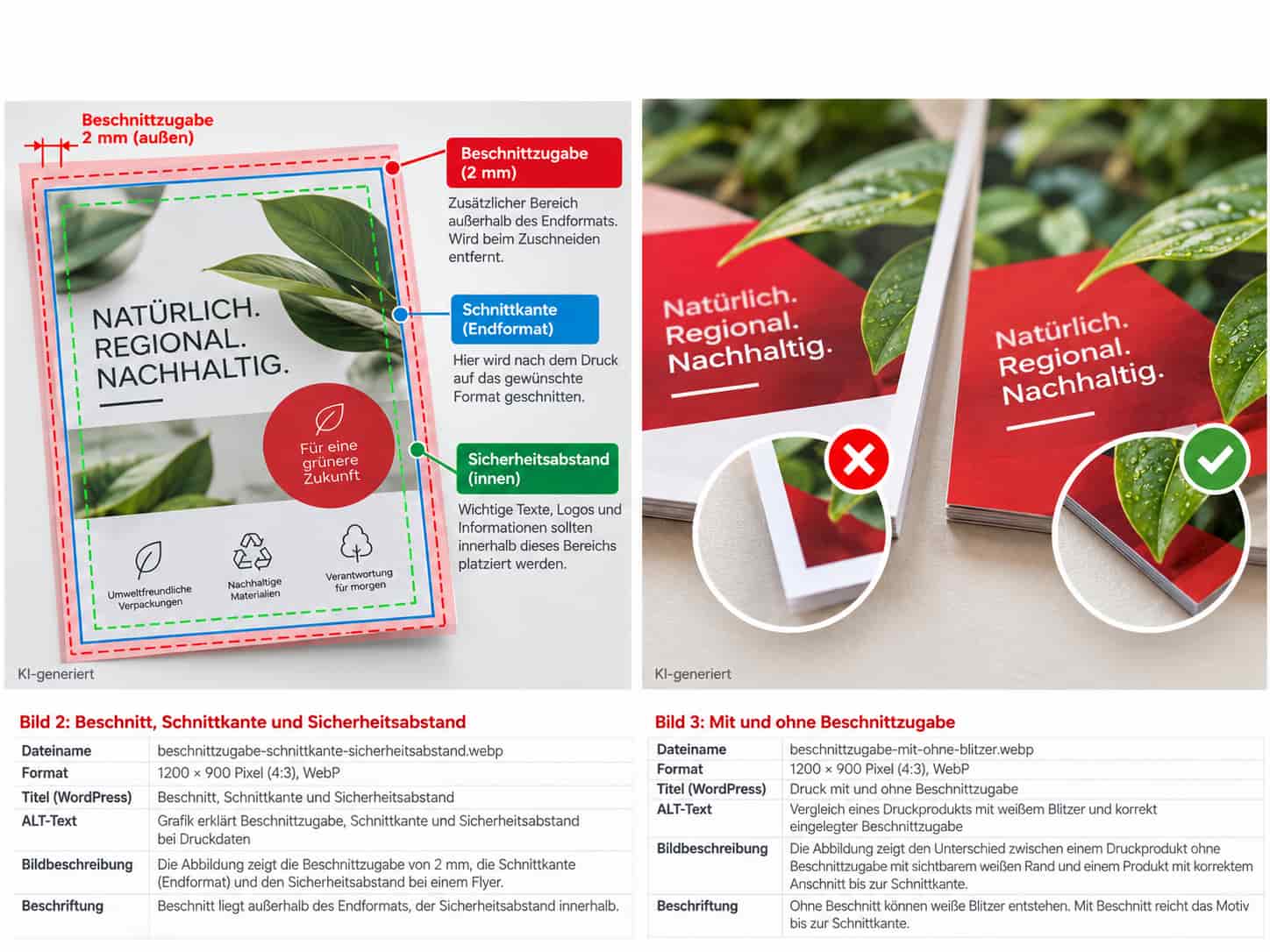
Warum ist eine Beschnittzugabe beim Drucken notwendig?
Nach dem Druck schneiden wir die Druckbogen auf das gewünschte Endformat. Moderne Schneidemaschinen arbeiten sehr präzise. Dennoch lassen sich geringe Schneidetoleranzen nicht vollständig vermeiden.
Endet ein farbiger Hintergrund genau an der vorgesehenen Schnittkante, kann bei einer kleinen Abweichung ein schmaler weißer Papierstreifen sichtbar werden. In der Druckbranche bezeichnet man solche unerwünschten Ränder als Blitzer.
Eine korrekt angelegte Beschnittzugabe verhindert dieses Problem. Der Hintergrund reicht über die Schnittkante hinaus, sodass beim Zuschneiden keine unbedruckte Fläche sichtbar wird.
Beschnittzugabe: 2 mm oder 3 mm?
In der Druckbranche sind sowohl 2 mm als auch 3 mm Beschnitt üblich. Der erforderliche Wert hängt vom Druckverfahren, dem Produkt und den Produktionsvorgaben der Druckerei ab.
| Beschnittzugabe | Bedeutung | Verwendung |
|---|---|---|
| 0 mm | Keine zusätzliche Fläche außerhalb des Endformats | Für randabfallende Motive normalerweise ungeeignet |
| 2 mm | 2 mm zusätzlicher Bereich an jeder Seite | Grundsätzliche Vorgabe bei Flyerpilot |
| 3 mm | 3 mm zusätzlicher Bereich an jeder Seite | Bei vielen anderen Druckereien üblich |
Flyerpilot benötigt grundsätzlich 2 mm Beschnitt je Seite. Für Standbodenbeutel und bestimmte Sonderprodukte gelten abweichende Druckdatenvorgaben.
Was passiert, wenn meine Druckdatei 3 mm statt 2 mm Beschnitt hat?
Wenn Sie bereits eine Druckdatei mit 3 mm Beschnitt erstellt haben, müssen Sie diese nicht grundsätzlich neu gestalten.
Bei Flyerpilot werden solche Dateien normalerweise in der Druckvorstufe an die benötigten Maße angepasst. Voraussetzung ist, dass das Endformat eindeutig erkennbar ist und die vorhandenen Bildinformationen eine korrekte Verarbeitung ermöglichen.
Die Anpassung erfolgt nicht in jedem Fall automatisch. Unsere Druckvorstufe prüft die Datei und entscheidet, ob eine Korrektur ohne Beeinträchtigung des Druckmotivs möglich ist.
Wenn Sie neue Druckdaten erstellen, empfehlen wir, direkt die vorgesehenen 2 mm Beschnitt anzulegen. Dadurch vermeiden Sie unnötige Anpassungen und mögliche Rückfragen.
Wie berechnet man die Beschnittzugabe?
Bei 2 mm Beschnitt je Seite vergrößert sich die Gesamtbreite um 4 mm und die Gesamthöhe ebenfalls um 4 mm.
Die Berechnung lautet:
Gesamtbreite = Endformatbreite + 4 mm
Gesamthöhe = Endformathöhe + 4 mm
Beschnittzugabe für DIN A6, A5, A4 und A3
| Druckformat | Endformat | Mit 2 mm Beschnitt |
|---|---|---|
| DIN A6 | 105 × 148 mm | 109 × 152 mm |
| DIN A5 | 148 × 210 mm | 152 × 214 mm |
| DIN A4 | 210 × 297 mm | 214 × 301 mm |
| DIN A3 | 297 × 420 mm | 301 × 424 mm |
| Visitenkarte 85 × 55 mm | 85 × 55 mm | 89 × 59 mm |
In professionellen Layoutprogrammen geben Sie normalerweise das Endformat ein und definieren den Beschnitt separat. Die zusätzlichen Millimeter erscheinen dann erst im exportierten PDF außerhalb des Endformats.
Was ist der Unterschied zwischen Beschnitt und Sicherheitsabstand?
Die Beschnittzugabe liegt außerhalb des Endformats. Sie sorgt dafür, dass Hintergrundbilder und Farbflächen nach dem Zuschneiden bis zur Papierkante reichen.
Der Sicherheitsabstand befindet sich innerhalb des Endformats. Er schützt wichtige Gestaltungselemente wie Texte, Logos, QR-Codes und Kontaktdaten davor, beim Schneiden angeschnitten zu werden.
Wie groß dieser Abstand sein muss, hängt vom Druckprodukt und seiner Weiterverarbeitung ab. Bei Flyern, Visitenkarten, Broschüren und Etiketten können unterschiedliche Anforderungen gelten. Beachten Sie deshalb die jeweilige Druckvorlage beziehungsweise das produktspezifische Datenblatt.
Für die Gestaltung gilt: Hintergründe reichen über die Schnittkante hinaus. Wichtige Inhalte bleiben mit ausreichendem Abstand innerhalb des Endformats.
Welche Gestaltungselemente müssen in den Beschnitt reichen?
Eine Beschnittzugabe benötigen vor allem Motive, die bis an den äußeren Rand des fertigen Druckprodukts reichen.
- Fotos, die bis zur Papierkante reichen
- Farbige Hintergründe und Farbflächen
- Farbverläufe bis zum Rand
- Muster und grafische Elemente an der Schnittkante
Diese Elemente müssen die gesamte Beschnittfläche ausfüllen.
Benötigt ein weißer Hintergrund ebenfalls Beschnitt?
Bei einem vollständig weißen Hintergrund müssen Sie keine zusätzlichen Bildinformationen über die Schnittkante hinaus verlängern.
Die Druckdatei sollte dennoch mit dem vorgesehenen Beschnittbereich angelegt werden, damit das Dokument den technischen Formatvorgaben entspricht.
Anders sieht es aus, wenn ein Foto oder eine Farbfläche bis zum Papierrand reicht. Dann muss das Motiv den zusätzlichen Bereich vollständig ausfüllen.
Beschnittzugabe in Adobe InDesign anlegen
Adobe InDesign ermöglicht die getrennte Eingabe von Endformat und Beschnittzugabe. Dadurch lassen sich professionelle Druckdaten besonders zuverlässig erstellen.
- Öffnen Sie Adobe InDesign und erstellen Sie ein neues Dokument.
- Tragen Sie die gewünschte Breite und Höhe des Endformats ein.
- Öffnen Sie im Dialogfenster den Bereich „Anschnitt und Infobereich“.
- Geben Sie für oben, unten, links und rechts jeweils 2 mm Anschnitt ein.
- Verlängern Sie randabfallende Bilder und Hintergründe bis zur äußeren Anschnittlinie.
- Wählen Sie unter „Datei > Exportieren“ das Format „Adobe PDF (Druck)“.
- Verwenden Sie die PDF-Vorgabe „PDF/X-1a:2001“.
- Aktivieren Sie unter „Marken und Anschnitt“ die Option „Anschnitteinstellungen des Dokuments verwenden“.
- Deaktivieren Sie sämtliche Druckmarken, insbesondere Schnittmarken.
- Exportieren und kontrollieren Sie die fertige PDF-Datei.
Prüfen Sie anschließend die PDF-Abmessungen und die Position der Gestaltungselemente. Das Dokument muss den vollständigen Anschnittbereich enthalten.
Beschnittzugabe in Canva anlegen
Canva bietet Funktionen zur Gestaltung von Druckprodukten und zur Anzeige des Druckanschnitts. Allerdings unterscheidet sich der Export von professionellen Layoutprogrammen.
Canva verwendet für seinen Druckanschnitt standardmäßig 3,175 mm je Seite. Dieser Wert ist fest vorgegeben und lässt sich im normalen Editor nicht individuell auf die bei Flyerpilot üblichen 2 mm einstellen.
Das bedeutet: Ein Canva-Dokument mit aktiviertem Druckanschnitt kann mehr Beschnitt enthalten, als Flyerpilot benötigt.
So bereiten Sie Ihre Druckdaten in Canva vor
- Erstellen Sie das Design im gewünschten Endformat.
- Aktivieren Sie in den Einstellungen die Anzeige des Druckanschnitts.
- Verlängern Sie Hintergrundbilder und Farbflächen über die angezeigte Schnittkante hinaus.
- Halten Sie Texte, Logos und andere wichtige Inhalte vom Rand entfernt.
- Wählen Sie beim Herunterladen den Dateityp „PDF-Druck“.
- Prüfen Sie die verfügbaren Exportoptionen für Beschnitt und Schnittmarken.
- Kontrollieren Sie die exportierte PDF-Datei auf Seitenformat, Beschnitt und unerwünschte Druckmarken.
In der von Canva dokumentierten Exportfunktion sind Beschnitt und Schnittmarken über eine gemeinsame Option miteinander verbunden. Deshalb lässt sich ein PDF mit exakt 2 mm Beschnitt und ohne Schnittmarken nicht in jeder Canva-Konfiguration direkt erzeugen.
Flyerpilot akzeptiert grundsätzlich auch PDF-Dateien aus Canva, obwohl diese nicht zwingend dem PDF/X-1a-Standard entsprechen.
Enthält Ihre Canva-Datei mehr als 2 mm Beschnitt oder zusätzliche Druckmarken, prüft unsere Druckvorstufe, ob eine Anpassung möglich ist. Bei Unklarheiten zum Endformat oder zur Gestaltung kann eine korrigierte Datei erforderlich sein.
Wenn Sie Druckdaten mit künstlicher Intelligenz erstellen möchten, finden Sie in unserem Ratgeber Druckdaten mit KI erstellen weitere praktische Hinweise zu Bildauflösung, Beschnittzugabe, Farbmodus und druckfähigen PDF-Dateien.
Beschnittzugabe in Adobe Photoshop anlegen
Adobe Photoshop eignet sich für die Bearbeitung von Fotos und die Erstellung einzelner Druckmotive. Anders als InDesign bietet Photoshop bei gewöhnlichen Bilddokumenten keinen vergleichbaren separaten Anschnittbereich.
Deshalb müssen Sie die Beschnittzugabe direkt in der Dokumentgröße berücksichtigen.
Beispiel: DIN-A5-Flyer mit 2 mm Beschnitt
- Endformat: 148 × 210 mm
- Beschnittzugabe: 2 mm je Seite
- Dokumentgröße: 152 × 214 mm
- Bildauflösung: 300 DPI empfohlen
- Pixelmaße bei 300 DPI: rund 1.795 × 2.528 Pixel
Verwenden Sie für die Breite beispielsweise 1.796 Pixel, um den erforderlichen Wert sicher abzudecken.
Beim Gestalten müssen Sie die spätere Schnittkante selbst berücksichtigen. Wichtige Inhalte dürfen nicht in den Bereich geraten, der beim Zuschneiden entfernt wird.
Für umfangreiche Broschüren und mehrseitige Layouts ist Adobe InDesign normalerweise besser geeignet.
Beschnitt bei Roll-Ups und anderen Werbetechnik-Produkten
Bei großformatigen Werbeprodukten müssen neben dem Beschnitt häufig zusätzliche Bereiche für die Konfektionierung berücksichtigt werden.
Ein Beispiel ist ein Roll-Up im Format 85 × 210 cm. Bei Flyerpilot ist dafür ein zusätzlicher Vorlauf von 100 mm für die Kassette vorgesehen.
Dieser Vorlauf gehört zur Konfektionierung des Roll-Ups. Er ist nicht mit der normalen Beschnittzugabe gleichzusetzen.
Für ein Roll-Up mit 850 × 2.100 mm sichtbarem Format, 2 mm Beschnitt an den äußeren Kanten und 100 mm zusätzlichem Vorlauf ergibt sich rechnerisch eine gesamte Anlagefläche von 854 × 2.204 mm, sofern die Druckvorlage diese Bereiche genau so vorsieht.
Verwenden Sie bei Roll-Ups deshalb die passende Druckvorlage. Sie zeigt, welche Bereiche sichtbar bleiben und welche später in der Kassette verschwinden.
Welche Fehler entstehen bei falsch angelegtem Beschnitt?
1. Weiße Ränder nach dem Zuschneiden
Wenn Hintergrundbilder oder Farbflächen nicht über die Schnittkante hinausreichen, können schmale weiße Streifen sichtbar werden.
2. Angeschnittene Texte und Logos
Wichtige Inhalte stehen zu nah am Rand und werden beim Zuschneiden teilweise entfernt.
3. Falsche Dokumentgröße
Das Dokument enthält keinen oder einen falsch berechneten Beschnittbereich. Dadurch stimmen die gelieferten PDF-Abmessungen nicht mit den Vorgaben überein.
4. Leere Beschnittflächen
Die Druckdatei hat zwar die richtige Gesamtgröße, aber Fotos oder Farbflächen reichen nicht vollständig in den Beschnittbereich.
Kann man eine fehlende Beschnittzugabe nachträglich ergänzen?
Ob sich fehlender Beschnitt nachträglich ergänzen lässt, hängt vom Motiv ab.
Bei einfachen Farbflächen und Hintergründen ist eine Korrektur häufig problemlos möglich.
Schwieriger wird es bei Fotos, die bereits exakt auf das Endformat zugeschnitten wurden. Wenn außerhalb der Bildkante keine zusätzlichen Informationen vorhanden sind, muss das Bild möglicherweise vergrößert oder anders positioniert werden.
Dabei können wichtige Motivbereiche verloren gehen. Auch eine digitale Erweiterung des Bildes liefert nicht immer ein überzeugendes Ergebnis.
Planen Sie den Beschnitt deshalb möglichst schon beim Anlegen des Dokuments ein.
Checkliste: Beschnittzugabe vor dem Druck prüfen
- Stimmen die Maße des gewünschten Endformats?
- Sind bei Flyerpilot grundsätzlich 2 mm Beschnitt je Seite berücksichtigt?
- Reichen randabfallende Bilder und Hintergründe vollständig in den Beschnittbereich?
- Stehen Texte, Logos und wichtige Informationen mit ausreichendem Sicherheitsabstand innerhalb des Endformats?
- Enthält die PDF-Datei keine Schnittmarken?
- Erreichen Rasterbilder möglichst 300 DPI und mindestens 150 DPI in der tatsächlichen Druckgröße?
- Wurde das fertige PDF auf Format, Beschnitt und Gestaltung geprüft?
Weiterführende Druckdatenanleitungen
Die Anforderungen können sich je nach Produktgruppe unterscheiden. Weitere Informationen finden Sie in den entsprechenden Druckdatenanleitungen von Flyerpilot:
- Druckdaten für Druckprodukte
- Druckdaten für Etiketten
- Druckdaten für flexible Verpackungen und Standbodenbeutel
- Druckdaten für Werbetechnik
Weitere Informationen zum richtigen PDF-Format finden Sie in unserem Ratgeber PDF/X-1a oder PDF/X-4: Welcher Standard ist für den Druck geeignet?.
Häufige Fragen zur Beschnittzugabe
Wie viel Beschnittzugabe brauche ich bei Flyerpilot?
Bei Flyerpilot beträgt die Beschnittzugabe grundsätzlich 2 mm je Seite. Für Standbodenbeutel und bestimmte Sonderprodukte gelten eigene Vorgaben.
Kann ich eine Druckdatei mit 3 mm Beschnitt hochladen?
Ja, eine Datei mit 3 mm Beschnitt kann bei Flyerpilot normalerweise in der Druckvorstufe angepasst werden. Voraussetzung ist, dass das Endformat eindeutig erkennbar ist und die Gestaltung eine korrekte Anpassung erlaubt. Eine automatische Übernahme ohne Prüfung ist damit nicht garantiert.
Wie viel Sicherheitsabstand muss ich einhalten?
Der erforderliche Sicherheitsabstand hängt vom Produkt und der Weiterverarbeitung ab. Beachten Sie die jeweilige Druckvorlage und platzieren Sie Texte, Logos und andere wichtige Informationen ausreichend weit innerhalb der Schnittkante.
Ist Beschnitt das Gleiche wie Sicherheitsabstand?
Nein. Der Beschnitt liegt außerhalb des Endformats. Der Sicherheitsabstand liegt innerhalb des Endformats und schützt wichtige Gestaltungselemente vor dem Anschnitt.
Benötige ich bei Flyerpilot Schnittmarken?
Nein. Flyerpilot benötigt grundsätzlich keine Schnittmarken in den angelieferten Druckdaten.
Wie viel Beschnitt erzeugt Canva?
Canva verwendet standardmäßig 3,175 mm Beschnitt je Seite. Der Wert lässt sich im normalen Editor nicht frei auf 2 mm einstellen. Flyerpilot kann solche Dateien normalerweise in der Druckvorstufe prüfen und bei Bedarf anpassen.
Kann ich fehlenden Beschnitt nachträglich hinzufügen?
In vielen Fällen ist das möglich. Ob eine Korrektur ohne sichtbare Nachteile gelingt, hängt vom Motiv und den vorhandenen Bildinformationen ab.