
Druckdaten mit KI erstellen
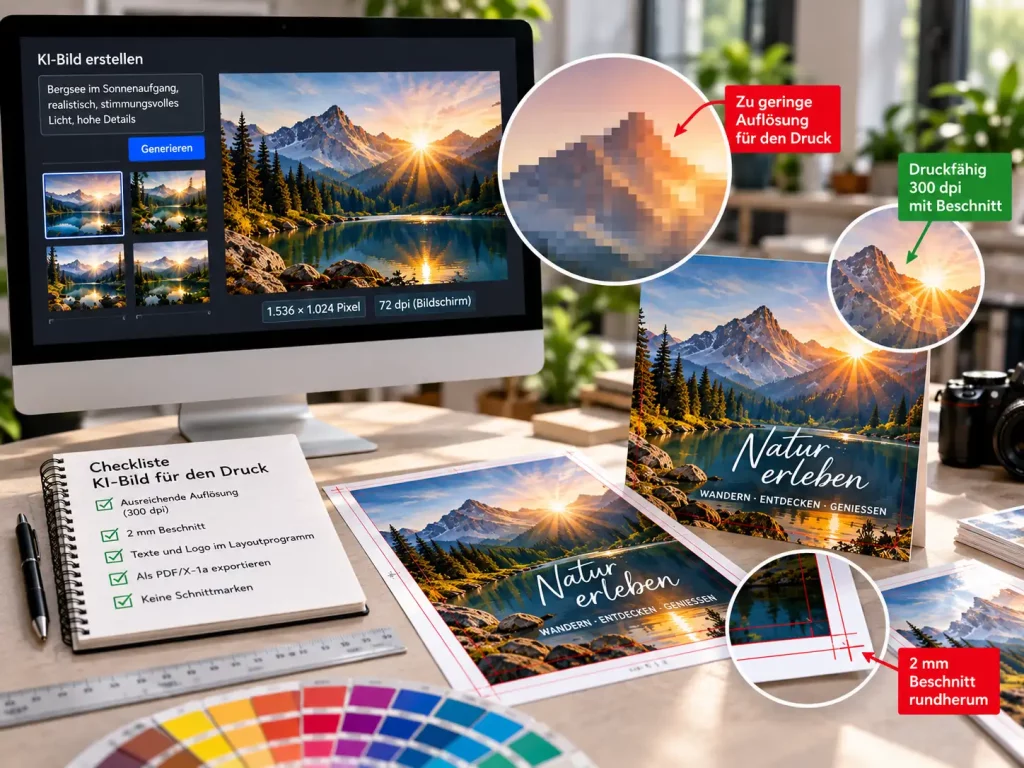
Ein KI-Bild ist in Sekunden erstellt. Ob es sich drucken lässt, zeigt sich erst in der Druckerei. Bei Flyerpilot kommen täglich Dateien an, die mit ChatGPT oder einem anderen Bildgenerator gestaltet wurden. Auf dem Bildschirm sehen sie fertig aus. Im Druck scheitern sie meist an einem von vier Punkten: Die Auflösung reicht nicht, der Beschnitt fehlt, die Schrift ist unscharf oder das Motiv passt nicht in die Druckvorlage.
Ein Beispiel: Ein Querformat-Bild aus ChatGPT hat 1.536 × 1.024 Pixel. Bei 300 DPI ergibt das 13 × 8,7 cm. Das ist kleiner als eine Postkarte.
Diese Anleitung kommt aus unserer Druckvorstufe in Sennfeld. Sie zeigt, wie Sie Ihr KI-Bild prüfen, mit 2 mm Beschnitt anlegen und als druckfähige PDF exportieren.
Kostenlos für Sie: sechs fertige Prompts zum Kopieren, für Flyer, Visitenkarte, Etikett, Standbodenbeutel, Plakat und Roll-Up. Dazu gibt es zwei Pixelrechner und eine Checkliste.
Die KI liefert das Bild. Format, Beschnitt, Texte, Logo und QR-Code legen Sie danach in einem Layoutprogramm an und exportieren das Ergebnis als PDF/X-1a ohne Schnittmarken. Prüfen Sie vorher mit dem Rechner in Abschnitt 3, ob Ihr Bild genug Pixel hat.
1. Die Druckdaten-Vorgaben bei Flyerpilot
Für Druckdaten bei Flyerpilot gelten fünf Vorgaben. Sie betreffen Beschnitt, Dateiformat, Auflösung, Schriftgröße und Farben.
| Punkt | Vorgabe |
|---|---|
| Beschnitt | 2 mm an jeder Seite. Standbodenbeutel legen Sie in der Druckvorlage an. |
| Dateiformat | PDF/X-1a, immer ohne Schnittmarken. PDFs aus Canva nehmen wir ebenfalls an. |
| Auflösung | 300 DPI im Endformat. Bei großen Produkten wie Plakaten und Roll-Ups reichen 150 DPI. |
| Kleinste Schrift | 6 Punkt |
| Farben | CMYK oder RGB. RGB-Daten wandeln wir automatisch um. |
Die Angaben zu jedem einzelnen Produkt stehen auf der Seite Druckdaten für Druckprodukte. Die Druckvorlagen für Beutel finden Sie unter Druckdaten für flexible Verpackungen.
2. Was die KI kann und was nicht
Ein Bildgenerator erzeugt Pixel. Er kennt keine Schnittkante, keinen Falz und keine Stanzlinie. Auch der Auftrag „Erstelle ein druckfertiges PDF mit 2 mm Beschnitt“ ändert daran nichts: Die Datei kann trotzdem die falschen Maße haben.
Das übernimmt die KI
- Bildideen und Motivvarianten
- Hintergrundbilder und Illustrationen
- Bildaufbau mit freien Flächen für Text
- Textentwürfe für Überschriften
Das legen Sie selbst an
- Endformat in Millimetern und Beschnitt
- Texte, Preise und Kontaktdaten als echte Schrift
- Logo, QR-Code und Barcode
- Stanzkontur und Weißdruck
- Export als PDF/X-1a
3. Reicht Ihr KI-Bild für den Druck?
Über die Druckgröße entscheidet die Zahl der Pixel. Die Rechnung lautet: Pixel geteilt durch DPI, mal 2,54. Das Ergebnis ist die Kantenlänge in Zentimetern. 1.536 Pixel geteilt durch 300, mal 2,54, ergibt 13 cm.
Wir empfehlen 300 DPI. Flyer, Visitenkarten und Etiketten nimmt man in die Hand und sieht jedes Detail. Große Produkte wie Plakate und Roll-Ups werden aus Abstand betrachtet, dort reichen 150 DPI. Darunter wird ein Bild sichtbar unscharf.
Welche Bildgrößen liefern die Generatoren?
Die Bildmodelle von OpenAI, mit denen ChatGPT Bilder erzeugt, arbeiten mit drei Standardgrößen: 1.024 × 1.024 Pixel quadratisch, 1.536 × 1.024 Pixel im Querformat und 1.024 × 1.536 Pixel im Hochformat (Stand Oktober 2026). Midjourney, Adobe Firefly, Google Gemini und die KI-Funktionen in Canva liefern je nach Version, Tarif und Seitenverhältnis andere Größen. Prüfen Sie deshalb immer die Pixel der heruntergeladenen Datei und tragen Sie sie in den Rechner weiter unten ein.
So groß lässt sich ein KI-Bild drucken
| Bildgröße in Pixeln | Druckgröße bei 300 DPI | Füllt bei 300 DPI vollflächig | Druckgröße bei 150 DPI | Füllt bei 150 DPI vollflächig |
|---|---|---|---|---|
| 1.024 × 1.024 | 8,7 × 8,7 cm | keines, Visitenkarte erreicht 292 DPI | 17,3 × 17,3 cm | DIN A6 |
| 1.536 × 1.024 | 13,0 × 8,7 cm | DIN A7 | 26,0 × 17,3 cm | DIN A5 |
| 2.048 × 2.048 | 17,3 × 17,3 cm | DIN A6 | 34,7 × 34,7 cm | DIN A4 |
| 4.096 × 4.096 | 34,7 × 34,7 cm | DIN A4 | 69,4 × 69,4 cm | DIN A2 |
Die Spalten „Füllt vollflächig“ nennen das größte Format, das Ihr Bild einschließlich 2 mm Beschnitt abdeckt. Die Formate stehen in der zweiten Tabelle. Ein Bild mit 1.024 × 1.024 Pixeln verfehlt bei 300 DPI selbst die Visitenkarte knapp: Für 89 mm Breite fehlen 28 Pixel, das Bild erreicht dort 292 DPI. Einen so kleinen Abstand zu 300 DPI sehen Sie im Druck nicht. Bei DIN A6 sind es nur noch 171 DPI.
Rechner: Wie groß kann ich mein Bild drucken?
Auflösung Ihres Bildes in diesem Format, einschließlich 2 mm Beschnitt:
Unter der Empfehlung von 300 DPI. Feine Details wirken in diesem Format weicher.
Beim Einpassen in dieses Format fallen rund 6 Prozent des Bildes am Rand weg.
Bei 300 DPI druckbar bis 13,0 × 8,7 cm, bei 150 DPI bis 26,0 × 17,3 cm.
Die Pixelmaße finden Sie unter Windows mit Rechtsklick auf die Datei, Eigenschaften, Details. Am Mac öffnen Sie das Bild in der Vorschau und drücken Cmd+I.
So viele Pixel braucht jedes Format
| Format | Endformat | Mit 2 mm Beschnitt | Pixel bei 300 DPI | Pixel bei 150 DPI |
|---|---|---|---|---|
| Visitenkarte | 85 × 55 mm | 89 × 59 mm | 1.052 × 697 | 526 × 349 |
| DIN A7 | 74 × 105 mm | 78 × 109 mm | 922 × 1.288 | 461 × 644 |
| DIN A6 | 105 × 148 mm | 109 × 152 mm | 1.288 × 1.796 | 644 × 898 |
| DIN A5 | 148 × 210 mm | 152 × 214 mm | 1.796 × 2.528 | 898 × 1.264 |
| DIN A4 | 210 × 297 mm | 214 × 301 mm | 2.528 × 3.556 | 1.264 × 1.778 |
| DIN A3 | 297 × 420 mm | 301 × 424 mm | 3.556 × 5.008 | 1.778 × 2.504 |
| DIN A2 | 420 × 594 mm | 424 × 598 mm | 5.008 × 7.063 | 2.504 × 3.532 |
| DIN A1 | 594 × 841 mm | 598 × 845 mm | 7.063 × 9.981 | 3.532 × 4.991 |
| Roll-Up 85 × 210 cm | 850 × 2100 mm | 854 × 2104 mm | 10.087 × 24.851 | 5.044 × 12.426 |
Rechner: Wie viele Pixel braucht mein Format?
Benötigte Bildgröße einschließlich Beschnitt:
Datenformat: 152 × 214 mm
Der Irrtum mit den 72 DPI
Viele Bildprogramme zeigen bei KI-Bildern 72 DPI an. Dieser Wert ist nur ein Eintrag in der Datei. Er sagt nichts über die Qualität. Ein Bild mit 4.096 Pixeln Kantenlänge ist für DIN A4 scharf genug, auch wenn dort 72 DPI steht. Umgekehrt wird ein kleines Bild nicht schärfer, wenn Sie den Wert auf 300 ändern.
Fehlen Pixel, haben Sie drei Möglichkeiten: Sie erzeugen das Bild in der größten Stufe neu, Sie drucken das Motiv kleiner und füllen den Rest mit einer Farbfläche, oder Sie vergrößern das Bild mit einem Upscaler.
Ein Upscaler rechnet Details hinzu, die im Original fehlen. Bei Himmel, Stoffen, Holz und unscharfen Bildteilen fällt das kaum auf. Bei Gesichtern, Händen, Produktabbildungen und allem, was Schrift enthält, erfindet er Einzelheiten, die falsch aussehen. Prüfen Sie diese Stellen nach dem Vergrößern in der 100-Prozent-Ansicht.
4. 2 mm Beschnitt anlegen
Beschnitt ist der Rand, der über das Endformat hinausreicht und beim Schneiden wegfällt. Bei Flyerpilot sind das 2 mm an jeder Seite.
Nach dem Druck schneiden wir jedes Produkt auf sein Endformat. Beim Schneiden gibt es kleine Abweichungen. Endet Ihr Hintergrund genau an der Schnittkante, bleibt an einer Seite ein weißer Streifen stehen. Deshalb reicht der Hintergrund an jeder Seite 2 mm über das Endformat hinaus. Das gilt für alle Produkte außer Standbodenbeuteln. Dort gibt die Druckvorlage die Maße vor.
Die Rechnung für DIN A5: 148 mm Breite plus 2 mm links plus 2 mm rechts ergibt 152 mm. 210 mm Höhe plus 2 mm oben plus 2 mm unten ergibt 214 mm. Ihre Datei ist 152 × 214 mm groß.
Zwei Regeln für das KI-Bild:
- Das Bild füllt die ganze Fläche bis zum äußeren Rand des Beschnitts. Der Beschnitt bleibt nie weiß.
- Texte, Logos und wichtige Bildteile halten Abstand zur Schnittkante. Den Abstand für Ihr Produkt nennt die Seite Druckdaten für Druckprodukte.
Verzichten Sie auf dünne Rahmen parallel zur Schnittkante. Schon eine kleine Abweichung beim Schneiden macht den Rahmen an einer Seite sichtbar breiter.
5. In sechs Schritten zur Druck-PDF
Der Weg vom KI-Bild zur Druck-PDF hat sechs Schritte. Das Bild entsteht im Generator, alles Weitere im Layoutprogramm.
- Produkt und Format festlegen. Ein Hochformat-Flyer in DIN A5 braucht ein anderes Seitenverhältnis als ein quadratisches Etikett. Legen Sie das Format fest, bevor Sie das erste Bild erzeugen.
- Bild in der größten Stufe erzeugen. Schreiben Sie Hochformat oder Querformat in den Prompt. Verlangen Sie ein Bild ohne Schrift, ohne Logo und mit ruhigen Flächen für Ihren Text.
- Pixel prüfen. Tragen Sie die Pixelmaße in den Rechner aus Abschnitt 3 ein.
- Layout anlegen. Öffnen Sie InDesign, Illustrator, Affinity Publisher oder Canva. Legen Sie das Endformat mit 2 mm Beschnitt an und ziehen Sie das Bild bis zum Rand des Beschnitts.
- Text, Logo und QR-Code einsetzen. Alles, was lesbar sein muss, kommt als eigenes Element über das Bild.
- Als PDF/X-1a exportieren und kontrollieren. Aktivieren Sie beim Export den Beschnitt und schalten Sie alle Schnittmarken aus. Öffnen Sie die fertige PDF und prüfen Sie die Seitengröße. Bei DIN A5 zeigt sie 152 × 214 mm.
Beispiel: Flyer DIN A5 in InDesign
InDesign nennt den Beschnitt „Anschnitt“. Gemeint ist dasselbe.
- Datei, Neu, Dokument wählen. Breite 148 mm und Höhe 210 mm eintragen.
- Den Bereich „Anschnitt und Infobereich“ aufklappen und bei Anschnitt an allen vier Seiten 2 mm eintragen.
- Das KI-Bild mit Datei, Platzieren einsetzen und den Bildrahmen bis zur roten Anschnittlinie aufziehen.
- Texte, Logo und QR-Code innerhalb der Seite anlegen.
- Datei, Exportieren wählen und als Format „Adobe PDF (Druck)“ einstellen.
- Bei „Adobe PDF-Vorgabe“ den Eintrag „[PDF/X-1a:2001]“ wählen.
- Links auf „Marken und Anschnitt“ klicken. Im Bereich „Marken“ bleibt alles ausgeschaltet. Darunter den Haken bei „Anschnittseinstellungen des Dokuments verwenden“ setzen.
- Exportieren und die PDF zur Kontrolle öffnen.
In Illustrator tragen Sie den Anschnitt ebenfalls im Fenster für das neue Dokument ein. Die PDF entsteht dort über Datei, Speichern unter, Adobe PDF. Die Vorgabe und der Bereich „Marken und Anschnitt“ heißen wie in InDesign.
Beispiel: Flyer DIN A5 in Canva
PDFs aus Canva nehmen wir an. Canva koppelt Beschnitt und Schnittmarken beim Download in einem einzigen Feld. Weil wir Daten ohne Schnittmarken brauchen, legen Sie das Design gleich in der Größe mit Beschnitt an.
- „Design erstellen“ und „Benutzerdefinierte Größe“ wählen. Einheit auf mm stellen, Breite 152 und Höhe 214 eintragen.
- Das KI-Bild hochladen und über die ganze Fläche ziehen.
- Texte und Logo mit Abstand zum Rand setzen. Die äußeren 2 mm werden abgeschnitten.
- „Teilen“, „Download“ wählen und als Dateityp „PDF Druck“ einstellen.
- Das Feld „Schnittmarken und Beschnittzugabe“ leer lassen und herunterladen.
Wie ein Layout in Photoshop aufgebaut wird, zeigt die Anleitung Eine Visitenkarte mit Photoshop erstellen.
6. Sechs Bildmotiv-Prompts zum Kopieren
Diese Prompts liefern das Bildmotiv, nicht die Druckdatei. Beschnitt, Schrift und PDF entstehen danach im Layoutprogramm. Ersetzen Sie die Angaben in eckigen Klammern durch Ihr Produkt, Ihre Maße und Ihren Stil. Jeder Prompt verlangt ein Bild ohne Schrift, weil Bildgeneratoren Buchstaben und Zahlen oft falsch schreiben. Die Prompts funktionieren in ChatGPT, Midjourney, Adobe Firefly und Google Gemini.
Flyer DIN A5
Visitenkarte
Etikett
Standbodenbeutel
Plakat
Roll-Up
Sehen Sie sich jedes Ergebnis genau an. Bildgeneratoren erzeugen Hände mit sechs Fingern, doppelte Gegenstände und Produkte, die es so nicht gibt.
7. Schrift, Logo und QR-Code
Alles, was gelesen oder gescannt werden muss, gehört nicht ins KI-Bild. Schrift in einem KI-Bild besteht aus Pixeln. Sie lässt sich nicht korrigieren und wird beim Vergrößern unscharf. Setzen Sie Überschriften, Preise, Telefonnummern und Pflichtangaben deshalb im Layoutprogramm. Dort bleibt die Schrift in jeder Größe scharf, und ein Tippfehler ist in Sekunden behoben. Die kleinste Schrift ist bei allen Produkten 6 Punkt.
Ihr Logo setzen Sie als Originaldatei ein, am besten als Vektorgrafik im Format SVG, EPS oder PDF. Lassen Sie die KI Ihr Logo nicht nachzeichnen. Sie verändert Buchstaben, Abstände und Farben. Wie eine Vektorgrafik entsteht, erklärt der Artikel Eine Vektorgrafik erstellen.
Ein QR-Code aus dem Bildgenerator ist gemalt, nicht berechnet. Er sieht echt aus, führt aber nicht zuverlässig auf Ihre Adresse. Erzeugen Sie den Code mit einem QR-Code-Generator, setzen Sie ihn als eigenes Element ins Layout und scannen Sie ihn vor dem Upload mit zwei verschiedenen Smartphones. Für Barcodes gilt dasselbe.
Zutaten, Füllmenge, Warnhinweise und Ihre Anschrift tippen Sie selbst ein und prüfen sie gegen Ihre Unterlagen. Ein Textvorschlag der KI ersetzt diese Kontrolle nicht.
8. Farben: RGB und CMYK
KI-Bilder liegen in RGB vor. Das ist der Farbraum der Bildschirme. Gedruckt wird in CMYK, also mit Cyan, Magenta, Gelb und Schwarz. Sie müssen das Bild nicht selbst umwandeln. Beim Export als PDF/X-1a rechnet InDesign RGB-Bilder in CMYK um. RGB-Daten, die bei uns ankommen, wandeln wir automatisch um.
Ein Bildschirm leuchtet, Papier nicht. Sehr kräftige Bildschirmfarben wie Neontöne oder ein strahlendes Blau fallen im Druck deshalb matter aus. Kommt es bei einer Hausfarbe auf den genauen Ton an, legen Sie diese Fläche im Layoutprogramm mit Ihren CMYK-Werten an und überlassen sie nicht dem KI-Bild.
Gold, Silber und Lack sind in einem KI-Bild nur gemalt. Im Druck entsteht daraus eine gelbbraune oder graue Fläche ohne Glanz.
9. Etiketten, Standbodenbeutel und Roll-Ups
Bei diesen drei Produkten braucht die Druckdatei mehr als Bild und Beschnitt: eine Stanzkontur, eine Druckvorlage oder einen Vorlauf für die Kassette.
Etiketten
Ein Etikett mit Sonderform braucht eine Stanzkontur als Vektorlinie. Diese Linie zeichnen Sie im Layoutprogramm und legen sie in einer Sonderfarbe mit dem Namen CutContour an. Eine Kontur aus dem Bildgenerator ist ein gemalter Strich, den die Stanze nicht lesen kann. Texte und wichtige Bildteile halten 2 bis 3 mm Abstand nach innen.
Auf transparenter Folie scheint der Untergrund durch die Farben. Sollen Farben decken, liegt unter dem Motiv eine weiße Druckschicht. Eine weiße Fläche im KI-Bild erzeugt diese Schicht nicht. Die Anleitung dazu: Weißdruck richtig anlegen. Die Produkte finden Sie unter Etiketten auf Rolle.
Standbodenbeutel
Ein Beutel hat Schweißnähte, eine Bodenfalte und je nach Ausstattung einen Zipper. In diesen Bereichen wird das Motiv verdeckt oder verformt. Das Bild eines fertigen Beutels aus der KI ist eine Ansicht und keine Druckdatei. Für jede Beutelgröße gibt es eine Druckvorlage als PDF. Sie laden sie unter Druckdaten für flexible Verpackungen herunter. Setzen Sie Ihr flaches Motiv in diese Vorlage und halten Sie Text aus den markierten Bereichen heraus.
Die Vorlage hilft schon beim Erzeugen des Bildes. Laden Sie die PDF in ChatGPT oder einen anderen Dienst hoch, der Dateien annimmt, und verlangen Sie ein Motiv mit ruhigen Flächen an Naht, Zipper und Boden. Breite und Höhe der Vorderseite nennen Sie zusätzlich als Zahl, denn Maße liest ein Bildgenerator aus einer PDF nicht zuverlässig ab. In die Vorlage setzen Sie das Motiv selbst im Layoutprogramm ein.
Welche Beutelform zu Ihrem Produkt passt, lesen Sie im Artikel Beutelarten im Vergleich. Größe und Ausstattung wählen Sie hier: Zum Konfigurator.
Roll-Ups
Ein Roll-Up wird aus Abstand betrachtet. Deshalb genügen 150 DPI. Sichtbar sind am aufgebauten Roll-Up 85 × 200 cm. Darunter laufen 100 mm als Vorlauf in die Kassette. Legen Sie die Datei deshalb mit 85 × 210 cm an, dazu 2 mm Beschnitt an jeder Seite. Das Datenformat ist 854 × 2.104 mm.
Bei 150 DPI sind das 5.044 × 12.426 Pixel. Diese Größe liefert ein Bildgenerator nicht direkt.
So lösen Sie das:
- Setzen Sie das KI-Bild nur in den oberen Teil des Roll-Ups, auf Augenhöhe des Betrachters, und füllen Sie den Rest mit einer Farbfläche im Ton des Bildhintergrunds. Dafür ist der Roll-Up-Prompt aus Abschnitt 6 gebaut. Farbflächen, Schrift und Vektorlogos aus dem Layoutprogramm sind in jeder Größe scharf.
- Soll das Bild die volle Breite von 85 cm füllen, braucht es 5.020 Pixel in der Breite. Vergrößern Sie es dafür mit einem Upscaler und prüfen Sie das Ergebnis in der 100-Prozent-Ansicht.
Führen Sie den Hintergrund in den unteren 100 mm weiter und setzen Sie dort keinen Text und kein Logo. Dieser Teil ist am aufgebauten Roll-Up nicht zu sehen. Zum Produkt: Roll-Up. Den Aufbau des Layouts zeigt die Anleitung Ein Rollup gestalten.
10. Zehn Fehler und ihre Lösung
| Fehler | Ursache | Lösung |
|---|---|---|
| Weißer Streifen am Rand | Der Hintergrund endet an der Schnittkante | Hintergrund an jeder Seite 2 mm über das Endformat ziehen |
| Unscharfes Bild | Zu wenige Pixel für das Format | Bild größer erzeugen oder kleiner platzieren |
| Falsche Buchstaben | Die Schrift stammt aus dem Bildgenerator | Bild ohne Schrift erzeugen, Text im Layout setzen |
| Motiv abgeschnitten | Das Seitenverhältnis des Bildes passt nicht zum Format | Seitenverhältnis im Prompt angeben, Hauptmotiv in die Mitte |
| Farben matter als am Bildschirm | Bildschirm leuchtet, Papier nicht | Hausfarben mit CMYK-Werten im Layout anlegen |
| QR-Code führt ins Leere | Der Code wurde gemalt statt berechnet | Code mit einem QR-Code-Generator erzeugen und scannen |
| PDF hat das Endformat ohne Beschnitt | Beschnitt beim Export nicht aktiviert | Im Exportfenster die Beschnitteinstellungen des Dokuments verwenden |
| PDF enthält Schnittmarken | Marken beim Export eingeschaltet | Im Exportfenster alle Marken ausschalten und neu exportieren |
| Text verschwindet am Roll-Up | Die unteren 100 mm laufen in die Kassette | Text und Logo nach oben setzen, unten nur Hintergrund |
| Text sitzt in der Schweißnaht | Motiv ohne Druckvorlage des Beutels angelegt | Motiv in der Druckvorlage neu platzieren |
Wurde Ihre Datei abgelehnt, korrigieren Sie die Layoutdatei und exportieren Sie eine neue PDF. Eine fehlerhafte PDF mehrfach umzuwandeln behebt weder fehlenden Beschnitt noch fehlende Pixel.
11. Checkliste vor dem Hochladen
Erledigt: 0 von 10
12. Fragen und Antworten
Kann ChatGPT eine druckfähige PDF erstellen?
ChatGPT kann eine PDF-Datei ausgeben. Ob Format, Beschnitt und Auflösung stimmen, zeigt erst die Kontrolle. Verlässlich wird es, wenn Sie das Bild aus der KI nehmen und die PDF aus einem Layoutprogramm exportieren.
Kann ich mit ChatGPT Flyer oder Etiketten gestalten?
Ja, für Motiv und Textentwürfe. Format, 2 mm Beschnitt, Schrift, Logo und bei Etiketten die Stanzkontur legen Sie im Layoutprogramm an. Erst daraus entsteht die Druckdatei.
Wie mache ich ein KI-Bild druckfertig?
Prüfen Sie zuerst, ob das Bild genug Pixel für Ihr Format hat. Legen Sie dann im Layoutprogramm das Endformat mit 2 mm Beschnitt an, platzieren Sie das Bild bis zum Rand des Beschnitts und setzen Sie Text und Logo als eigene Elemente. Exportieren Sie das Ergebnis als PDF/X-1a ohne Schnittmarken.
Welche Bildgröße liefert ChatGPT?
Die Bildmodelle von OpenAI liefern in den Standardgrößen 1.024 × 1.024 Pixel, 1.536 × 1.024 Pixel im Querformat und 1.024 × 1.536 Pixel im Hochformat (Stand Oktober 2026). Bei 300 DPI reicht das für DIN A7. Bei 150 DPI füllt ein Bild im Hochformat eine Fläche bis DIN A5.
Was ist Beschnitt?
Beschnitt ist der Rand, der über das Endformat hinausreicht und beim Schneiden wegfällt. Bei Flyerpilot sind das 2 mm an jeder Seite. Ein Flyer in DIN A5 hat damit ein Datenformat von 152 × 214 mm.
Sind 72 DPI bei einem KI-Bild zu wenig für den Druck?
Nein, der Wert allein sagt nichts aus. Die 72 DPI sind nur ein Eintrag in der Datei. Entscheidend ist die Zahl der Pixel im Verhältnis zur Druckgröße.
Muss ich ein KI-Bild in CMYK umwandeln?
Nein. RGB-Daten wandeln wir automatisch in CMYK um. Kommt es bei einer Hausfarbe auf den genauen Ton an, legen Sie diese Fläche im Layoutprogramm mit Ihren CMYK-Werten an.
Kann ich ein JPG oder PNG aus der KI direkt hochladen?
Wir drucken von PDF, am besten im Format PDF/X-1a. Ein JPG oder PNG enthält keinen definierten Beschnitt und keine echte Schrift. Setzen Sie das Bild in ein Layout und exportieren Sie daraus die PDF.
Reicht es, das PNG in eine PDF umzuwandeln?
Nein. Die Umwandlung fügt weder Beschnitt noch Pixel hinzu. Die PDF enthält dasselbe Bild in derselben Größe.
Wie viele Pixel braucht eine Visitenkarte?
1.052 × 697 Pixel. Das entspricht 89 × 59 mm, also der Visitenkarte 85 × 55 mm mit 2 mm Beschnitt, bei 300 DPI.
Wie viele Pixel braucht ein Flyer in DIN A6?
1.288 × 1.796 Pixel. Das entspricht 109 × 152 mm, also DIN A6 mit 2 mm Beschnitt, bei 300 DPI.
Wie viele Pixel braucht ein Flyer in DIN A5?
1.796 × 2.528 Pixel. Das entspricht 152 × 214 mm, also DIN A5 mit 2 mm Beschnitt, bei 300 DPI.
Wie viele Pixel braucht ein Flyer in DIN A4?
2.528 × 3.556 Pixel. Das entspricht 214 × 301 mm, also DIN A4 mit 2 mm Beschnitt, bei 300 DPI.
Wie viele Pixel braucht ein Roll-Up?
5.044 × 12.426 Pixel. Das entspricht 854 × 2.104 mm, also 85 × 210 cm mit 2 mm Beschnitt, bei 150 DPI.
Kann ich ein KI-Bild für Etiketten auf Rolle verwenden?
Ja, als Motiv. Die Stanzkontur legen Sie als Vektorlinie in der Sonderfarbe CutContour an. Auf transparenter Folie brauchen deckende Farben zusätzlich Weißdruck. Texte halten 2 bis 3 mm Abstand zur Kontur.
Welches Programm eignet sich für das Layout?
InDesign, Illustrator und Affinity Publisher exportieren PDF/X-1a mit Beschnitt. PDFs aus Canva nehmen wir ebenfalls an, die Schritte dafür stehen in Abschnitt 5. Prüfen Sie nach dem Export die Seitengröße der fertigen PDF.
Darf ich KI-Bilder für Werbung drucken lassen?
Das regeln die Nutzungsbedingungen des Dienstes, mit dem Sie das Bild erzeugt haben. Lesen Sie dort nach, ob die gewerbliche Nutzung in Ihrem Tarif erlaubt ist. Fremde Logos, Marken und erkennbare Personen gehören nicht in ein Werbemotiv, auch wenn die KI sie erzeugt.
Datei fertig? Dann geht es in den Druck
Stimmen Pixel, Beschnitt und PDF/X-1a, laden Sie die Datei im Bestellvorgang hoch. Zu den Produkten: Flyer, Visitenkarten und Plakate.
Heben Sie die Layoutdatei und das KI-Bild auf. Für eine Nachbestellung mit neuem Datum oder neuem Preis ändern Sie dann nur eine Zeile.