
So legen Sie Ihre Druckdaten richtig an
- Speichern Sie als PDF, am besten im Standard PDF/X-4.
- Legen Sie alles im Farbraum CMYK an. Sonderfarben nur nach Absprache.
- Verwenden Sie Bilder mit mindestens 300 dpi in Endgröße.
- Betten Sie Schriften ein oder wandeln Sie sie in Pfade um.
- Halten Sie Abstand zu Zipper, Ventil und Siegelnähten.
- Legen Sie umlaufenden Beschnitt an. Die genauen Maße stehen in jeder Vorlage.
- Blenden Sie die Vorlagenebene vor dem Export aus oder löschen Sie sie.
Standbodenbeutel
Standbodenbeutel stehen von selbst und eignen sich für Kaffee, Granola, Tierfutter oder Waschmittel. Achten Sie auf Bodenfalte und Zipper, dort sollten keine wichtigen Logos oder Texte liegen.
Vorlagen nach Größe
XS, 90 x 100 x 60 mm, ca. 100 mlPDF
S, 90 x 160 x 60 mm, ca. 100 mlPDF
S2, 100 x 135 x 50 mm, ca. 100 mlPDF
M, 130 x 200 x 70 mm, ca. 250 mlPDF
Mshort, 130 x 160 x 70 mm, ca. 200 mlPDF
L, 160 x 225 x 80 mm, ca. 500 mlPDF
XL, 180 x 290 x 90 mm, ca. 1.000 mlPDF
XXL, 260 x 300 x 110 mm, ca. 1.500 mlPDF
XLshort, 180 x 250 x 90 mm, ca. 1.000 mlPDF
XXLslim, 230 x 300 x 110 mm, ca. 1.250 mlPDF
Druckdaten, Materialdatenblätter und Konformitätserklärung
Druckdaten und Materialdatenblätter StandbodenbeutelPDF
Flachbeutel
Flachbeutel mit Quad Seal haben vier saubere Seitennähte und eine große Schauseite. Platzieren Sie Ihr Hauptmotiv mittig, damit es durch die Seitenfalten nicht angeschnitten wirkt.
Vorlagen nach Größe
XS, 90 x 100 mm, ca. 100 mlPDF
S, 90 x 160 mm, ca. 100 mlPDF
S2, 100 x 135 mm, ca. 100 mlPDF
M, 130 x 200 mm, ca. 250 mlPDF
L, 160 x 225 mm, ca. 500 mlPDF
Druckdaten, Materialdatenblätter und Konformitätserklärung
Druckdaten und Materialdatenblätter FlachbeutelPDF
Blockbodenbeutel
Blockbodenbeutel haben einen stabilen Boden für einen sicheren Stand im Regal. Die Vorlage zeigt alle Falzkanten, damit Ihr Motiv an den Knickstellen nicht bricht.
Vorlagen nach Größe
Sslim, 115 x 235 x 70 mm, ca. 250 mlPDF
Mslim, 145 x 260 x 90 mm, ca. 500 mlPDF
Lslim, 180 x 310 x 90 mm, ca. 1.000 mlPDF
Mwide, 200 x 235 x 90 mm, ca. 1.000 mlPDF
Lwide, 230 x 295 x 110 mm, ca. 1.250 mlPDF
Druckdaten, Materialdatenblätter und Konformitätserklärung
Druckdaten und Materialdatenblätter BlockbodenbeutelPDF
Gestalten Sie immer in unserer Vorlage
Ein Standbodenbeutel entsteht aus einer einzigen Folienbahn. Vorderseite, Boden und Rückseite liegen deshalb in einer Druckdatei untereinander. Wo Siegelnähte, Boden, Zipper, Euroloch und Ventil sitzen, sehen Sie nur in unserer Vorlage. Laden Sie die Vorlage für Ihre Größe weiter oben unter „Vorlagen nach Größe“ herunter und gestalten Sie direkt darin.
Wichtig
Druckdaten ohne unsere Vorlage passen nicht auf den Beutel. Motive landen dann in der Naht, im Boden oder stehen auf der Rückseite falsch herum. Nutzen Sie deshalb immer die Vorlage, die zu Ihrer Größe passt.
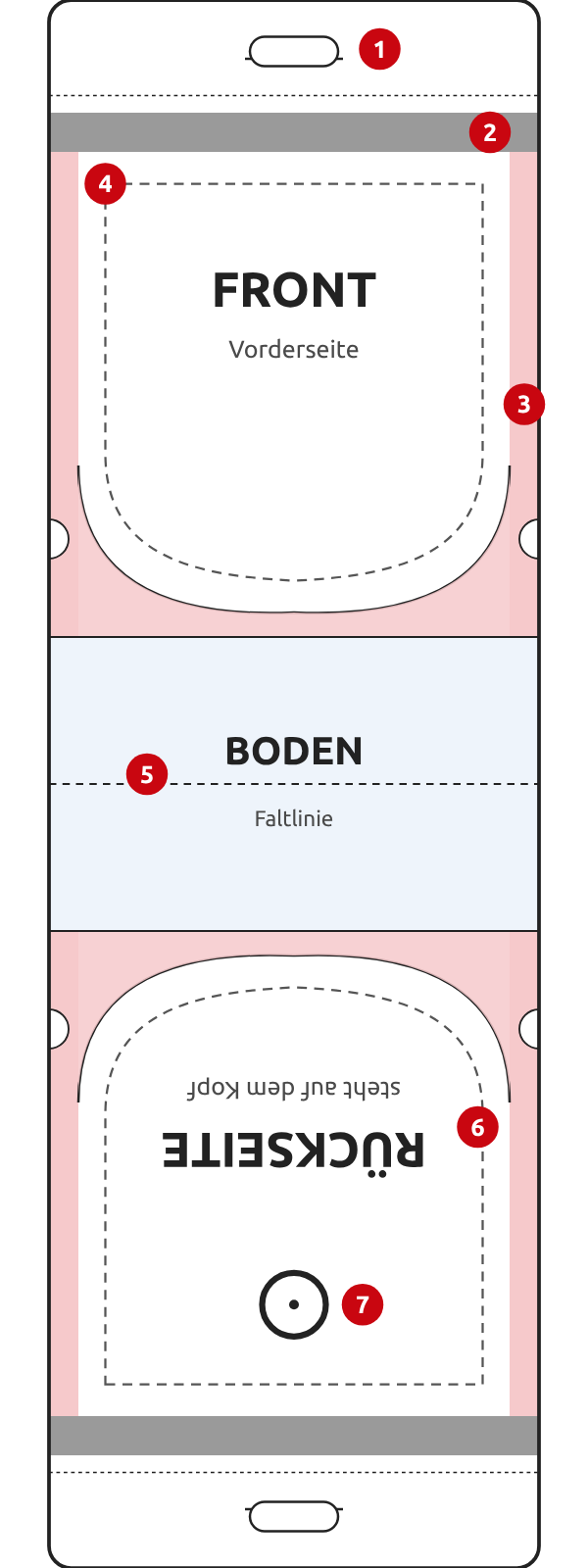
Das zeigt Ihnen die Vorlage:
- Euroloch: zum Aufhängen am Haken, je nach Größe und Auswahl im Konfigurator.
- Zipper-Bereich: nur, wenn Sie im Konfigurator einen Zipper wählen. Halten Sie diesen Streifen frei von Texten und Logos.
- Dichtungszone: Hier wird die Folie mit Hitze verschweißt. Es kann zu leichten Verformungen und Farbabweichungen kommen. Ziehen Sie Ihre Gestaltung trotzdem bis zum Rand, aber setzen Sie keine Texte hinein.
- Gestrichelte Linie: Wichtige Texte und Logos stehen nur innerhalb dieser Linie.
- Boden: Er wird an der Faltlinie gefaltet und bildet die Standfläche des Beutels.
- Rückseite: Sie steht in der Vorlage auf dem Kopf. Legen Sie Ihre Rückseite genau so gedreht an, dann steht sie am fertigen Beutel richtig herum.
- Ventil: nur, wenn Sie es im Konfigurator wählen. Halten Sie die Stelle frei von wichtigen Inhalten.
So arbeiten Sie mit der Vorlage
- Laden Sie die Vorlage für Ihre Größe herunter.
- Öffnen Sie die Vorlage in einem Vektorprogramm wie Illustrator, InDesign oder CorelDraw und legen Sie sie als unterste Ebene an.
- Gestalten Sie Vorderseite, Boden und Rückseite vollflächig auf einer eigenen Ebene darüber.
- Prüfen Sie, dass Texte und Logos innerhalb der gestrichelten Linie stehen und die Rückseite auf dem Kopf steht.
- Blenden Sie die Vorlagenebene vor dem Export aus oder löschen Sie sie.
- Speichern Sie die Datei als PDF, wir empfehlen den Standard PDF/X-1a.
Tipp
Für Größen mit Zipper enthält die Vorlage eine eigene Seite, auf der der Zipper-Bereich grau eingezeichnet ist. Nehmen Sie die Seite, die zu Ihrer Bestellung passt. Für Flachbeutel und Blockbodenbeutel gilt dasselbe Prinzip: Gestalten Sie immer in der Vorlage, sie zeigt alle Nähte und Falzkanten.
Druckdaten richtig anlegen
| Punkt | Vorgabe |
|---|---|
| Dateiformat | PDF ohne Passwortschutz, am besten PDF/X-1a |
| Farbmodus | CMYK. RGB und Pantone wandeln wir automatisch um. |
| Tiefschwarz | Größere Flächen mit C 60 %, M 60 %, Y 60 % und K 100 % |
| Auflösung | 300 dpi für Bilder |
| Schriften | eingebettet oder in Pfade gewandelt, mindestens 6 pt |
| Linien | mindestens 0,25 pt (0,09 mm) |
| Negative Linien | helle Linien auf dunklem Grund mindestens 0,5 pt (0,18 mm) |
| Beschnitt | vollflächig gestalten, Beschnitt und Dichtungszone laut Vorlage |
Bei der Umwandlung von RGB und Pantone nach CMYK können sich Farben verändern. Dieselbe Farbe kann außerdem je nach Folie leicht anders wirken. Legen Sie Ihre Daten deshalb von Anfang an in CMYK an.
Weißdruck auf transparenter und silberner Folie
Auf transparenter und silberner Folie brauchen Sie einen Weißdruck, damit die Farben decken. Dafür legen Sie in einem Vektorprogramm eine eigene Sonderfarbe mit dem Namen White an.
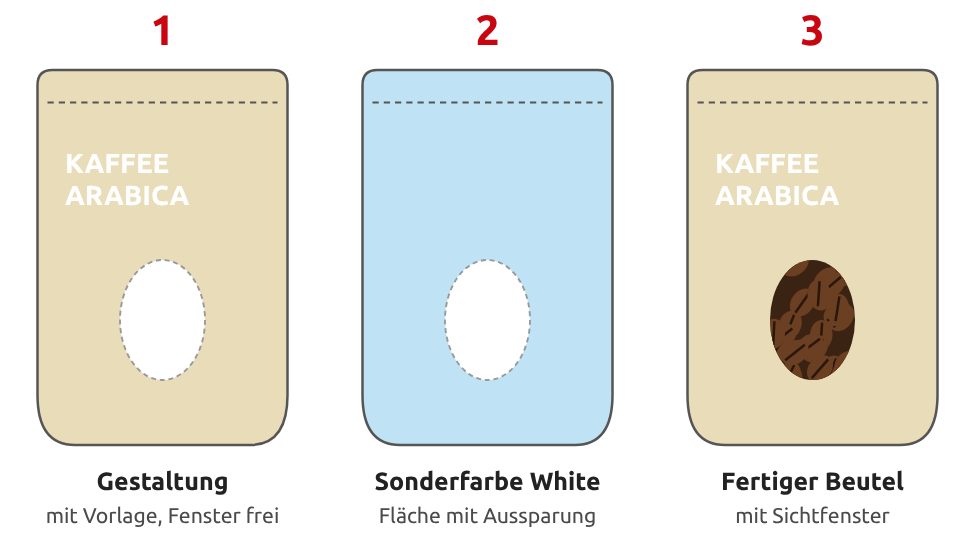
- Gestaltung: Legen Sie die Vorlage als Ebene an, gestalten Sie den Beutel und entfernen Sie die Vorlage danach wieder.
- Weißfläche: Legen Sie eine Fläche in der Sonderfarbe White über die Gestaltung. Sparen Sie dabei die Stellen aus, die durchsichtig bleiben sollen. Die Fläche muss als Vektor angelegt sein.
- Ergebnis: Der fertige Beutel hat dort ein Sichtfenster, wo Sie das Weiß ausgespart haben.
Wichtig
Legen Sie die Weißfläche als Volltonfarbe White an und stellen Sie sie auf Überdrucken. Speichern Sie die Datei im Standard PDF/X-1a:2001.
Tipp
Kontrollieren Sie den Weißdruck in Acrobat Pro unter Ausgabevorschau. Blenden Sie dort die Druckfarben CMYK aus, dann sehen Sie nur noch die Weißfläche.
Kurz-Checkliste vor dem Hochladen
- ✔ Vorlage für die richtige Größe verwendet
- ✔ Vorlagenebene vor dem Export ausgeblendet oder gelöscht
- ✔ Texte und Logos innerhalb der gestrichelten Linie
- ✔ Keine Texte in Dichtungszone, Zipper-Bereich und am Ventil
- ✔ Rückseite steht in der Datei auf dem Kopf
- ✔ CMYK, Bilder mit 300 dpi
- ✔ Schriften eingebettet oder in Pfade gewandelt, mindestens 6 pt
- ✔ Weißdruck als Volltonfarbe White auf Überdrucken
- ✔ PDF ohne Passwortschutz, am besten PDF/X-1a
Alle Vorgaben haben Sie auch als Datenblatt zum Ausdrucken. Fragen zu Ihren Druckdaten beantworten wir Montag bis Donnerstag von 9 bis 18 Uhr und Freitag von 9 bis 15 Uhr unter 09721 730 737 11 oder per E-Mail an daten@flyerpilot.de.
Häufige Fragen zu Druckdaten
In welchem Farbraum lege ich an?
Immer in CMYK. RGB Dateien werden umgerechnet und können farblich abweichen.
Wie hoch muss die Auflösung sein?
Mindestens 300 dpi in Endgröße. Bei niedriger Auflösung wirkt der Druck unscharf.
Was muss ich beim Zipper beachten?
Halten Sie den Zipperbereich frei von wichtigen Inhalten. Die Vorlage markiert die Zone, die nicht sauber bedruckt wird.
Liefern Sie auch ins Ausland?
Ja, nach Österreich und in die Schweiz. Innerhalb Deutschlands ist der Versand kostenlos. Die Versandkosten für Österreich und die Schweiz sehen Sie im Bestellvorgang, sobald Sie Lieferland und Region mit Ihrer Adresse eingegeben haben.
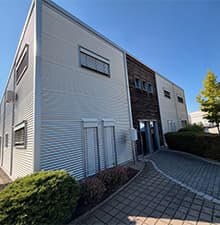 Flyerpilot produziert Drucksachen, Etiketten auf Rolle, Standbodenbeutel
und Werbetechnik in der eigenen Druckerei in Sennfeld bei Schweinfurt. Wir bieten kostenlose Druckdatenprüfung, viele Produkte im 24h- oder 48h-Express und kostenlosen Versand innerhalb Deutschlands. Auch Lieferungen in die EU
und in die Schweiz sind möglich.


