
Tiefschwarz drucken: CMYK-Werte richtig einstellen
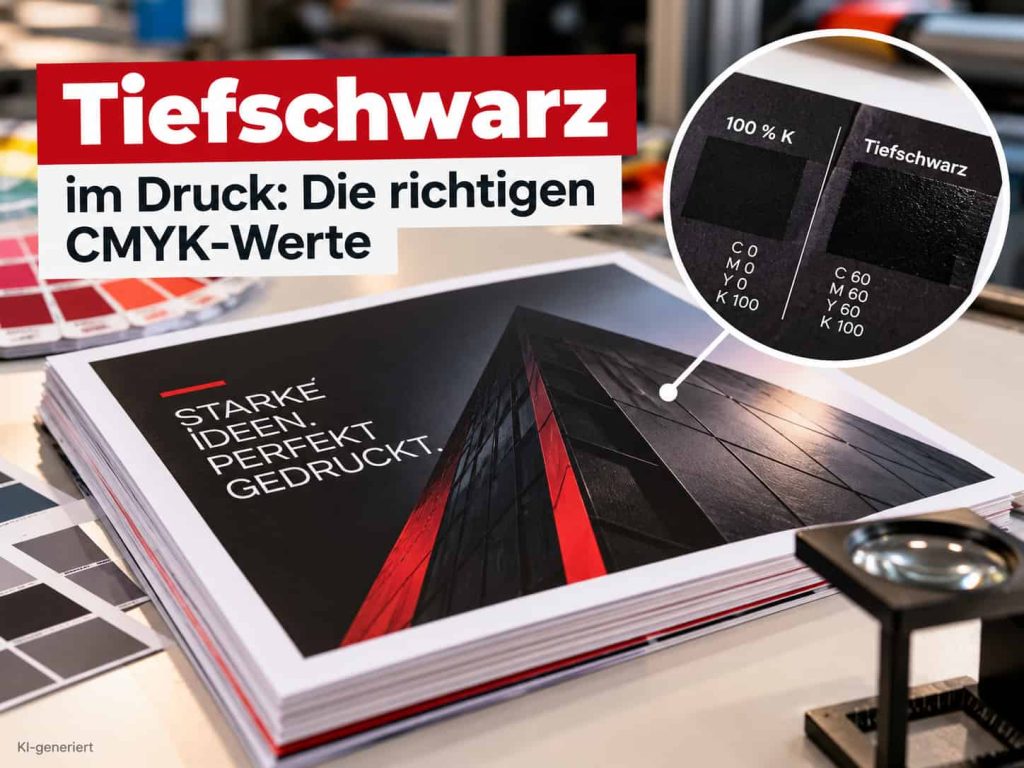
Tiefschwarz lässt große schwarze Flächen im Druck satter und kräftiger erscheinen. Dafür ergänzt man das reine Schwarz (K) um weitere CMYK-Farbanteile. Welche Mischung geeignet ist, hängt vom Bedruckstoff und der Größe des Gestaltungselements ab.
Flyerpilot empfiehlt für große Schwarzflächen auf Folie C 60 / M 60 / Y 60 / K 100 und für große Schwarzflächen auf Papier C 40 / M 0 / Y 0 / K 100. Schwarze Schriften, feine Linien, Barcodes und QR-Codes sollten dagegen ausschließlich aus 100 % Schwarz bestehen.
Was ist Tiefschwarz im Druck?
Im Vierfarbdruck entstehen Farben aus Cyan (C), Magenta (M), Gelb (Y) und Schwarz (K). Dieses Farbmodell bezeichnet man als CMYK.
Reines Schwarz besteht aus C 0 / M 0 / Y 0 / K 100. Auf größeren Flächen wirkt es je nach Material weniger satt als ein Schwarz, dem zusätzliche Farbanteile beigemischt wurden.
Bei Tiefschwarz ergänzen weitere CMYK-Farben den schwarzen Farbkanal. Dadurch entsteht eine optisch dichtere Schwarzfläche. Im Druck bezeichnet man diese Mischung auch als Rich Black oder aufgebautes Schwarz.
Für kleine Schriften und feine Linien ist dieser mehrfarbige Aufbau ungeeignet. Dort kommt es vor allem auf saubere Kanten und eine präzise Wiedergabe an.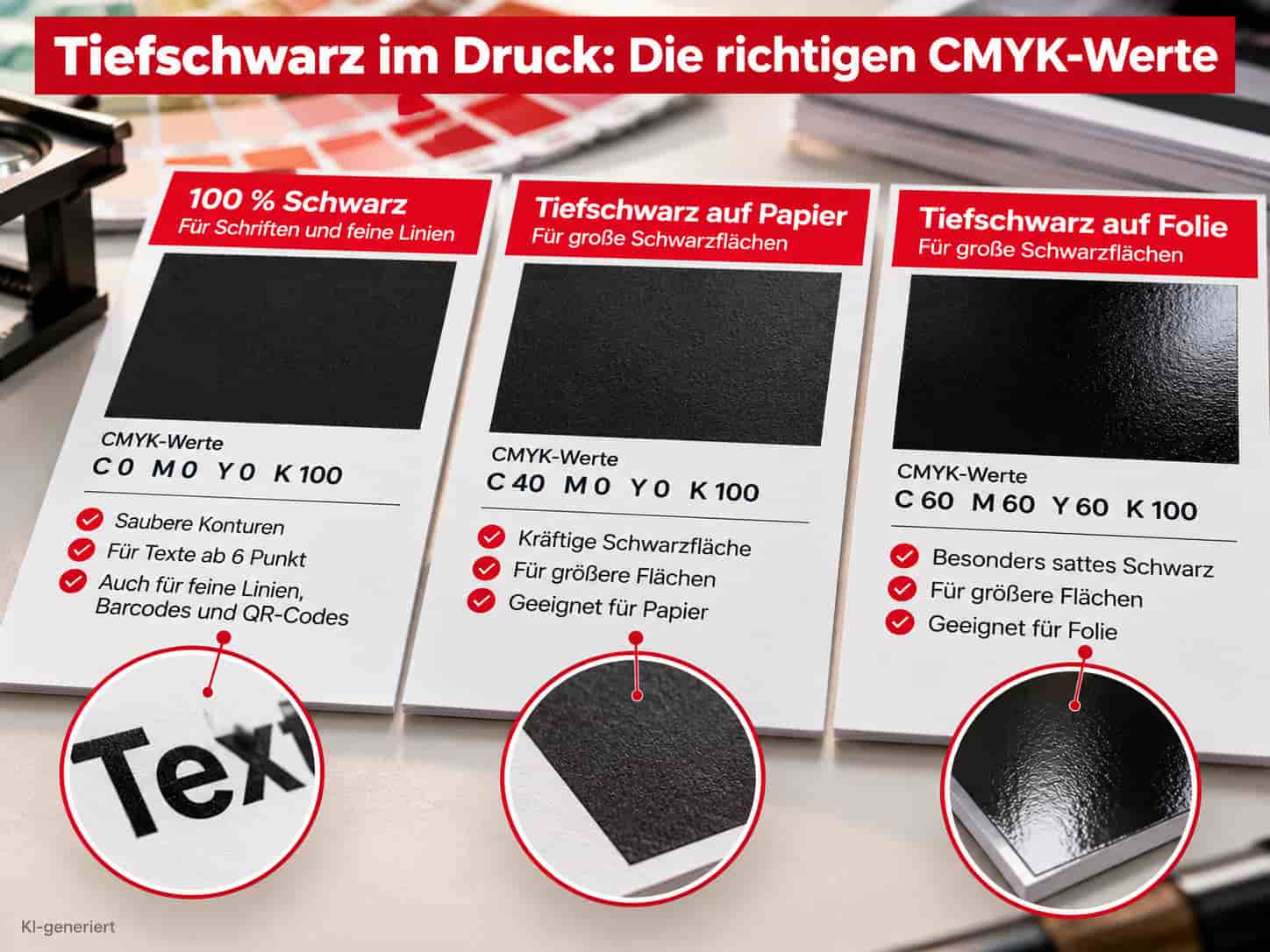
Welche CMYK-Werte empfiehlt Flyerpilot für Tiefschwarz?
Die folgenden Werte dienen als Orientierung für die Druckdatenerstellung bei Flyerpilot.
| Anwendung | CMYK-Werte | Gesamtfarbauftrag |
|---|---|---|
| Schwarze Schrift, feine Linien, Barcodes und QR-Codes | C 0 / M 0 / Y 0 / K 100 | 100 % |
| Große Schwarzflächen auf Folie | C 60 / M 60 / Y 60 / K 100 | 280 % |
| Große Schwarzflächen auf Papier | C 40 / M 0 / Y 0 / K 100 | 140 % |
Bei großen schwarzen Folienflächen erzeugen die zusätzlichen Cyan-, Magenta- und Gelbanteile ein kräftiges Tiefschwarz. Die Mischung erreicht einen Gesamtfarbauftrag von 280 %.
Für große schwarze Papierflächen empfiehlt Flyerpilot einen geringeren zusätzlichen Farbanteil von 40 % Cyan. Damit beträgt der Gesamtfarbauftrag 140 %.
Diese Empfehlungen ersetzen keine produktspezifischen Druckdatenvorgaben. Bei besonderen Materialien oder Druckverfahren können andere Farbaufbauten erforderlich sein.
Was ist der Unterschied zwischen 100 % Schwarz und Tiefschwarz?
| Eigenschaft | 100 % Schwarz | Tiefschwarz |
|---|---|---|
| Farbaufbau | Nur schwarzer Farbkanal | Schwarz mit zusätzlichen CMY-Anteilen |
| Wirkung auf großen Flächen | Weniger optische Farbtiefe | Sattere und kräftigere Schwarzfläche |
| Kleine Schriften | Saubere Konturen | Risiko farbiger Kanten bei Passerabweichungen |
| Farbauftrag | 100 % | Abhängig von der Mischung höher |
| Typischer Einsatz | Texte, Linien, Codes | Große schwarze Hintergründe |
Bei einem Flyer mit schwarzem Hintergrund und weißer Überschrift kann Tiefschwarz die Fläche kräftiger erscheinen lassen. Für einen kleinen schwarzen Informationstext auf weißem Papier ist dagegen reines Schwarz die richtige Wahl.
Warum sollten schwarze Schriften nur aus 100 % K bestehen?
Beim Vierfarbdruck müssen die einzelnen Farbkanäle exakt übereinanderliegen. Kleine Abweichungen zwischen den Farben bezeichnet man als Passerabweichungen.
Besteht eine schwarze Schrift aus mehreren CMYK-Farben, können bei solchen Abweichungen farbige Konturen an den Buchstaben entstehen. Besonders kleine Schriftgrößen und feine Linien reagieren empfindlich darauf.
Mit reinem Schwarz druckt nur der K-Kanal. Dadurch bleiben die Buchstabenkanten sauber.
Flyerpilot empfiehlt eine Mindestschriftgröße von 6 Punkt. Bei sehr feinen Schriften, ungewöhnlichen Schriftarten oder schwierigen Materialoberflächen kann eine größere Schrift erforderlich sein.
Schwarze Barcodes und QR-Codes richtig anlegen
Auch Barcodes und QR-Codes sollten mit C 0 / M 0 / Y 0 / K 100 angelegt werden. Verwenden Sie einen ausreichend hellen, gleichmäßigen Hintergrund.
Zusätzlich müssen Größe, Kontrast und die erforderlichen Ruhezonen stimmen. Ein korrekt angelegter Farbwert allein garantiert noch keine zuverlässige Lesbarkeit.
Weitere technische Hinweise finden Sie in unseren Druckdatenvorgaben für Etiketten.
Weiße Schrift auf Tiefschwarz: Was muss ich beachten?
Weiße Schrift auf einer schwarzen Fläche bezeichnet man als Negativschrift. Die Buchstaben entstehen dadurch, dass an diesen Stellen keine schwarze Farbe gedruckt wird und das darunterliegende Material sichtbar bleibt.
Bei sehr kleinen weißen Buchstaben auf aufgebautem Tiefschwarz können Passerabweichungen und der Farbauftrag die Lesbarkeit beeinträchtigen. Feine Buchstabenöffnungen können optisch zulaufen. An den Konturen können außerdem unerwünschte Farbsäume auftreten.
Deshalb sollten Sie kleine Negativschriften vermeiden und ausreichend kräftige Schriftarten verwenden.
Die Mindestschriftgröße von 6 Punkt ist keine Garantie dafür, dass jede weiße Schrift auf Tiefschwarz sauber reproduziert wird. Bei Negativschrift sind größere Schriftgrade und stärkere Schriftschnitte empfehlenswert.
Achten Sie außerdem darauf, dass weiße Schrift korrekt ausgespart wird. Sie darf nicht versehentlich auf Überdrucken stehen, da sie sonst im Druck verschwinden kann.
Was bedeutet Gesamtfarbauftrag bei Tiefschwarz?
Der Gesamtfarbauftrag beschreibt die Summe aller vier CMYK-Farbanteile an einer Stelle des Druckmotivs. Die englische Bezeichnung lautet Total Area Coverage, kurz TAC.
Bei der Flyerpilot-Empfehlung für große Schwarzflächen auf Folie ergibt sich folgende Berechnung:
- Cyan: 60 %
- Magenta: 60 %
- Gelb: 60 %
- Schwarz: 100 %
Zusammen ergibt das einen Gesamtfarbauftrag von 280 %.
Für große Schwarzflächen auf Papier beträgt die Summe bei C 40 / M 0 / Y 0 / K 100 lediglich 140 %.
Ein höherer Farbauftrag erzeugt nicht automatisch ein besseres Druckergebnis. Zu viel Farbe kann abhängig von Material und Druckverfahren Probleme bei der Trocknung, Haftung oder Weiterverarbeitung verursachen.
Warum sind 400 % Farbauftrag problematisch?
Eine Mischung aus C 100 / M 100 / Y 100 / K 100 ergibt 400 % Gesamtfarbauftrag.
Dieser Wert liegt über den zulässigen Grenzen vieler Druckbedingungen. Verwenden Sie deshalb niemals pauschal 100 % in allen vier Farbkanälen, um ein besonders dunkles Schwarz zu erzeugen.
Welches Farbprofil eignet sich für Tiefschwarz?
Ein ICC-Farbprofil beschreibt, wie Farben für eine bestimmte Druckbedingung aufgebaut und wiedergegeben werden.
Für geeignete gestrichene Papiere wird unter anderem das Profil ISO Coated v2 300 % verwendet. Es begrenzt den Gesamtfarbauftrag auf 300 %.
Das bedeutet jedoch nicht, dass jedes Druckprodukt mit diesem Profil verarbeitet werden sollte. Für Folien, ungestrichene Papiere und andere Materialien können abweichende Profile und Produktionsvorgaben gelten.
Bei Flyerpilot sollten Sie deshalb immer die Druckdatenvorgaben des jeweiligen Produkts beachten. Die genannten Tiefschwarzwerte sind materialbezogene Empfehlungen und keine universelle ICC-Profilvorgabe.
Tiefschwarz in Adobe InDesign anlegen
In Adobe InDesign können Sie die benötigten CMYK-Werte als eigenes Farbfeld speichern.
- Öffnen Sie das Bedienfeld „Farbfelder“.
- Erstellen Sie ein neues Farbfeld.
- Wählen Sie als Farbtyp „Prozess“.
- Stellen Sie den Farbmodus auf „CMYK“.
- Tragen Sie die gewünschten CMYK-Werte ein.
- Benennen Sie das Farbfeld beispielsweise „Tiefschwarz Folie“.
- Verwenden Sie dieses Farbfeld für die vorgesehenen größeren Schwarzflächen.
Für schwarze Schrift verwenden Sie das vorhandene Farbfeld [Schwarz] mit C 0 / M 0 / Y 0 / K 100.
Gesamtfarbauftrag in InDesign prüfen
Öffnen Sie unter „Fenster > Ausgabe > Separationsvorschau“ das entsprechende Bedienfeld.
Wählen Sie in der Ansicht „Farbauftrag“. Anschließend können Sie einen Grenzwert einstellen, beispielsweise 300 %, wenn dieser für das verwendete Ausgabeprofil gilt.
InDesign markiert Bereiche, deren Farbauftrag den eingestellten Grenzwert überschreitet.
Prüfen Sie die Markierungen vor dem PDF-Export und korrigieren Sie problematische Farbflächen.
Schwarz überdrucken in InDesign: Was bedeutet das?
Adobe InDesign behandelt das integrierte Farbfeld [Schwarz] standardmäßig so, dass 100 % Schwarz beim Druck auf darunterliegenden Farben überdruckt wird. Das Verhalten hängt von den Dokument- und Programmeinstellungen ab.
Beim Überdrucken bleibt die darunterliegende Farbe erhalten. Der schwarze Farbkanal wird darüber gedruckt.
Das ist bei kleinen schwarzen Texten häufig sinnvoll, weil dadurch weiße Passerblitzer an den Buchstabenkanten vermieden werden.
Die entsprechende Einstellung finden Sie in den Voreinstellungen unter „Schwarzdarstellung“ beziehungsweise in den Einstellungen zum Überdrucken von [Schwarz].
Bei größeren schwarzen Flächen müssen Sie genauer prüfen, ob Überdrucken erwünscht ist. Unterschiedliche darunterliegende Farben können sonst die Wirkung des Schwarz beeinflussen.
Kontrollieren Sie deshalb die Überdrucken-Einstellungen über die Separationsvorschau und anschließend im exportierten PDF.
Tiefschwarz in Adobe Photoshop einstellen
In Photoshop können Sie CMYK-Werte über die Farbauswahl festlegen. Für eine große schwarze Hintergrundfläche geben Sie die vorgesehenen Farbanteile direkt ein.
Bei Bildern und Fotografien sollten Sie dagegen die Farbkonvertierung über ein geeignetes ICC-Profil durchführen.
Eine manuelle Veränderung einzelner Farbkanäle kann die Farbwiedergabe und die Zeichnung dunkler Bildbereiche beeinträchtigen.
Prüfen Sie deshalb die Schwarzwerte nach der Konvertierung und berücksichtigen Sie das Material, auf dem später gedruckt wird.
Tiefschwarz in Canva verwenden
Canva eignet sich für die Gestaltung von Flyern, Visitenkarten und anderen Druckprodukten. Die Kontrolle einzelner CMYK-Farbkanäle ist dort allerdings nicht in allen Arbeitsabläufen möglich.
Eine schwarze Fläche, die am Bildschirm besonders dunkel aussieht, muss nach dem PDF-Export nicht automatisch den gewünschten Tiefschwarzwert besitzen.
Flyerpilot akzeptiert grundsätzlich auch PDF-Druckdaten aus Canva. Bei großen schwarzen Flächen sollten Sie die Farbwerte im exportierten PDF kontrollieren.
Weitere Hinweise zur Gestaltung mit digitalen Werkzeugen finden Sie in unserem Artikel Druckdaten mit KI erstellen.
Warum sieht Schwarz am Bildschirm anders aus als im Druck?
Monitore stellen Farben mit Licht im RGB-Farbraum dar. Im Vierfarbdruck entstehen Farben dagegen durch Cyan, Magenta, Gelb und Schwarz auf dem Bedruckstoff.
Auch Papieroberfläche, Folienmaterial und Beleuchtung beeinflussen die Wahrnehmung. Deshalb kann dieselbe Schwarzfläche auf gestrichenem Papier anders wirken als auf ungestrichenem Papier oder Folie.
Für farbkritische Druckprodukte empfiehlt sich ein geeigneter Probedruck auf dem vorgesehenen Material.
Wie prüfe ich den Gesamtfarbauftrag in Adobe Acrobat Pro?
Mit Adobe Acrobat Pro können Sie die Farbseparationen und den Gesamtfarbauftrag einer PDF-Datei kontrollieren.
- Öffnen Sie die Druckdatei in Adobe Acrobat Pro.
- Rufen Sie unter den Druckproduktionswerkzeugen die „Ausgabevorschau“ auf.
- Aktivieren Sie die Anzeige der Farbseparationen.
- Kontrollieren Sie die CMYK-Werte der schwarzen Flächen.
- Wählen Sie die Prüfung des „Gesamtfarbauftrags“ beziehungsweise der Flächendeckung.
- Tragen Sie den für Ihre Druckbedingung zulässigen Grenzwert ein.
- Prüfen Sie die markierten Bereiche und korrigieren Sie gegebenenfalls die Ausgangsdatei.
Die Ausgabevorschau eignet sich außerdem zur Kontrolle von Überdrucken-Einstellungen und möglichen Problemen bei Negativschrift.
Typische Fehler beim Anlegen von Tiefschwarz
1. Zu hoher Gesamtfarbauftrag
Unkontrollierte CMYK-Mischungen können die zulässige Farbmenge überschreiten. Prüfen Sie die Werte anhand der vorgesehenen Druckbedingungen.
2. Kleine weiße Schrift auf aufgebautem Schwarz
Feine Negativschrift kann zulaufen oder farbige Konturen bekommen. Verwenden Sie ausreichend große und kräftige Schriften.
3. Unpassende Überdrucken-Einstellungen
Falsch eingestelltes Überdrucken kann unerwartete Farbwirkungen verursachen. Besonders weiße Schrift muss korrekt ausgespart werden.
4. Schwarzwerte auf andere Materialien übertragen
Eine Tiefschwarzmischung für Folie ist nicht automatisch für Papier geeignet. Verwenden Sie die zum Bedruckstoff passenden Werte.
5. Druckfarben nur am Monitor beurteilen
Die Bildschirmdarstellung ersetzt keine Prüfung der tatsächlichen CMYK-Werte und des verwendeten Farbprofils.
Checkliste: Tiefschwarz richtig anlegen
- Für schwarze Schriften, feine Linien und Codes ausschließlich 100 % K verwenden.
- Für große Schwarzflächen die materialbezogenen Flyerpilot-Empfehlungen beachten.
- Bei Schriften mindestens 6 Punkt verwenden und die Lesbarkeit prüfen.
- Negativschrift ausreichend groß und kräftig gestalten.
- Den Gesamtfarbauftrag kontrollieren.
- Überdrucken-Einstellungen prüfen.
- Ein geeignetes Farbprofil für das jeweilige Druckprodukt verwenden.
- Die fertige PDF-Datei in der Ausgabevorschau kontrollieren.
Weiterführende Druckdatenanleitungen
- Druckdaten für Druckprodukte
- Druckdaten für Etiketten
- Druckdaten für flexible Verpackungen
- Druckdaten für Werbetechnik
Weitere Informationen zum PDF-Export finden Sie in unserem Ratgeber PDF/X-1a oder PDF/X-4.
Häufige Fragen zu Tiefschwarz im Druck
Welche CMYK-Werte empfiehlt Flyerpilot für Tiefschwarz?
Für große Schwarzflächen auf Folie empfiehlt Flyerpilot C 60 / M 60 / Y 60 / K 100. Für große Schwarzflächen auf Papier lautet die Empfehlung C 40 / M 0 / Y 0 / K 100. Produktspezifische Vorgaben haben Vorrang.
Was ist der Unterschied zwischen Schwarz und Tiefschwarz?
Reines Schwarz besteht ausschließlich aus dem schwarzen Farbkanal. Tiefschwarz enthält zusätzliche CMY-Farbanteile und erzeugt auf größeren Flächen eine kräftigere Schwarzoptik.
Welches Schwarz eignet sich für Texte?
Für schwarze Schrift verwenden Sie C 0 / M 0 / Y 0 / K 100. Das sorgt für saubere Konturen und vermeidet farbige Passerränder.
Warum ist weiße Schrift auf Tiefschwarz problematisch?
Bei kleinen weißen Buchstaben können Passerabweichungen und ein hoher Farbauftrag die Lesbarkeit beeinträchtigen. Verwenden Sie ausreichend große Negativschrift und prüfen Sie die Aussparung.
Was bedeutet 280 % Gesamtfarbauftrag?
Der Gesamtfarbauftrag ist die Summe der vier CMYK-Farbanteile. Bei C 60 / M 60 / Y 60 / K 100 ergibt sich ein Wert von 280 %.
Kann ich Tiefschwarz in Canva einstellen?
Canva bietet nicht in jedem Arbeitsablauf die vollständige Kontrolle über einzelne CMYK-Kanäle. Kontrollieren Sie bei farbkritischen Schwarzflächen die exportierte PDF-Datei.
Wie prüfe ich Tiefschwarz in einer PDF-Datei?
Öffnen Sie die Ausgabevorschau in Adobe Acrobat Pro. Dort können Sie die Farbseparationen, CMYK-Werte und den Gesamtfarbauftrag kontrollieren.