
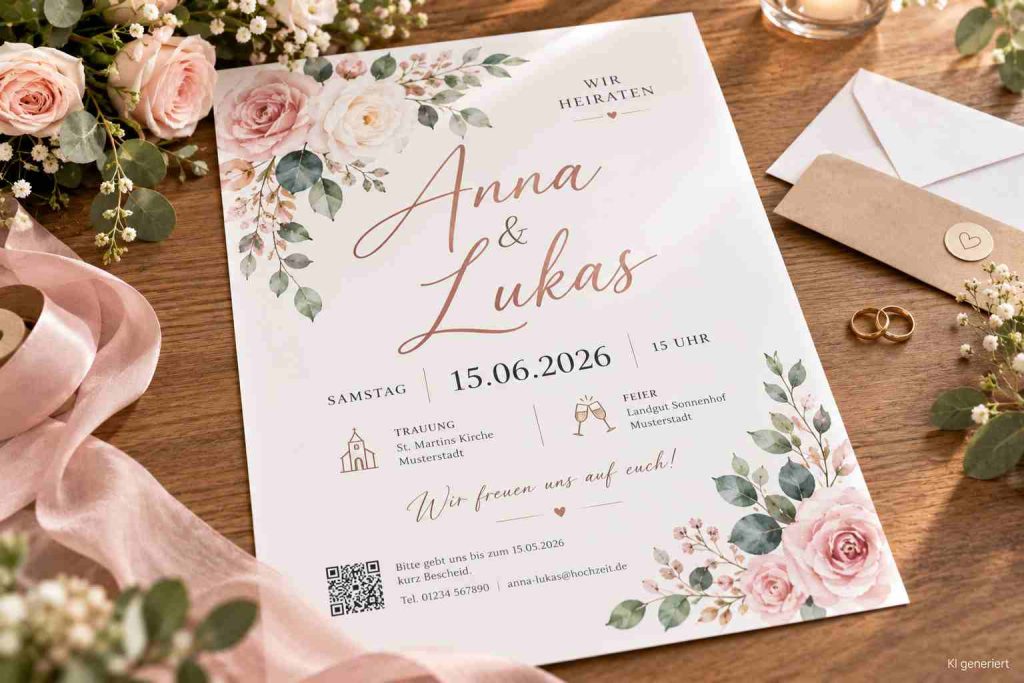
Hochzeitsplakat gestalten
Ein Hochzeitsplakat kann mehr als ein Raumschmuck sein. Sie können es als Einladung verschicken, als Willkommensschild am Eingang aufstellen oder als Erinnerung an die Gäste verschenken. Diese Anleitung zeigt Schritt für Schritt, wie Sie in Adobe Illustrator ein Plakat im Format A3 mit Rosen, Namen und Einladungstext anlegen. Die Farben sind so aufgebaut, dass Sie sie leicht an Ihre Hochzeitsfarben anpassen.
Schriften und Rosen eignen sich auch für Einladungskarten, Platzkarten und Speisekarten. So passt am Ende alles zusammen. Wie Sie die Karten dazu anlegen, lesen Sie im Beitrag Hochzeitskarten selber gestalten.
Was auf ein Hochzeitsplakat gehört
- Die Vornamen des Paares
- Das Datum der Hochzeit
- Uhrzeit und Ort von Trauung und Feier
- Die Bitte um Rückmeldung mit Datum
- Eine Telefonnummer oder E-Mail-Adresse
- Auf Wunsch ein QR-Code, der zu Ihrer Hochzeitsseite oder zur Anfahrt führt
Format und Papier wählen
Im Beispiel ist es ein Plakat im Format A3 hoch, also 297 x 420 mm, auf Bilderdruckpapier glänzend mit 135 g/m². A3 hat zwei Vorteile: Es ist groß genug für eine Ankündigung, und einmal gefalzt passt es als A4 in einen Umschlag. Format, Papier und Auflage wählen Sie im Konfigurator für Plakate bei Flyerpilot.
Zwei Hinweise vor dem Start:
- Wenn Sie das Plakat gefalzt verschicken, legen Sie keinen Text und kein wichtiges Bildelement auf die Falzlinie.
- Die Gestaltung arbeitet mit Vektorgrafiken. Sie lassen sich ohne Qualitätsverlust vergrößern. Fotos brauchen für große Formate eine entsprechend hohe Auflösung, sonst wirken sie im Druck unscharf. Mehr dazu im Beitrag Vektorgrafik erstellen.
Für ein größeres Format können Sie die Gestaltung übernehmen. Prüfen Sie dann Schriftgrößen und Abstände neu.
Schritt 1: Vorlage öffnen und Hintergrund anlegen
Laden Sie nach der Auswahl im Konfigurator die Dateivorlage herunter. Öffnen Sie die AI-Datei in Adobe Illustrator und speichern Sie sie unter einem eigenen Namen. Die Beschnittzugabe ist mit Hilfslinien markiert. Sperren Sie diese Ebene.
Legen Sie eine neue Ebene „Hintergrund“ an. Ziehen Sie mit dem Rechteckwerkzeug (M) ein Rechteck über das ganze Format und füllen Sie es mit einem gebrochenen Weiß, CMYK 0/2/5/0. Sperren Sie auch diese Ebene.
Schritt 2: Die Rosen platzieren und einfärben
Erstellen Sie eine neue Ebene „Rosen“. Sie brauchen eine Vektordatei mit mehreren Rosen, zum Beispiel aus einer Bilddatenbank. Lesen Sie vor dem Einsatz die Lizenz. Viele kostenlose Dateien verlangen eine Namensnennung oder schließen die gewerbliche Nutzung aus.
Öffnen Sie die Datei in Illustrator. Entfernen Sie Hintergrund und Logo, markieren Sie alle Rosen mit Cmd+A oder Strg+A und kopieren Sie sie in Ihr Plakat.
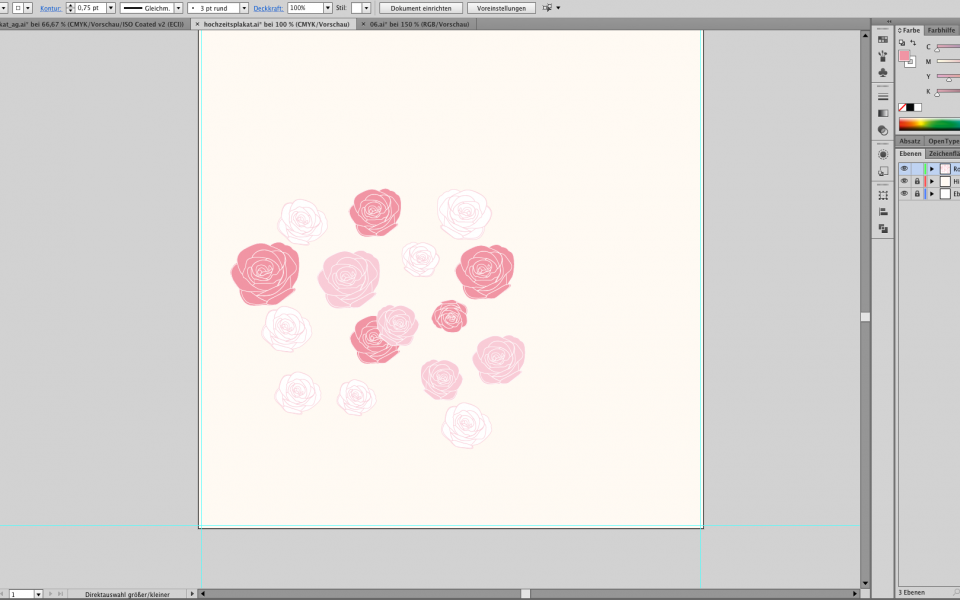
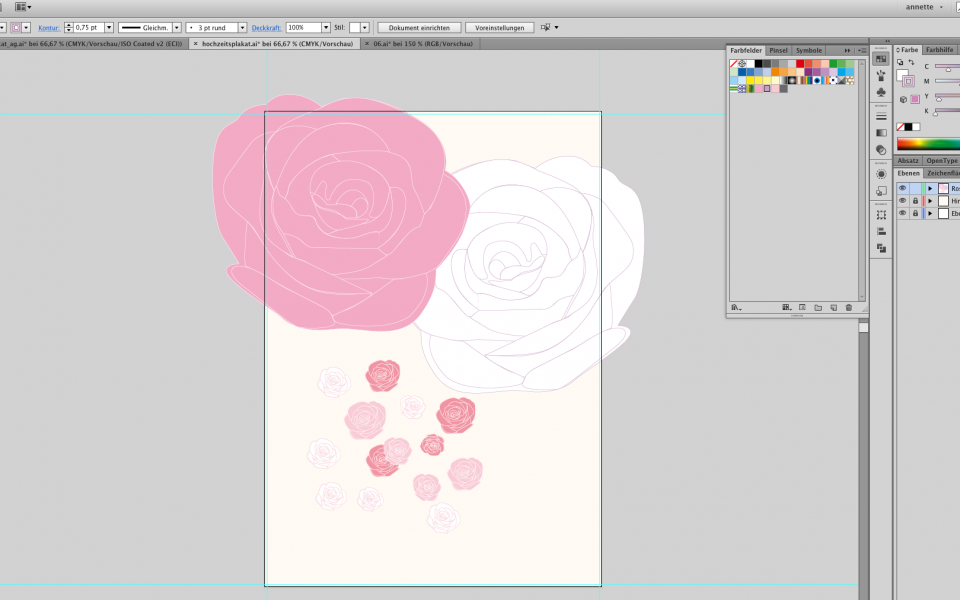
Wählen Sie mit dem Auswahlwerkzeug (V) zwei Rosen für den oberen Bereich aus. Skalieren Sie beide über die Steuerungsleiste auf 230 mm Breite. Das Kettensymbol zwischen Breite und Höhe muss aktiv sein, damit die Proportionen erhalten bleiben. Die beiden Rosen sollen sich zueinander neigen. Spiegeln Sie eine davon bei Bedarf über Rechtsklick, Transformieren, Spiegeln.
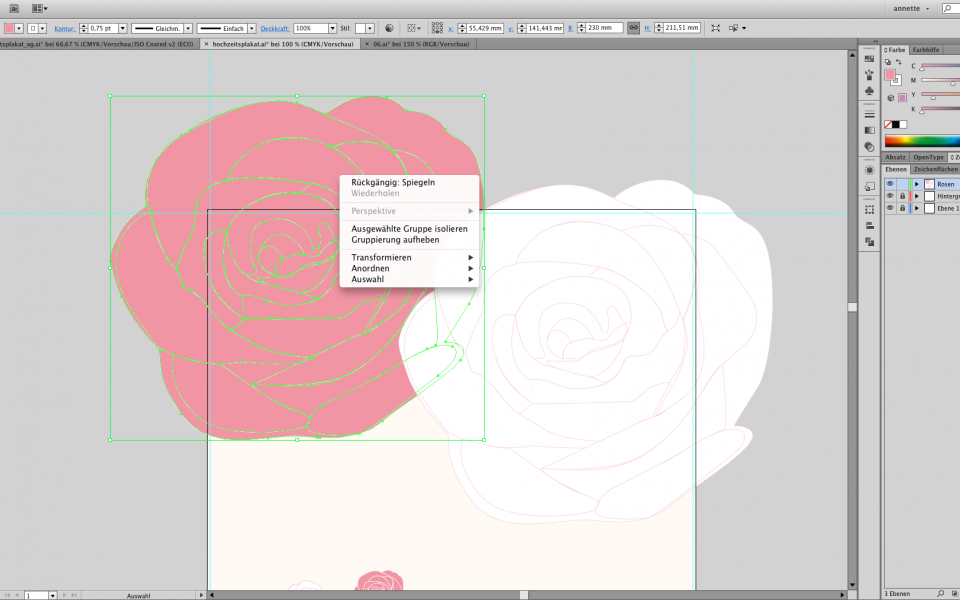
Schieben Sie die rechte Rose über Anordnen in den Hintergrund und setzen Sie sie etwas tiefer als die linke. Markieren Sie beide und verschieben Sie sie auf die Position x 148 mm und y 118 mm. Als Bezugspunkt gilt der Mittelpunkt des Objekts. Die Rosen ragen über das Format hinaus. Das ist gewollt und gibt dem Plakat Spannung. Was übersteht, wird später nicht gedruckt.
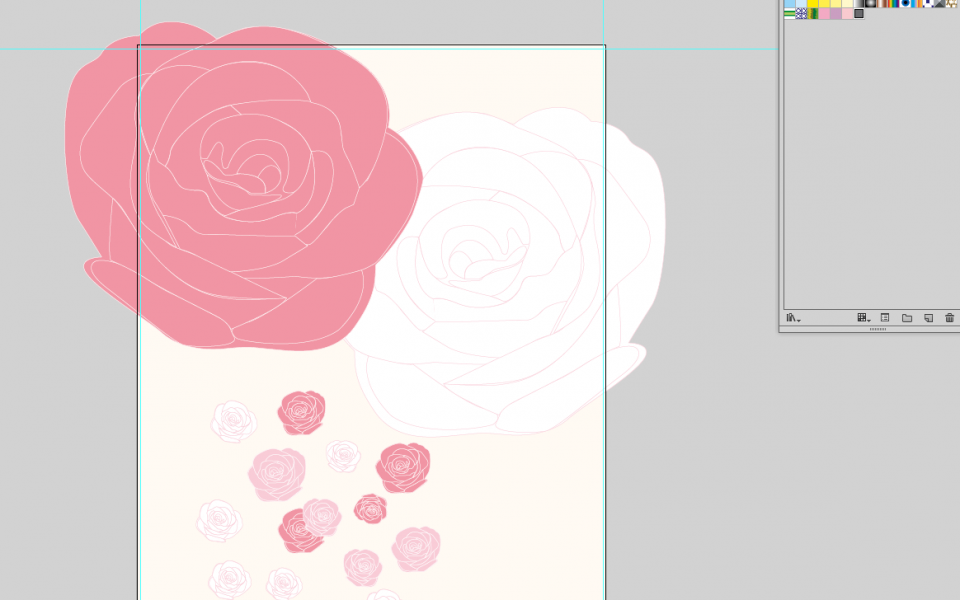
Legen Sie jetzt die Farben als Farbfelder an:
- Rosa: CMYK 0/40/5/0
- Helles Lila: CMYK 20/40/5/0
- Helles Rosa: CMYK 0/25/10/0
- Dunkelgrau für die Schrift: CMYK 5/5/0/65
Geben Sie der linken Rose das Rosa als Fläche und der rechten Rose das helle Lila als Kontur. Wenn Sie andere Hochzeitsfarben haben, ändern Sie nur diese vier Farbfelder.
Sperren Sie die Ebene „Rosen“ vorerst.
Schritt 3: Namen, Und-Zeichen und Datum setzen
Im Beispiel kommen drei Schriften zum Einsatz: Calluna mit Serifen, Calluna Sans ohne Serifen und Bookeyed Sadie Ampersands für das Und-Zeichen. Calluna und Calluna Sans stammen vom selben Schriftgestalter, Jos Buivenga, und passen deshalb gut zusammen. Prüfen Sie auch bei Schriften die Lizenz. Anregungen für andere Schriften finden Sie im Beitrag geniale Schriftzüge.
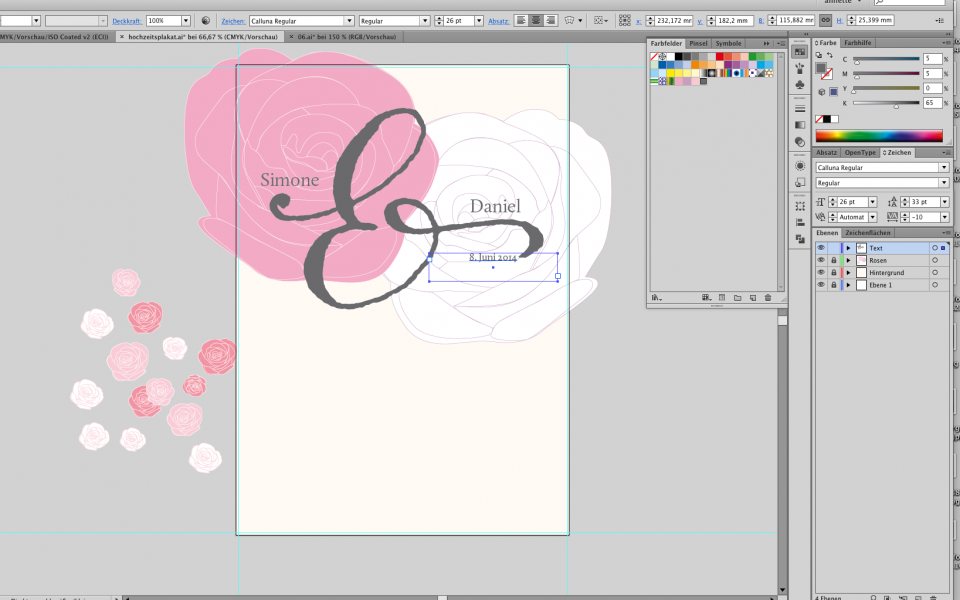
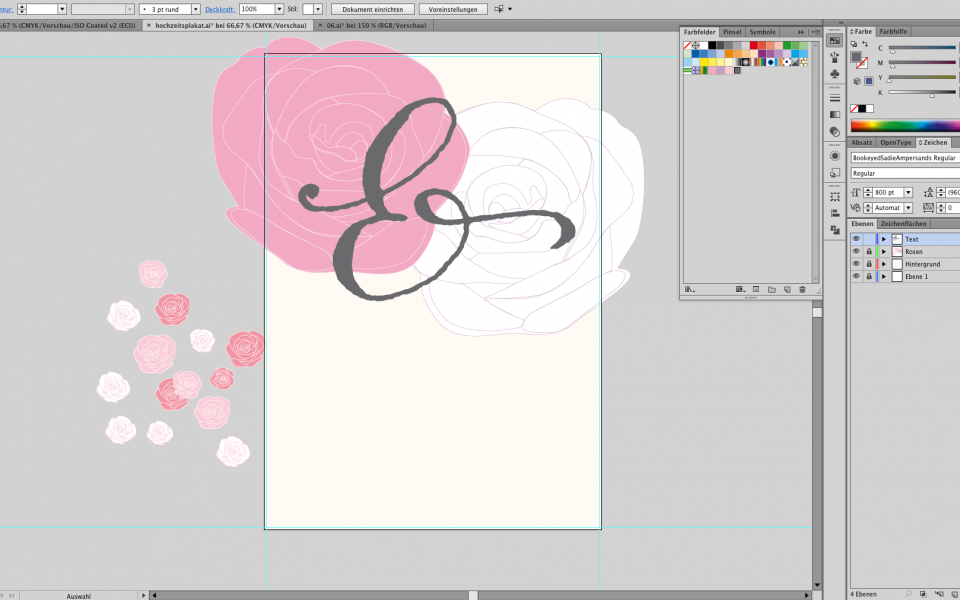
Legen Sie eine neue Ebene „Text“ an. Ziehen Sie mit dem Textwerkzeug (T) ein Textfeld auf und tippen Sie ein kleines „e“. Weisen Sie dem Buchstaben die Schrift Bookeyed Sadie Ampersands zu. Die Schrift besteht nur aus Und-Zeichen, jeder Buchstabe ergibt eine andere Form. Stellen Sie die Größe auf 800 pt, färben Sie das Zeichen dunkelgrau und setzen Sie es über die Rosen.
Für die Namen und das Datum ziehen Sie weitere Textfelder auf. Die Namen stehen in Calluna mit 48 pt in Dunkelgrau über den Schwüngen des Und-Zeichens. Das Datum steht mit 26 pt am Ende des Zeichens. Achten Sie darauf, dass kein Blatt der Rosen durch das Datum läuft.
Sperren Sie diese Elemente in der Ebenenpalette.
Schritt 4: Den Einladungstext setzen
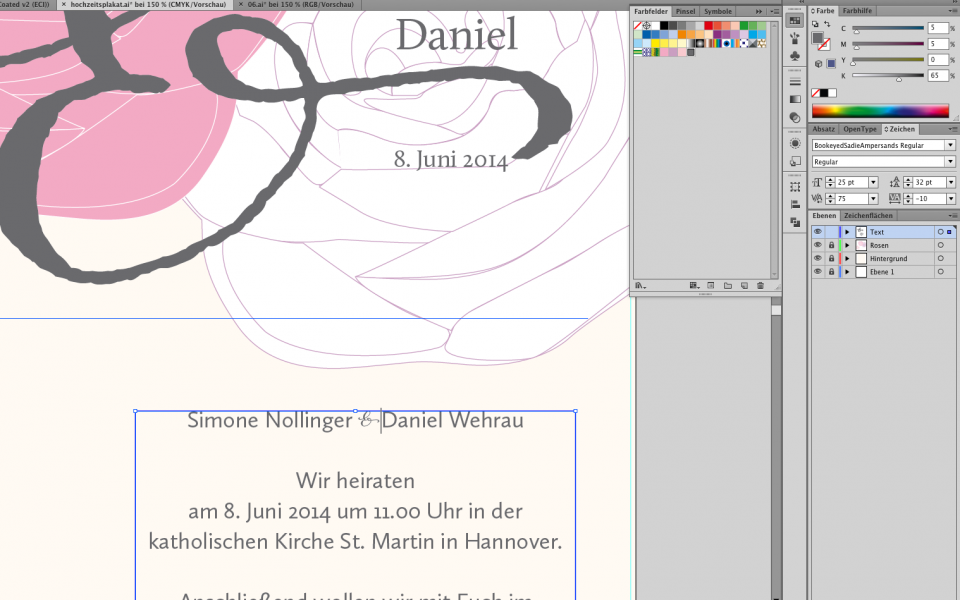
Ziehen Sie ein Textfeld auf und geben Sie den Einladungstext ein: Calluna Sans, 25 pt, Zeilenabstand 32 pt, Farbe Dunkelgrau. Stehen in der ersten Zeile beide Namen mit Und-Zeichen, verringern Sie den Abstand zwischen dem Zeichen und dem folgenden Buchstaben etwas. Gliedern Sie den Text in Absätze. Für die Adresse genügt eine kleinere Schrift, zum Beispiel 20 pt.
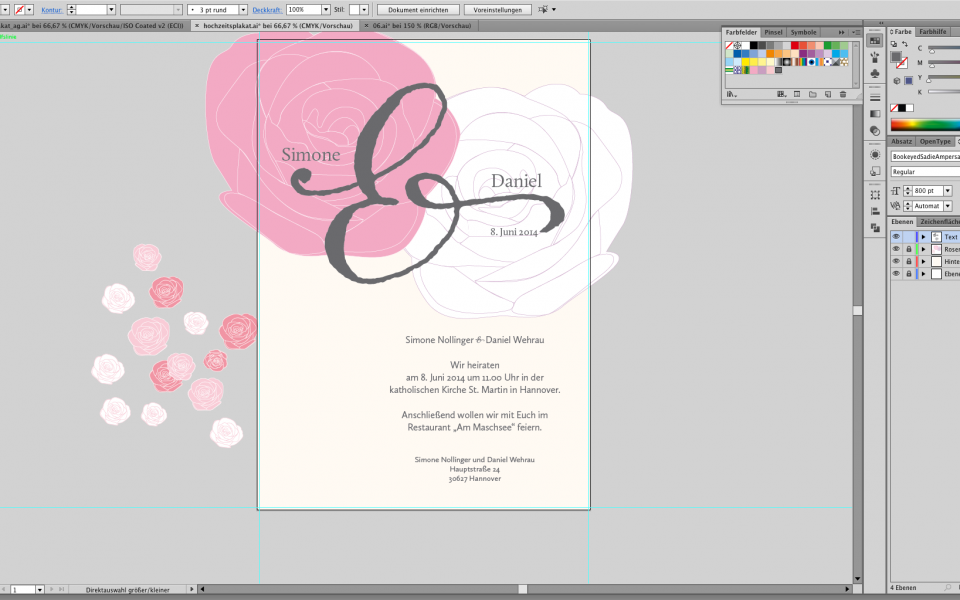
Platzieren Sie das Textfeld im rechten unteren Viertel des Plakats. Lassen Sie rechts und links genug Abstand, damit der Text nicht gedrängt wirkt. Sperren Sie danach die Ebene.
Schritt 5: Einzelne Rosen ergänzen
Entsperren Sie die Ebene „Rosen“. Für den linken unteren Bereich nehmen Sie weitere Rosen aus der Vektordatei. Im Beispiel sind es fünf. Skalieren Sie sie unterschiedlich, färben Sie sie mit den Farbfeldern ein und richten Sie einzelne Rosen an Textzeilen aus. Die Fläche wirkt dann gegliedert und bleibt trotzdem luftig. Weniger Rosen sind hier besser als zu viele.
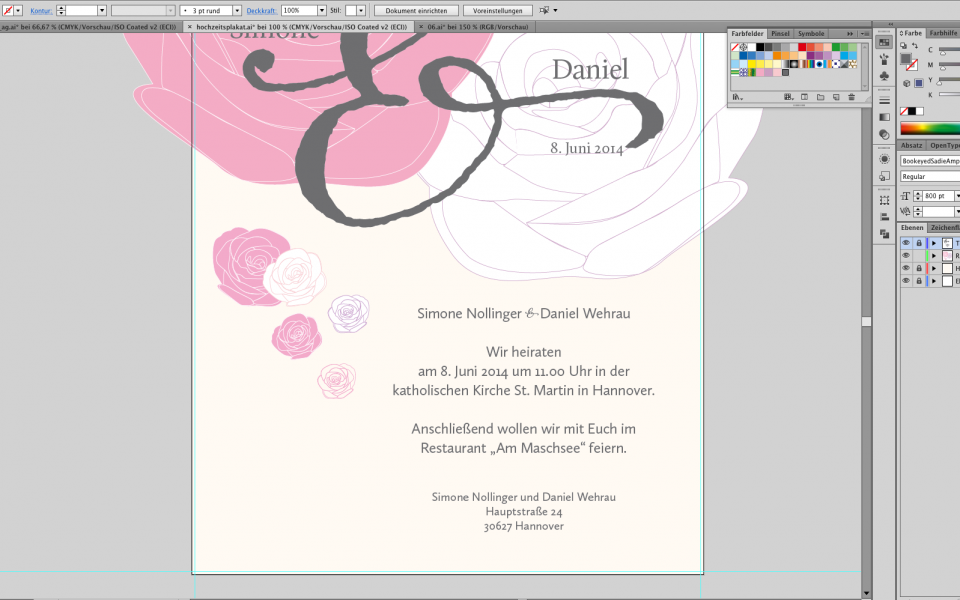
Löschen Sie alle Rosen, die Sie nicht verwendet haben, und prüfen Sie das Plakat noch einmal als Ganzes.
Schritt 6: Druckdatei erstellen
- Lesen Sie alle Texte Korrektur: Namen, Datum, Uhrzeit, Adresse.
- Löschen Sie über die Optionen der Farbfelderpalette alle nicht verwendeten Farben.
- Markieren Sie alle Textfelder und wandeln Sie die Schrift über Schrift, In Pfade umwandeln um.
- Speichern Sie die Datei über Datei, Speichern unter als PDF/X-1a:2001.
- Laden Sie die Datei hoch.
Speichern Sie vorher eine Kopie mit bearbeitbarem Text. In Pfade umgewandelte Schrift lässt sich nicht mehr korrigieren. Bei Fragen zur Druckdatei hilft Ihnen unser Kundenservice.
Weitere Anleitungen
Planen Sie auch ein Plakat für den Polterabend oder die Feier danach, folgen Sie der Anleitung Veranstaltungsplakat gestalten.