
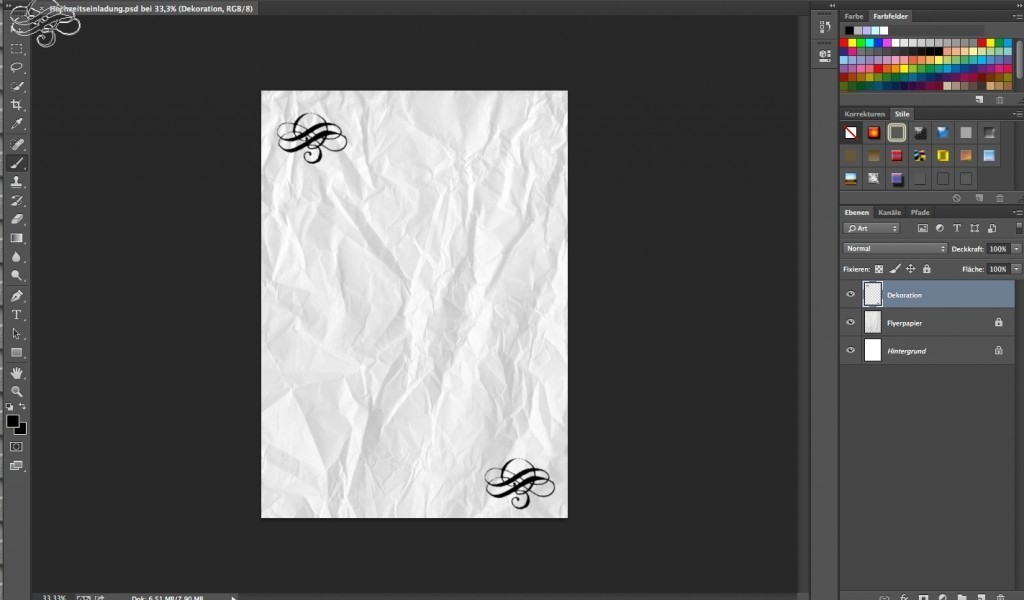
Hochzeitskarten selber gestalten
Eine selbst gestaltete Einladung passt genau zu Ihrer Feier und kostet vor allem etwas Zeit. Diese Anleitung zeigt in sechs Schritten, wie Sie in Adobe Photoshop eine Hochzeitseinladung im Format DIN A6 anlegen, gestalten und als Druckdatei speichern.
Was in eine Hochzeitseinladung gehört
- Die Namen des Paares
- Datum und Uhrzeit
- Ort der Trauung und Ort der Feier
- Die Bitte um Zusage oder Absage bis zu einem festen Datum
- Telefonnummer oder E-Mail-Adresse für die Rückmeldung
- Auf Wunsch ein QR-Code zur Anfahrt oder zu Ihrer Hochzeitsseite
Schreiben Sie diese Angaben auf, bevor Sie Photoshop öffnen. Dann wissen Sie, wie viel Platz Vorderseite und Rückseite brauchen.
Schritt 1: Format wählen und Datei einrichten
Legen Sie im Produktkonfigurator Format, Papier und Auflage fest. Im Beispiel ist es DIN A6 hoch mit 105 x 148 mm. Die Karte passt in einen Umschlag C6. Für andere Formate passen Sie die Werte dieser Anleitung an.
Lesen Sie danach die Angaben unter „Druckdateninfo“. Drei Vorgaben sind wichtig:
- Vorderseite und Rückseite liefern Sie als getrennte Dateien.
- Schrift hält mindestens 3 mm Abstand zum Rand der Karte.
- Die Datei braucht eine Beschnittzugabe.
Der Beschnitt ist ein Rand rund um das Endformat. Karten werden zu mehreren auf einem großen Bogen gedruckt und danach ausgeschnitten. Dabei gibt es kleine Toleranzen. Der Beschnitt verhindert, dass an der Kante ein weißer Streifen stehen bleibt.
So rechnen Sie: Der Beschnitt kommt an jeder Seite dazu, also zweimal zur Breite und zweimal zur Höhe.
| Beschnitt | Dateigröße für DIN A6 hoch |
|---|---|
| 2 mm umlaufend | 109 x 152 mm |
| 3 mm umlaufend | 111 x 154 mm |
Wählen Sie in Photoshop Datei, Neu. Vergeben Sie einen Namen und tragen Sie Breite und Höhe mit Beschnitt ein. Stellen Sie die Auflösung auf 300 Pixel pro Zoll und den Farbmodus auf CMYK. Bestätigen Sie mit OK.
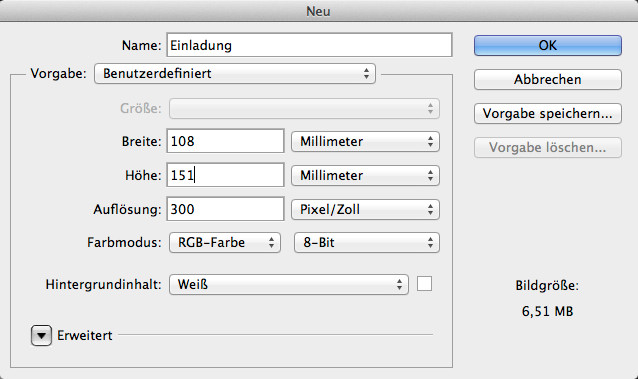
Ein Hinweis zum Farbmodus: Einzelne Filter in Photoshop arbeiten nur in RGB. Wenn Sie einen solchen Filter brauchen, legen Sie die Datei in RGB an und wandeln Sie sie am Ende über Bild, Modus, CMYK-Farbe um. Prüfen Sie danach die Farben, sie können sich leicht verändern.
Schritt 2: Den Hintergrund gestalten
Für den Hintergrund eignet sich ein Foto oder eine Struktur. Im Beispiel ist es eine Papierstruktur, die mit einem Pinsel aufgetragen wird. Solche Pinsel gibt es als Dateien mit der Endung „abr“ zum Herunterladen. Lesen Sie vor dem Einsatz die Lizenz, das gilt für Pinsel genauso wie für Fotos. Ein Doppelklick auf die Datei installiert den Pinsel in Photoshop.
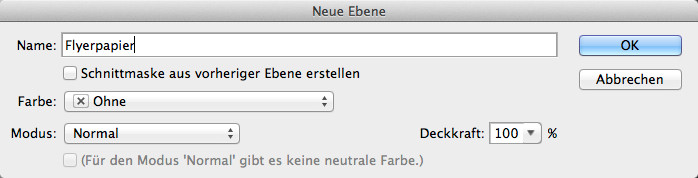
Öffnen Sie das Bedienfeld „Ebenen“ und legen Sie eine neue Ebene an. Nennen Sie sie „Papier“.
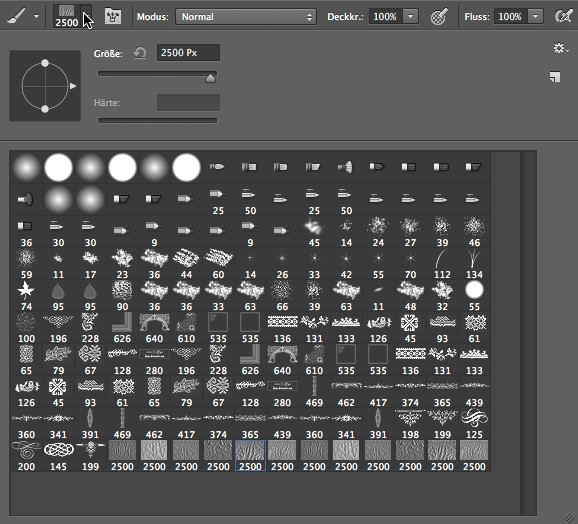
Aktivieren Sie das Pinsel-Werkzeug und wählen Sie in der Optionsleiste oben den heruntergeladenen Pinsel aus.
Mischen Sie im Bedienfeld „Farbe“ ein Weiß mit einem leichten Grauanteil. Klicken Sie dann einmal mit dem Pinsel auf die Ebene „Papier“. Der Hintergrund sieht jetzt aus wie älteres Papier.
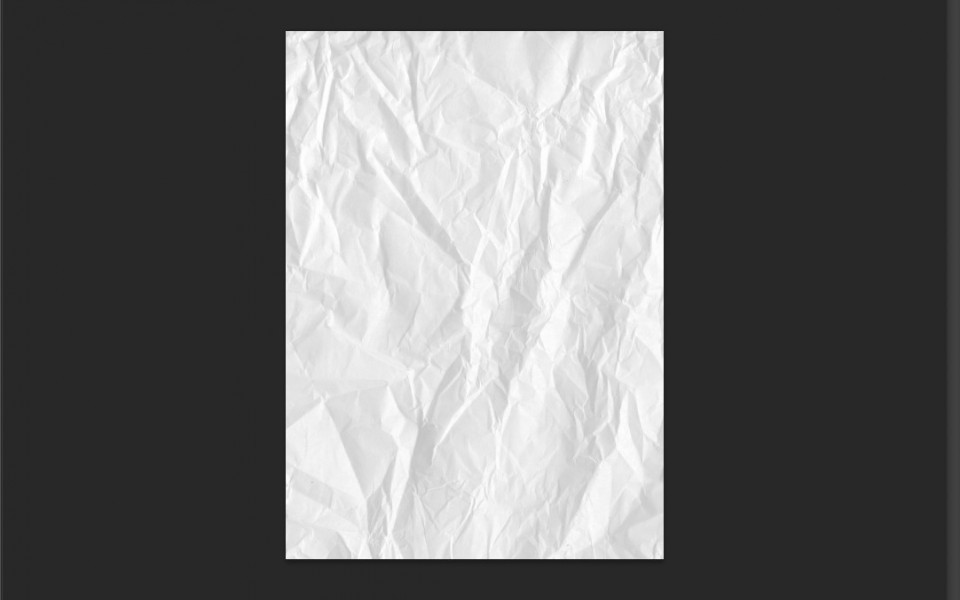
Die Wirkung hängt später auch vom echten Papier ab. Auf ungestrichenem Papier wirkt eine solche Struktur besonders stimmig. Mehr dazu im Beitrag Naturpapiere.
Schritt 3: Ein Ornament einsetzen
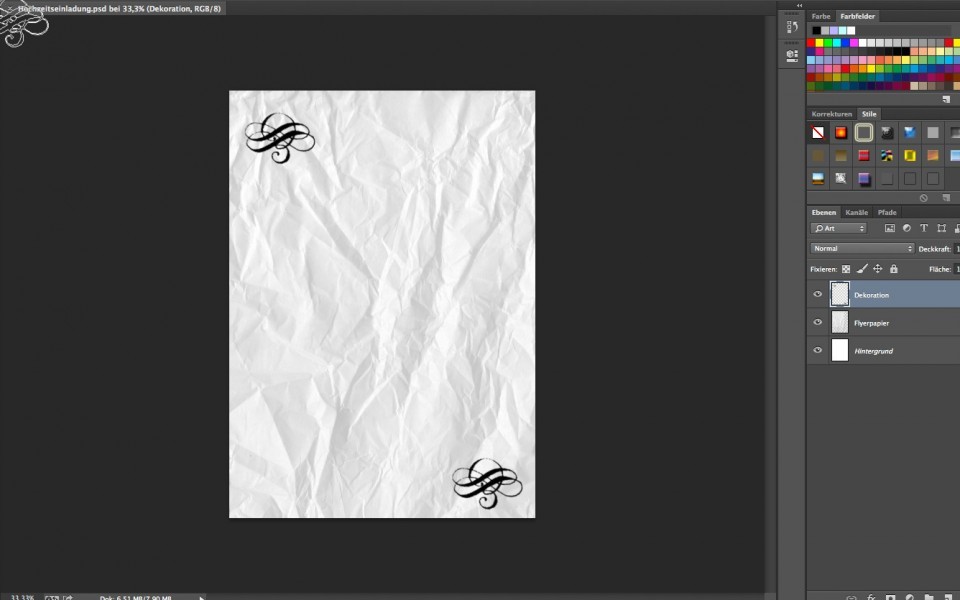
Ein Ornament im Jugendstil passt gut zum Papierhintergrund. Auch Ornamente gibt es als Pinsel-Dateien. Installieren Sie die Datei wieder per Doppelklick.
Legen Sie eine neue Ebene an und setzen Sie das Ornament mit einem Klick auf die Karte. Verwenden Sie Ornamente sparsam. Ein Element oben oder unten genügt.
Schritt 4: Die Schrift einfügen
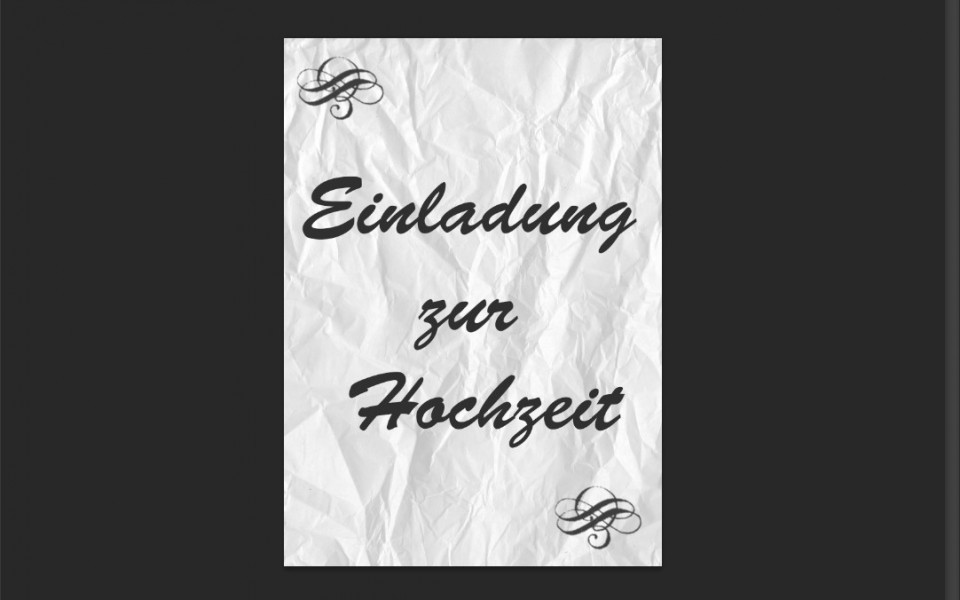
Klicken Sie auf das Textwerkzeug. Photoshop legt dafür automatisch eine neue Ebene an. Wählen Sie eine Schrift, die zum Ornament passt. Zu Jugendstil-Elementen gehört eine geschwungene Schrift.
- Soll die Überschrift fast die ganze Breite der Karte füllen, beginnen Sie bei A6 mit etwa 60 pt und passen die Größe an Ihren Text an.
- Nehmen Sie als Farbe ein dunkles Grau statt reines Schwarz. Schwarz steht hart vor dem hellen Hintergrund.
- Richten Sie den Schriftzug mit dem Verschieben-Werkzeug aus.
- Halten Sie die 3 mm Abstand zum Rand ein.
Speichern Sie das Dokument jetzt als Photoshop-Datei mit allen Ebenen.
Schritt 5: Die Datei für den Druck speichern
- Legen Sie über Datei, Speichern unter eine Kopie an. Ihre Originaldatei mit Ebenen bleibt für Korrekturen erhalten.
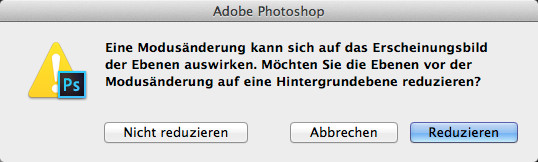
- Haben Sie in RGB gearbeitet, wählen Sie jetzt Bild, Modus, CMYK-Farbe. Photoshop fragt, ob die Ebenen zusammengefasst werden sollen. Bestätigen Sie das.
- Speichern Sie die Kopie in dem Format, das die Druckdateninfo verlangt. In der Regel ist das ein PDF. Photoshop bietet dafür Datei, Speichern unter, Photoshop PDF.
- Laden Sie die Datei mit Ihrem Auftrag hoch.
Wird ein Bildformat verlangt, speichern Sie als TIFF oder als JPEG in höchster Qualität.
Schritt 6: Die Rückseite gestalten
Legen Sie für die Rückseite eine neue Datei mit denselben Maßen an. Hier stehen die Angaben aus der Liste am Anfang: Ort, Uhrzeit, Rückmeldung und Kontakt.
- Schlicht: nur Text auf hellem Hintergrund.
- Passend zur Vorderseite: derselbe Papierhintergrund, darauf der Text.
- Persönlich: ein kleines Foto von Ihnen beiden. Zum Jugendstil passt es am besten in Schwarzweiß. Öffnen Sie das Foto in einer eigenen Datei und wählen Sie Ebene, Neue Einstellungsebene, Schwarzweiß.
Weitere Drucksachen für die Hochzeit
Mit denselben Schriften und Farben können Sie auch ein Plakat anlegen. Die Anleitung dazu steht im Beitrag Hochzeitsplakat gestalten. Für die Feier am Vorabend hilft die Anleitung Plakat gestalten. Und wenn Sie eine Karte mit beschreibbarer Rückseite für Dankeskarten suchen, lesen Sie Postkarten auf Original-Postkartenkarton.