
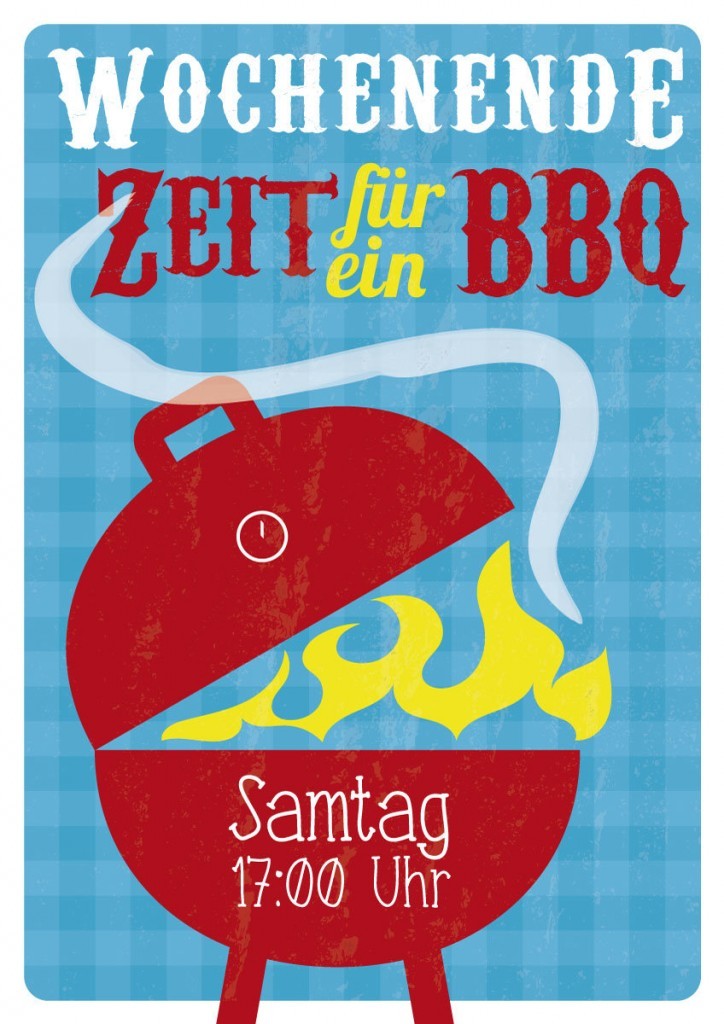
Ein Veranstaltungsplakat gestalten
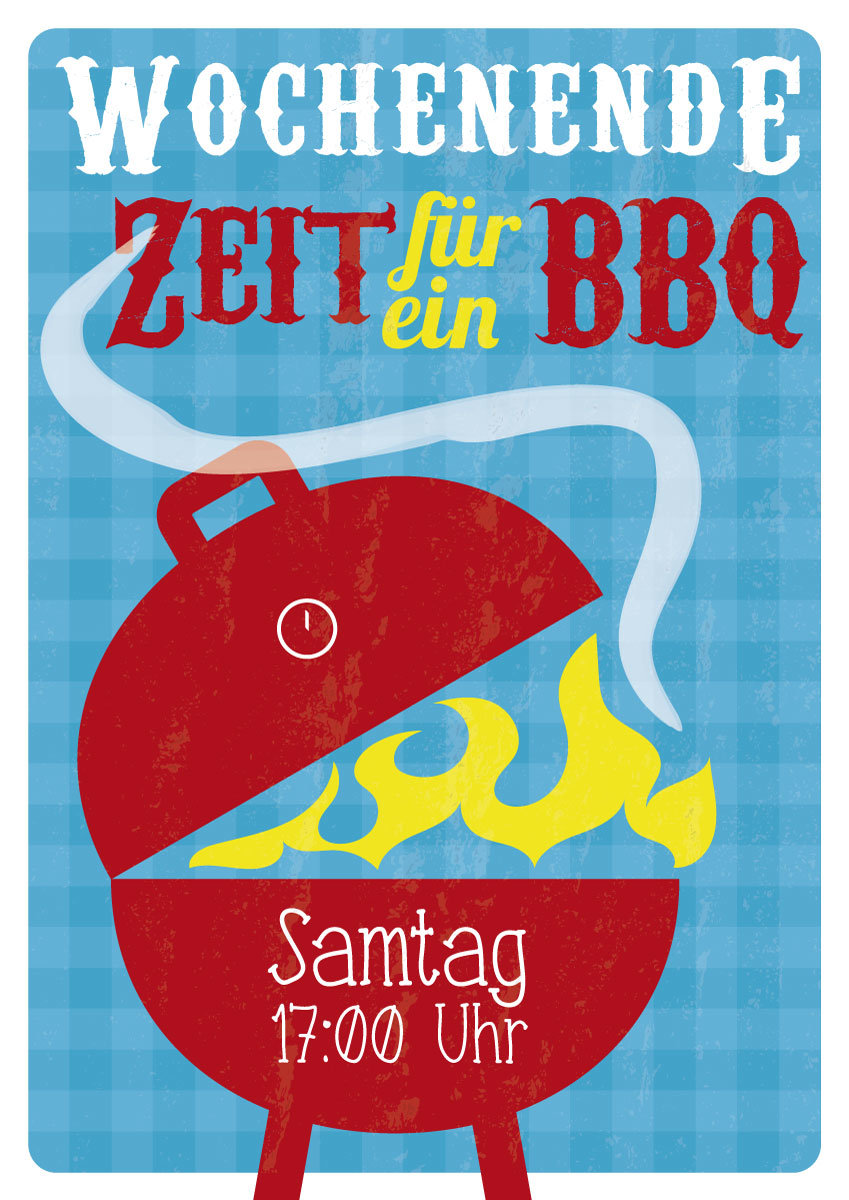
Ein Grillabend, ein Vereinsfest, eine Feier im Hof: Für solche Anlässe genügt ein Plakat, das auf einen Blick sagt, was wann stattfindet. Diese Anleitung zeigt Schritt für Schritt, wie Sie in Adobe Illustrator ein Veranstaltungsplakat im Format A1 anlegen. Rechnen Sie mit etwa einer Stunde.
Haben Sie kein Layoutprogramm, nutzen Sie den Onlinegestalter.
Was auf ein Veranstaltungsplakat gehört
Bevor Sie Illustrator öffnen, legen Sie die Inhalte fest. Ein Plakat wird im Vorbeigehen gelesen. Mehr als diese fünf Angaben braucht es selten:
- Was findet statt? Das ist Ihre Überschrift.
- Wann? Datum und Uhrzeit.
- Wo? Ort oder Adresse.
- Wer lädt ein?
- Wie erfährt man mehr? Eine Telefonnummer, eine Webadresse oder ein QR-Code.
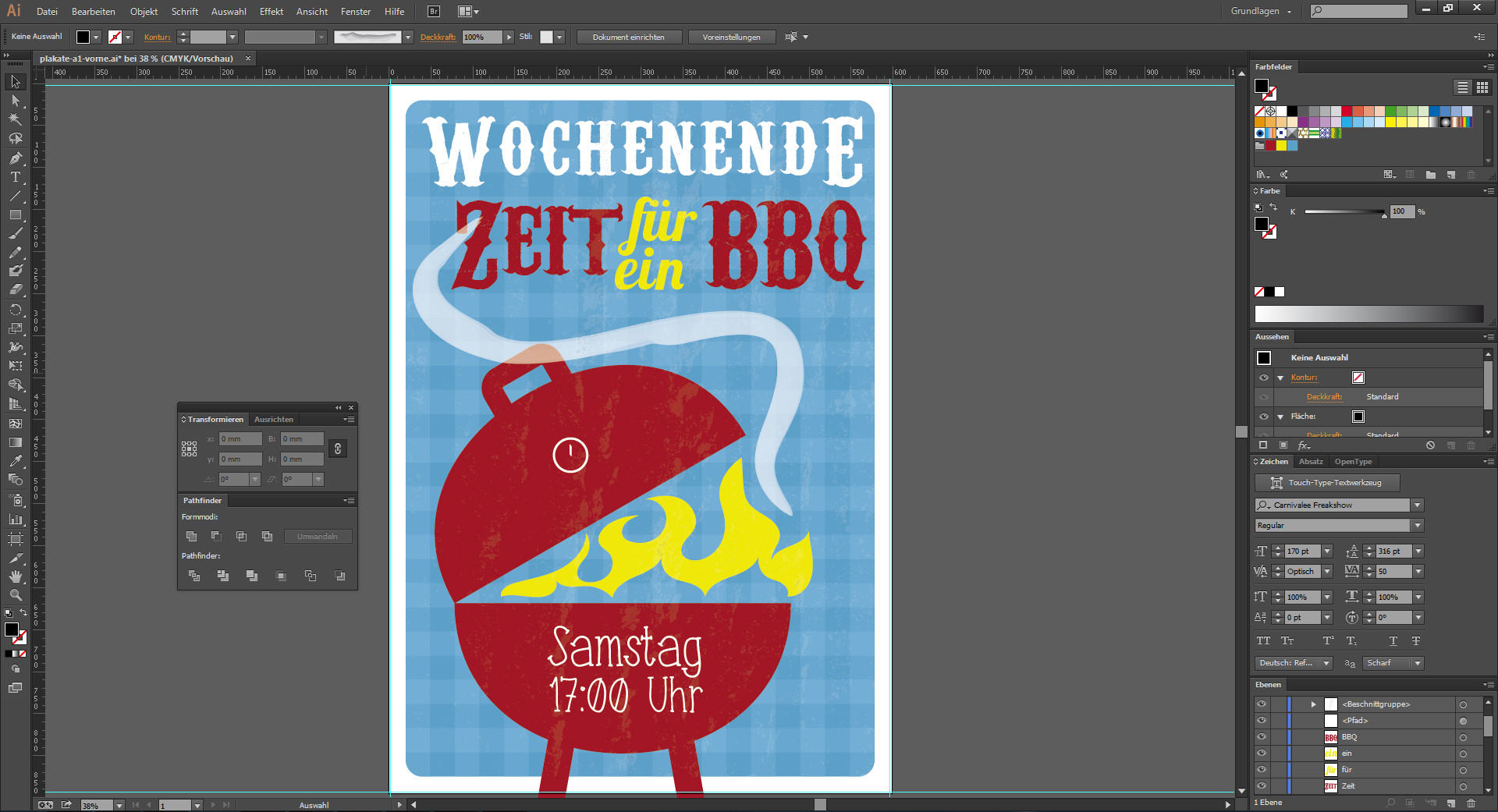
Im Beispiel lautet die Überschrift „Wochenende. Zeit für ein BBQ“, darunter stehen Datum und Uhrzeit.
Vorbereitung: Produkt wählen und Vorlage laden
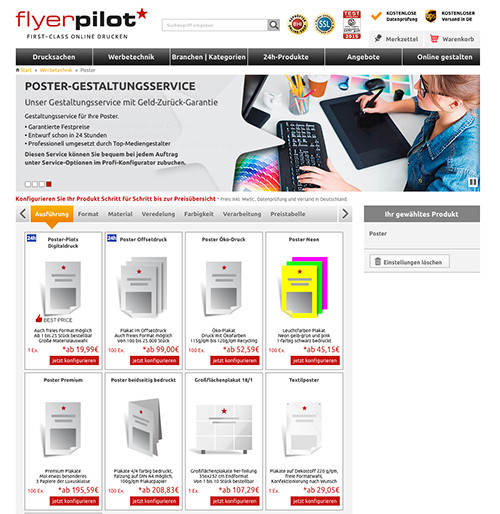
Öffnen Sie die Produktseite für großformatige Plakate und wählen Sie im Konfigurator Format, Papier und Auflage. Im Beispiel ist es das Format A1 mit 594 x 841 mm auf Affichenpapier. Dieses Papier wird für Plakate im Außenbereich verwendet.
Wechseln Sie danach in den Reiter „Druckdateninfo“. Dort finden Sie zwei Dinge: die Maße des Dokuments einschließlich Beschnittzugabe und ein ZIP-Archiv mit Vorlagen für Illustrator, Photoshop und InDesign. Der Beschnitt verhindert weiße Kanten, sogenannte Blitzer, nach dem Schneiden. Laden Sie das Archiv herunter, entpacken Sie es und öffnen Sie die Illustrator-Vorlage.
Für das Motiv brauchen Sie außerdem:
- die Schriften Carnivalee Freakshow, Lobster und Before Breakfast
- eine Steintextur als Bilddatei
- Adobe Illustrator in einer aktuellen Version
Prüfen Sie bei Schriften und Texturen vor dem Einsatz die Lizenz, besonders bei gewerblicher Nutzung.
Schritt 1: Hintergrund im Tischdecken-Look
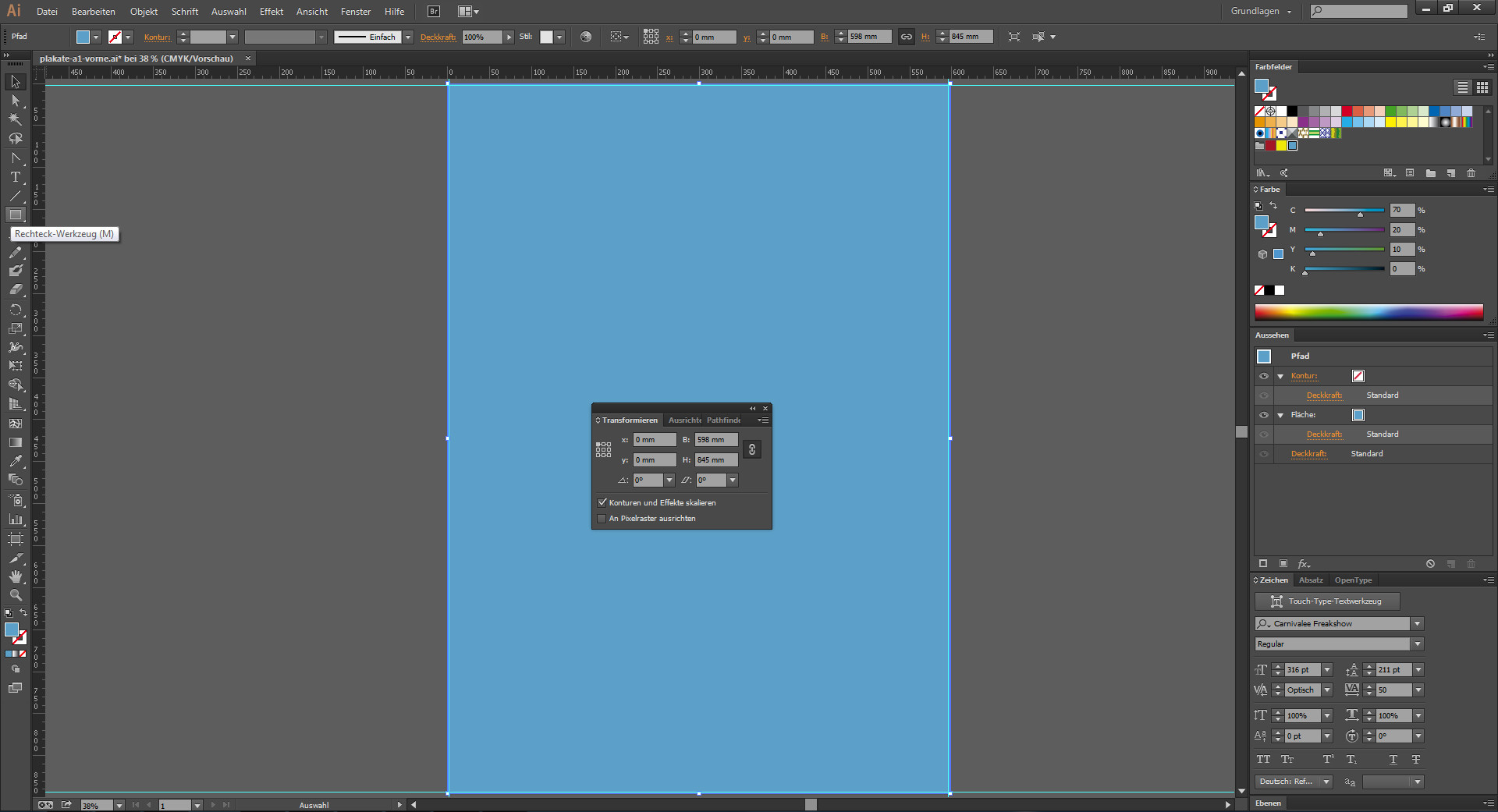
Ziehen Sie mit dem Rechteckwerkzeug (M) eine Fläche auf, die so groß ist wie das Dokument. Die Vorlage enthält den Beschnitt bereits in den Dokumentmaßen. Alles innerhalb der Hilfslinien ist nach dem Schneiden zu sehen, der Rest fällt weg. Füllen Sie das Rechteck mit der Farbe C=70, M=20, Y=10.
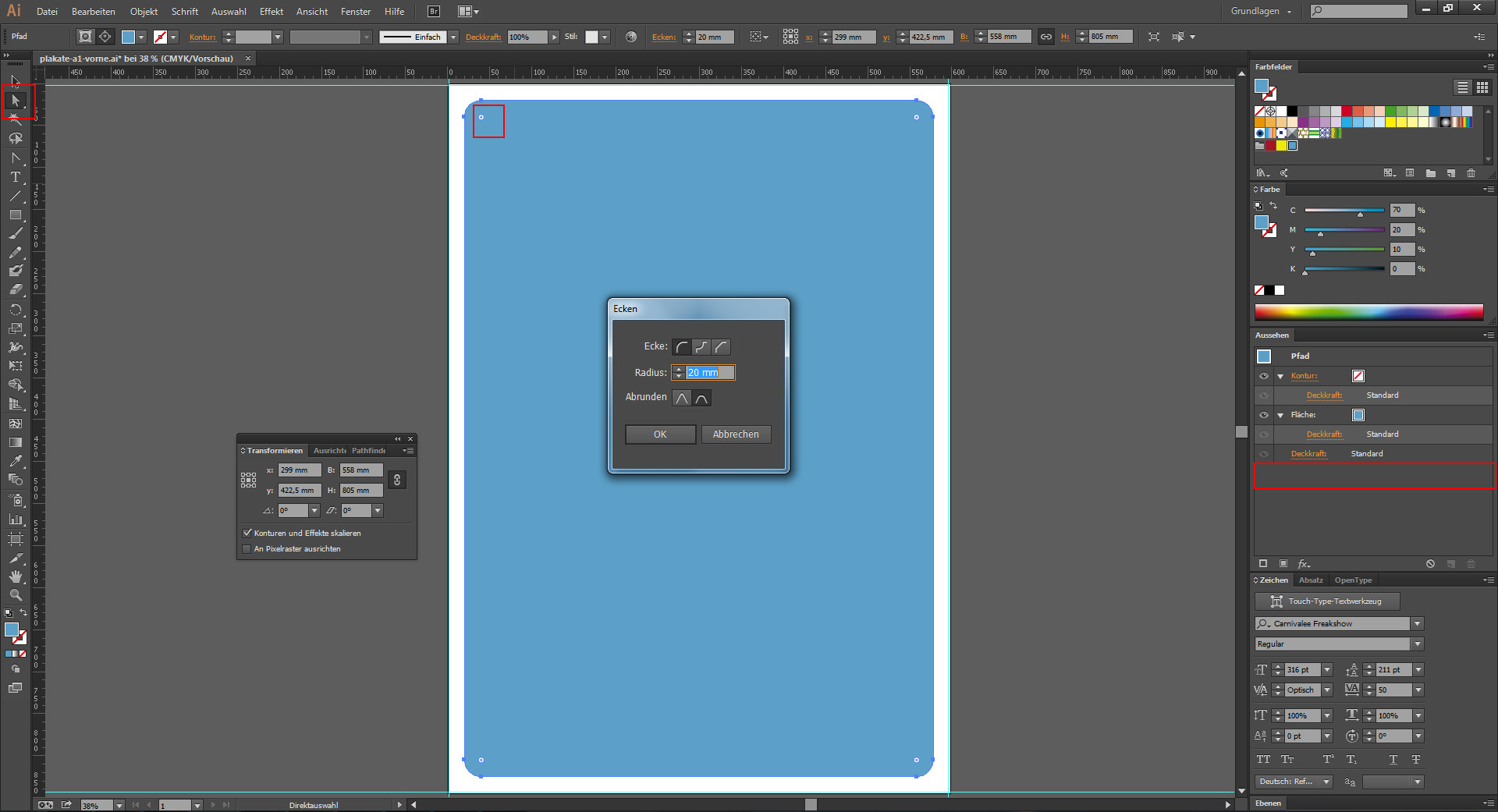
Runden Sie die Ecken ab. Klicken Sie das Rechteck mit dem Direktauswahl-Werkzeug (A) an. An den Ecken erscheinen kleine Kreise. Ziehen Sie daran oder tragen Sie den Wert direkt ein: 20 mm. Alternativ geht es über Effekt, Stilisierungsfilter, Ecken abrunden.
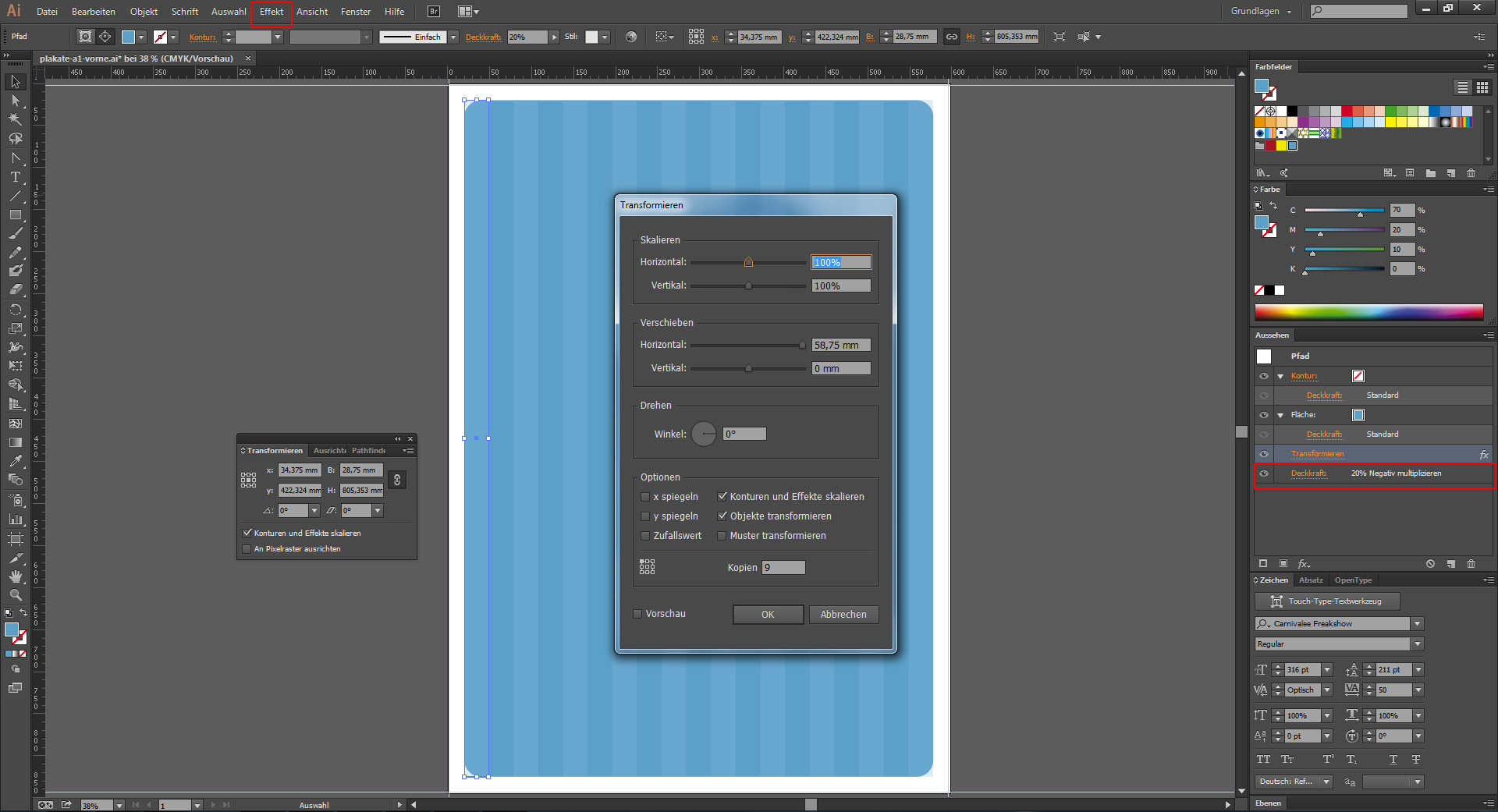
Für die vertikalen Streifen ziehen Sie ein Rechteck in derselben Höhe mit 28,75 mm Breite auf. Öffnen Sie Effekt, Verzerrungs- und Transformationsfilter, Transformieren. Stellen Sie als horizontalen Abstand 58,75 mm ein und erzeugen Sie 9 Kopien. Setzen Sie die Deckkraft auf 20 % und die Füllmethode auf „Negativ multiplizieren“. Der Effekt gilt für alle Kopien.
Die horizontalen Streifen entstehen genauso. Legen Sie ein Rechteck mit 28,75 mm Höhe an und kopieren Sie es 13 Mal mit einem vertikalen Abstand von 57,5 mm. Auch hier gilt: Deckkraft 20 %, Füllmethode „Negativ multiplizieren“.
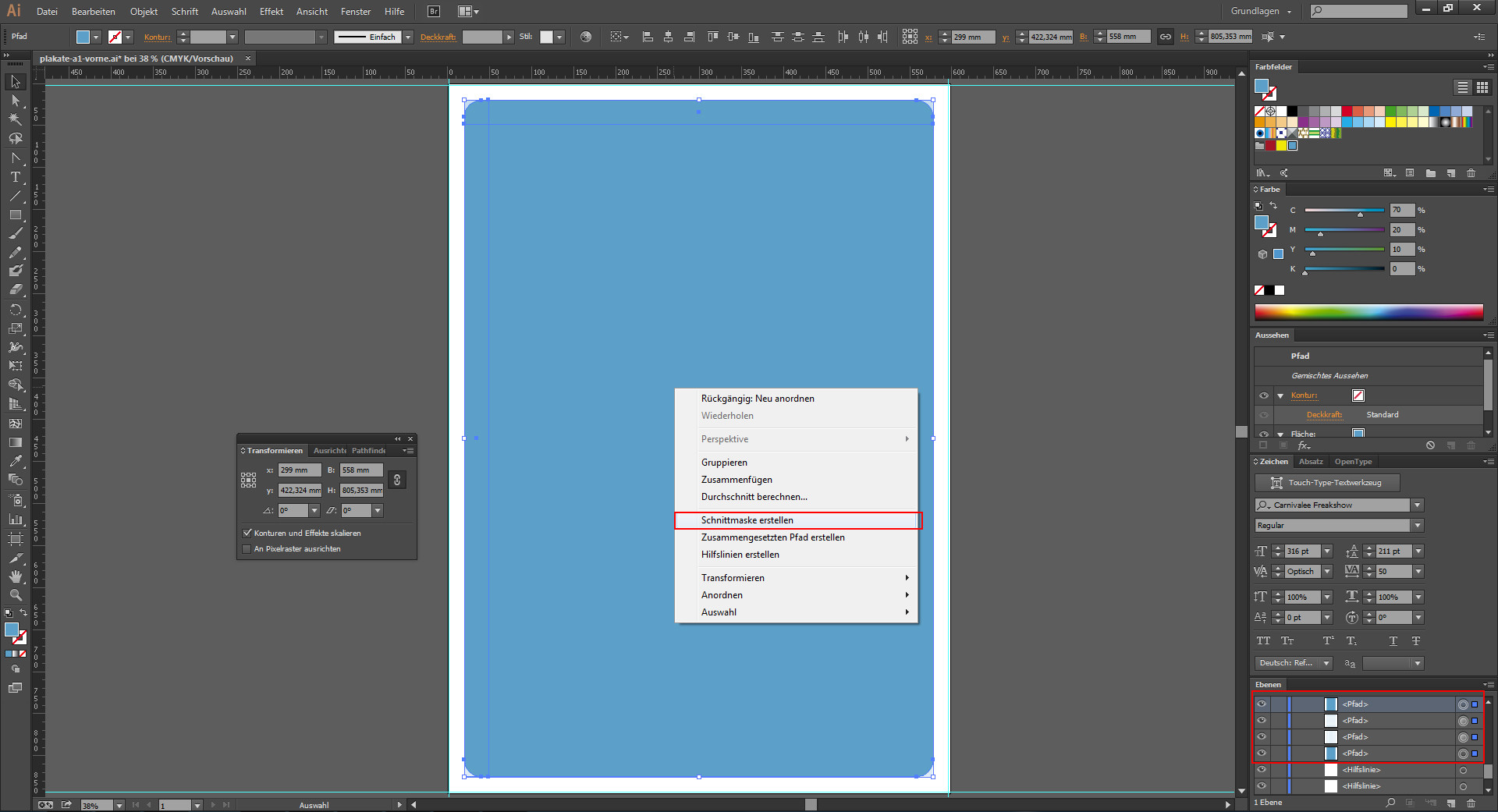
Damit die Streifen an den runden Ecken sauber enden, kopieren Sie das große blaue Rechteck (Strg+C) und fügen es davor ein (Strg+F). Schieben Sie es in der Ebenenpalette ganz nach oben. Wählen Sie alle Objekte aus, klicken Sie mit der rechten Maustaste in die Auswahl und erstellen Sie eine Schnittmaske.
Schritt 2: Den Kugelgrill zeichnen
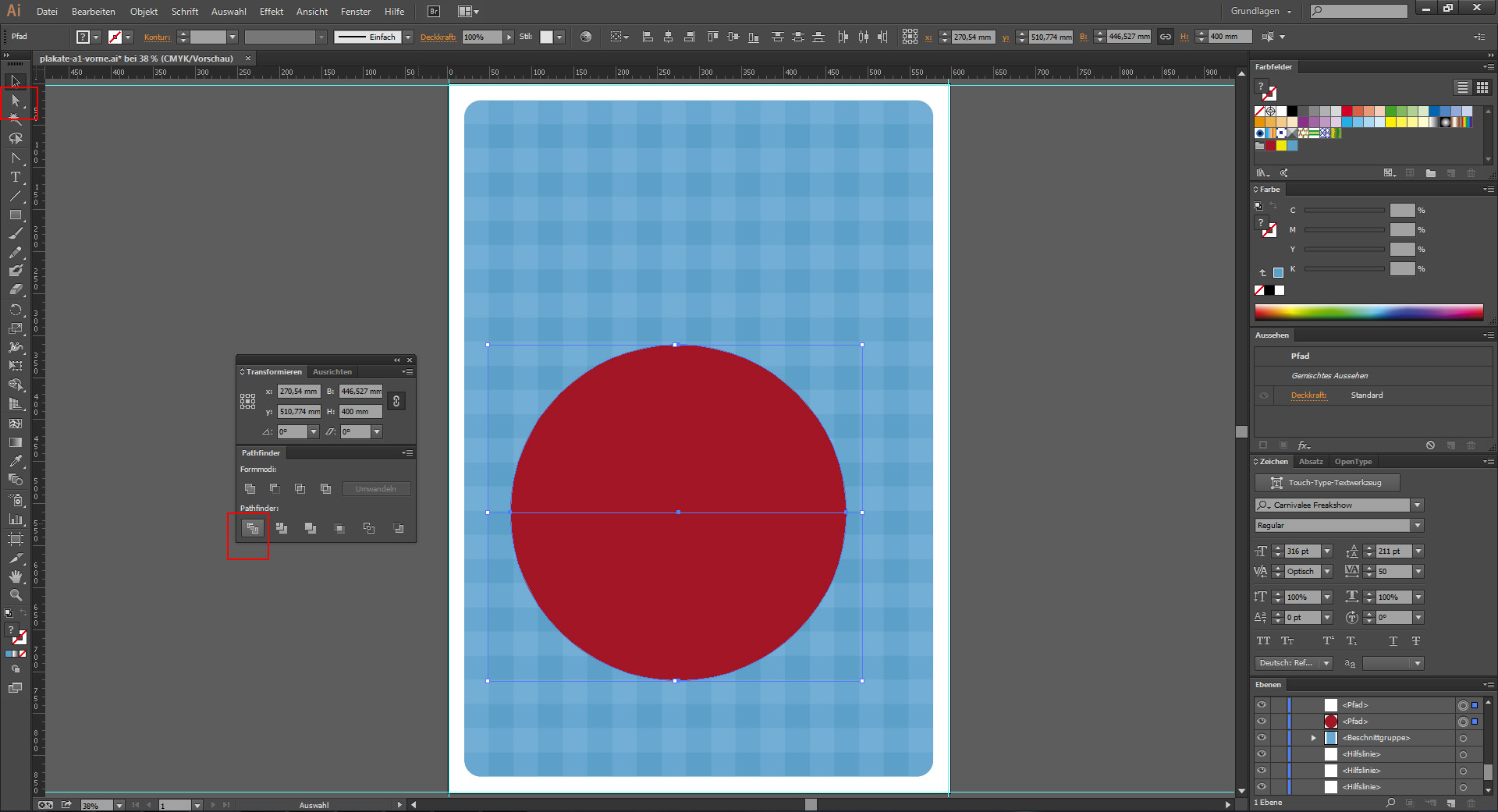
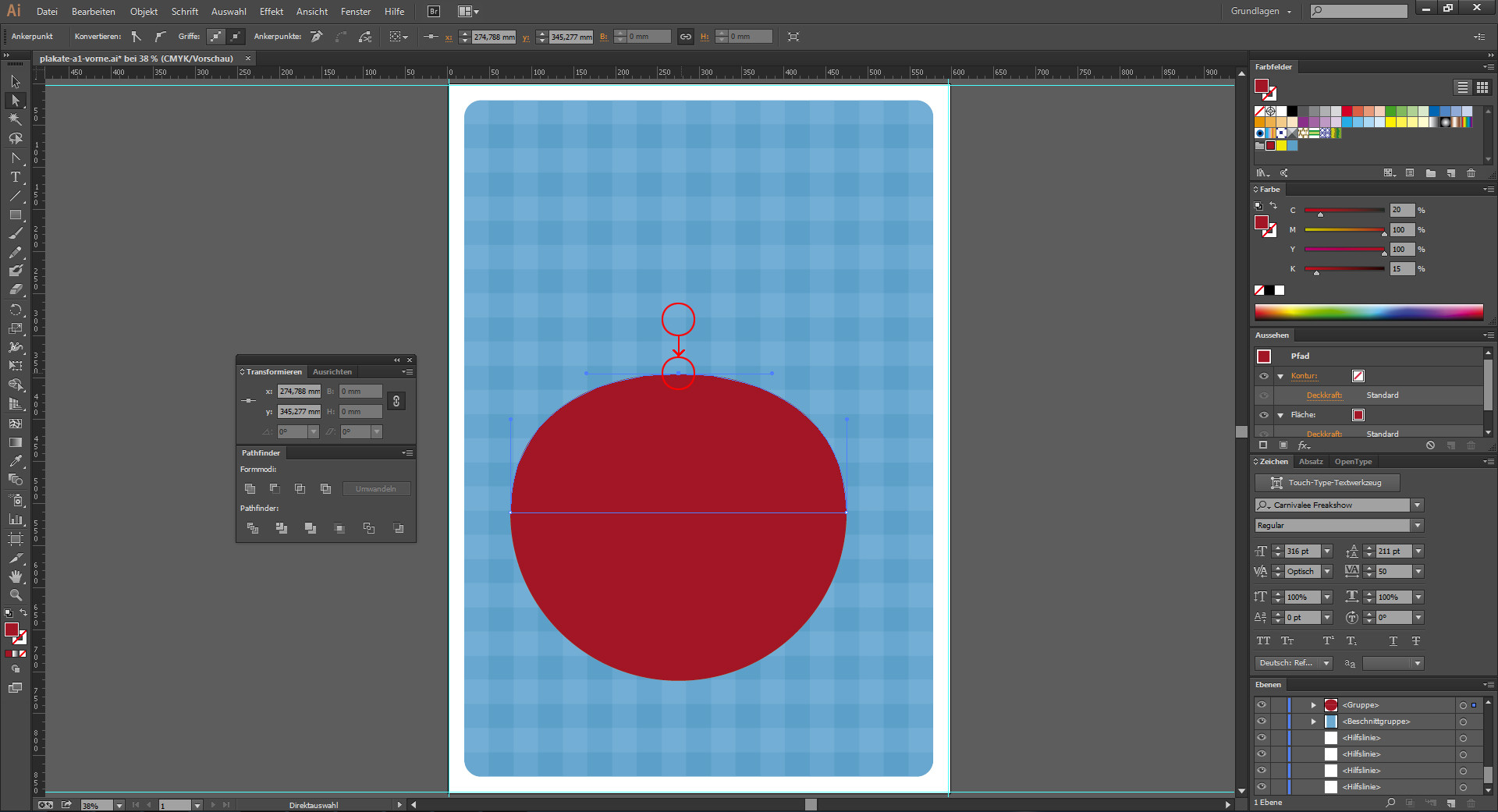
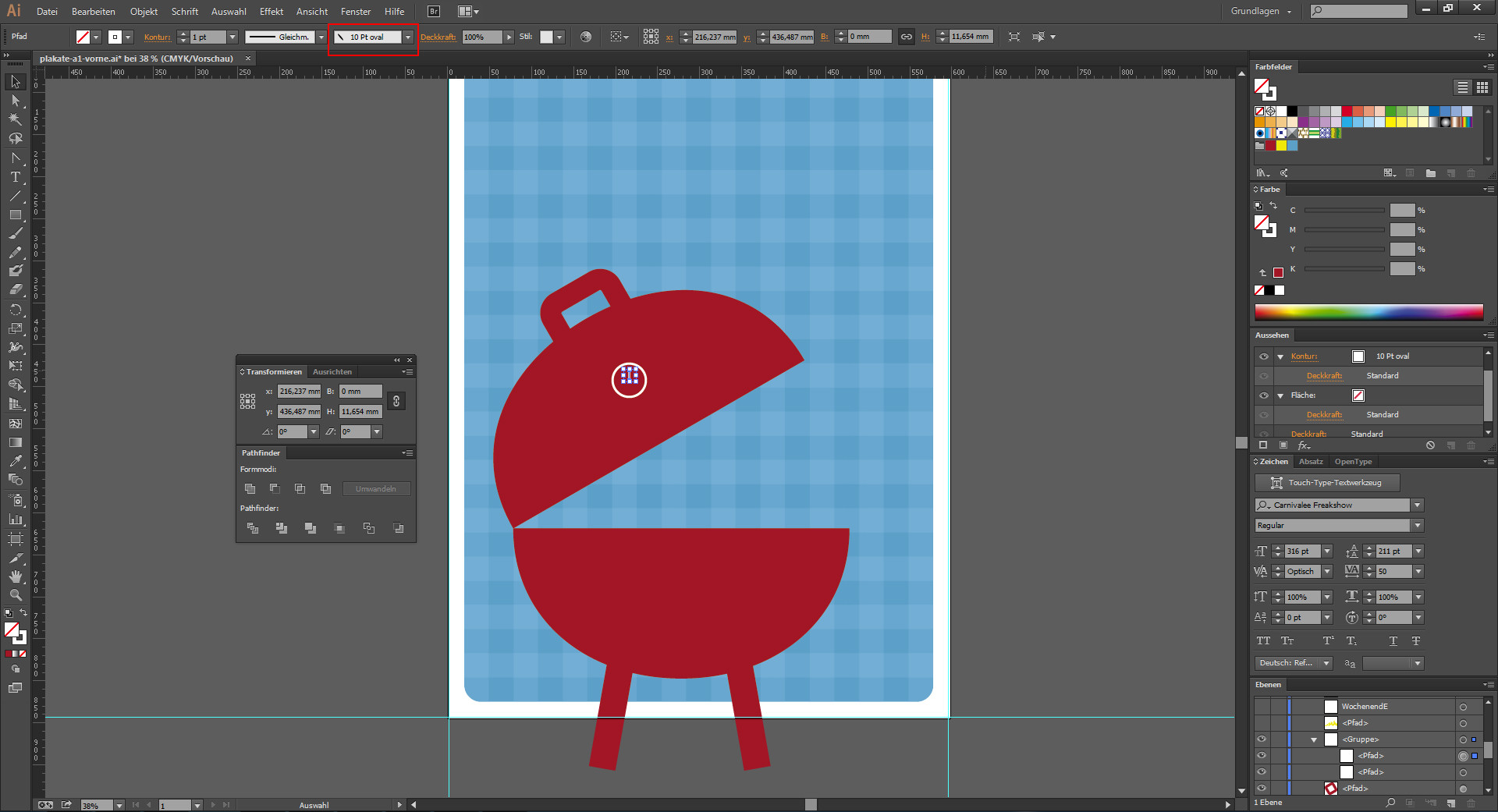
Ziehen Sie mit dem Ellipse-Werkzeug (L) einen Kreis mit etwa 400 mm Durchmesser auf. Füllen Sie ihn mit C=20, M=100, Y=100, K=15. Damit sich der Deckel später aufklappen lässt, teilen Sie den Kreis. Ziehen Sie mit dem Liniensegment-Werkzeug eine horizontale Linie durch die Mitte. Markieren Sie Kreis und Linie und klicken Sie unter Fenster, Pathfinder auf „Fläche aufteilen“. Sie erhalten zwei Hälften.
Markieren Sie mit dem Direktauswahl-Werkzeug (A) den obersten Punkt der oberen Hälfte und ziehen Sie ihn ein Stück nach unten. Der Grill wird flacher. Wiederholen Sie das mit dem untersten Punkt der unteren Hälfte.
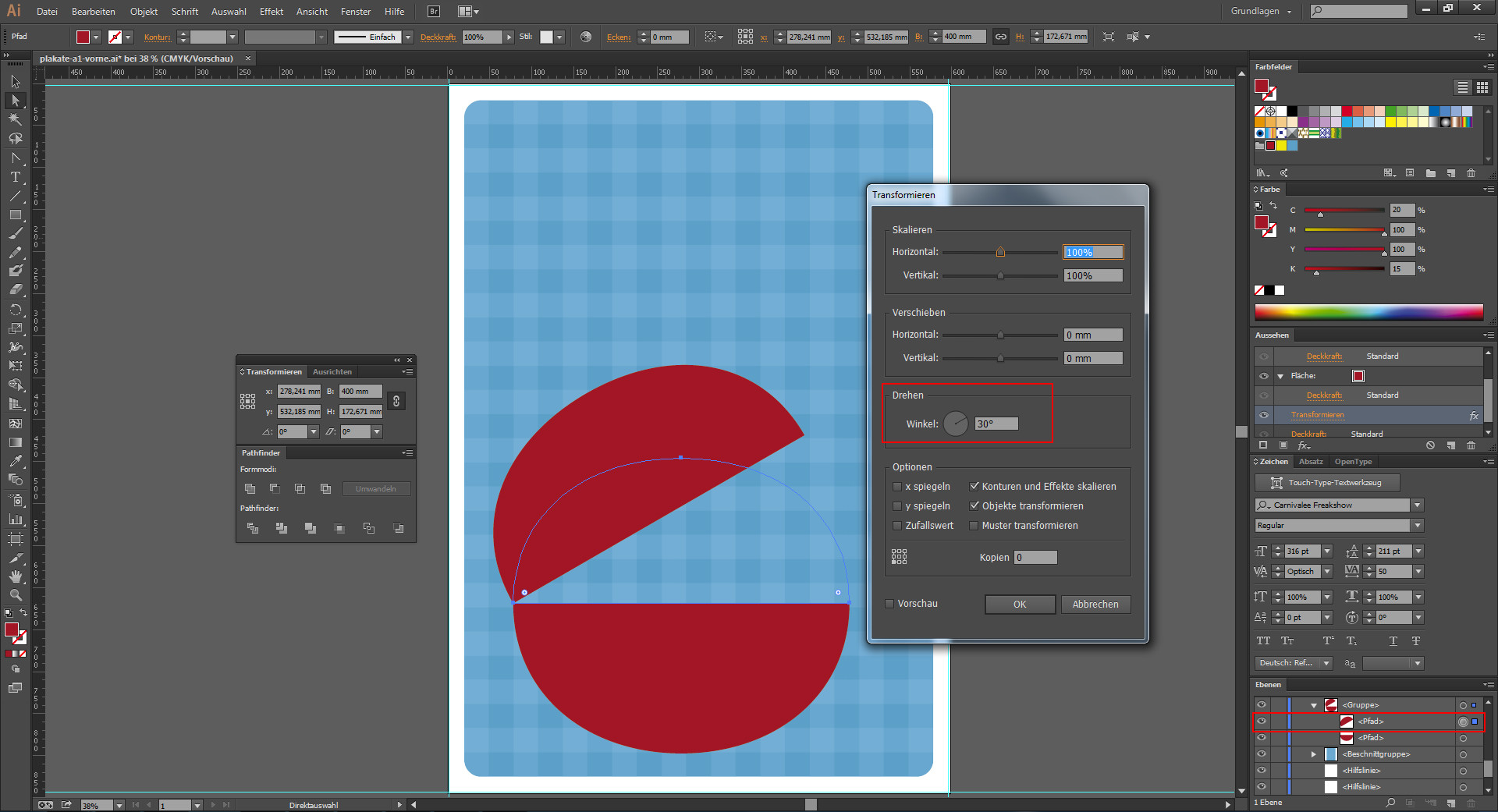
Markieren Sie den Deckel und drehen Sie ihn über Effekt, Verzerrungs- und Transformationsfilter, Transformieren. Der Bezugspunkt liegt unten links, der Winkel beträgt 30°.
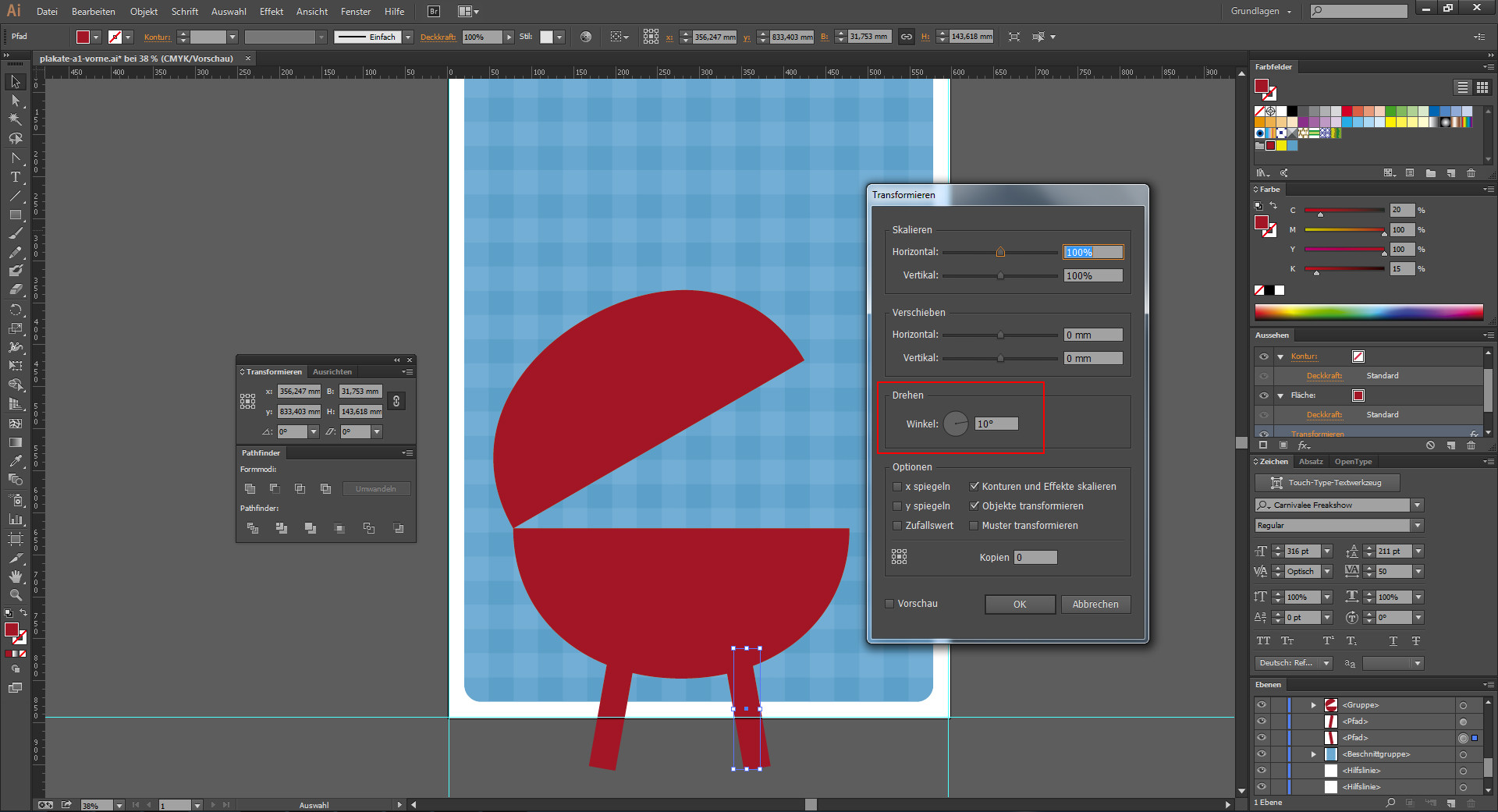
Für die Standfüße ziehen Sie ein schmales Rechteck auf und drehen es im Transformieren-Dialog um 10°. Duplizieren Sie den Fuß und stellen Sie die Drehung auf minus 10°.
Ein Tipp: Der Transformieren-Dialog speichert Drehung und Abstände als Effekt am Objekt. Sie können die Werte später jederzeit nachlesen und ändern, ohne nachzumessen.
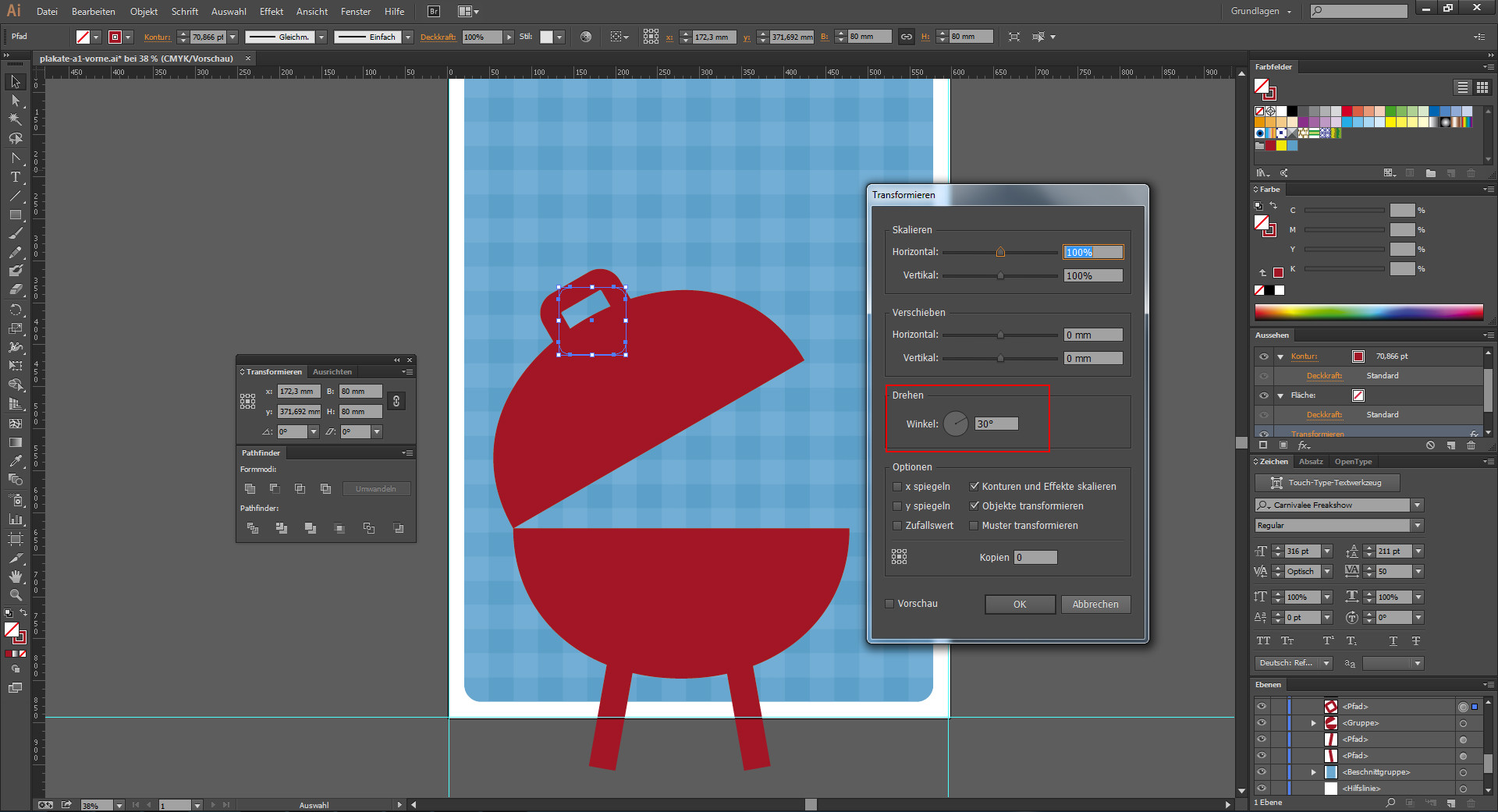
Der Henkel ist ein Quadrat ohne Füllung mit einer Kontur von 70 pt. Drehen Sie es im Transformieren-Dialog um 30°.
Als Detail kommt ein Thermometer dazu. Es besteht aus einem Kreis mit einer weißen Kontur von 8 pt. Die Nadel ist eine Linie mit 1 pt Kontur, auf die Sie im Fenster „Pinsel“ den Pinsel „10 Pt. Oval“ anwenden.
Schritt 3: Das Feuer malen
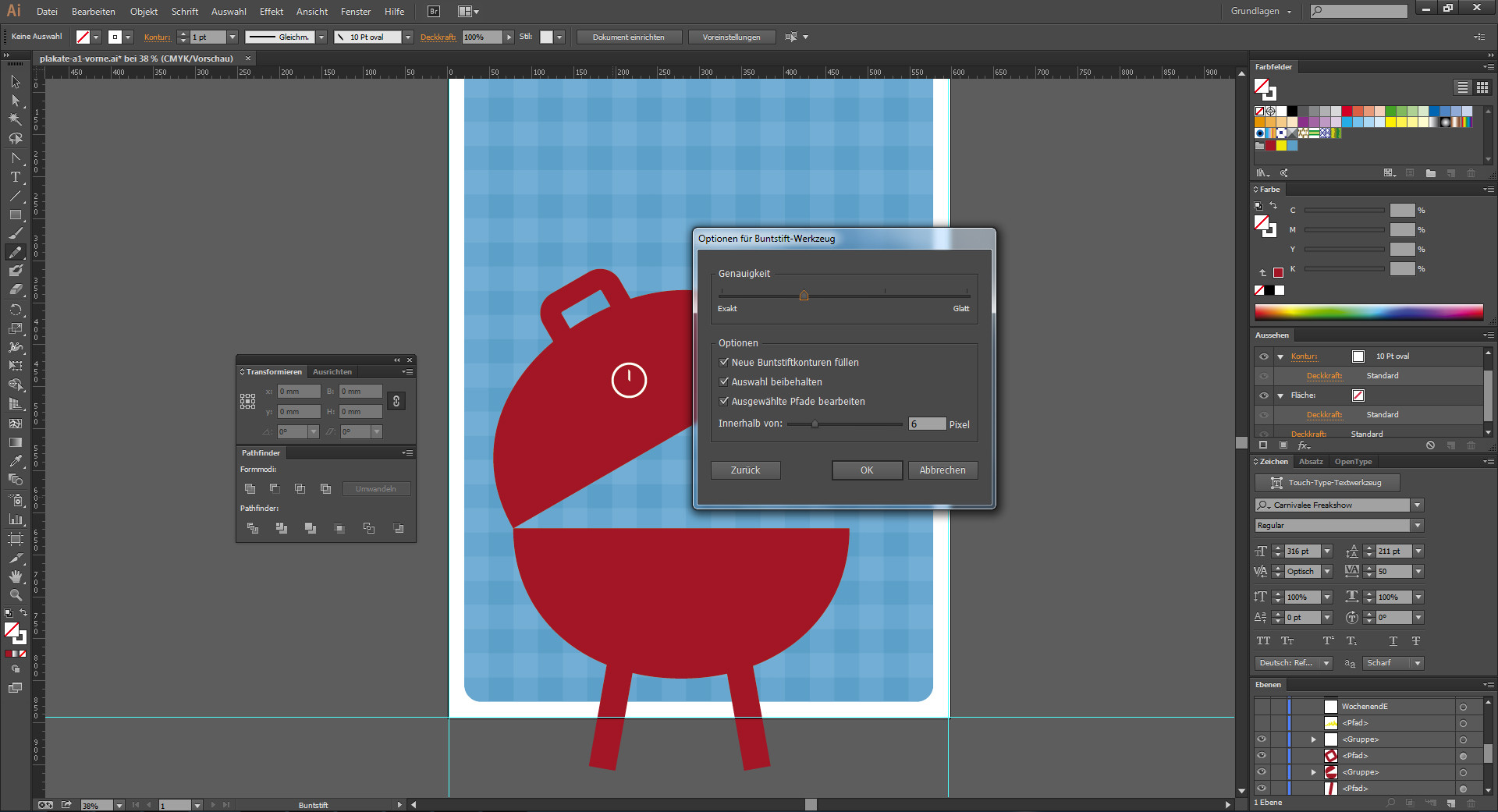
Wählen Sie das Buntstift-Werkzeug (N) und drücken Sie die Eingabetaste. Es öffnen sich die Optionen des Werkzeugs. Stellen Sie die Regler so ein wie im Screenshot.
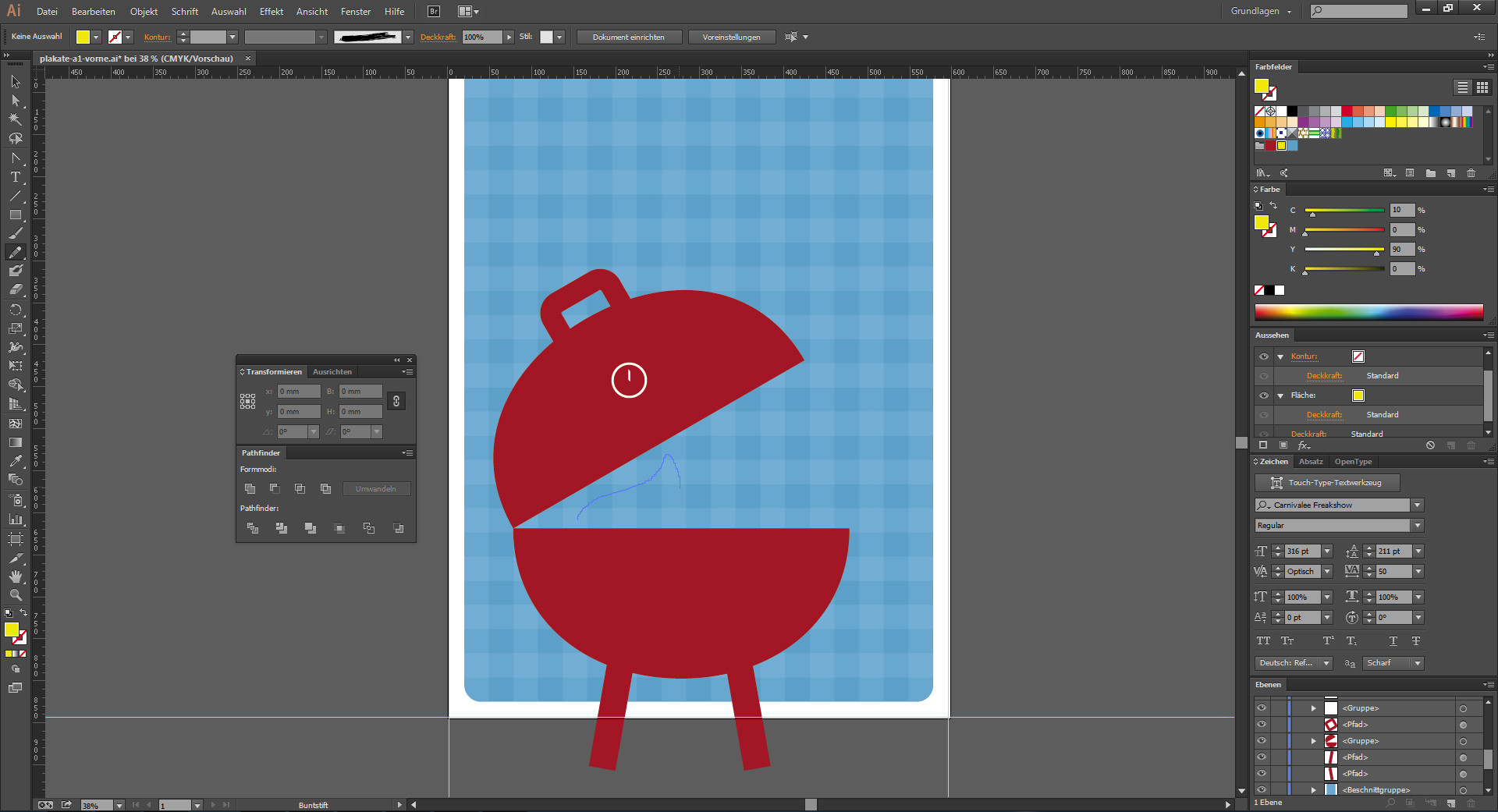
Wählen Sie als Flächenfarbe ein sattes Gelb mit C=10, Y=90 und malen Sie geschwungene Flammen. Führen Sie den Stift am Ende zum Startpunkt zurück, damit die Form geschlossen ist. Gefällt Ihnen eine Flamme nicht, korrigieren Sie einzelne Ankerpunkte mit dem Direktauswahl-Werkzeug.
Schritt 4: Die Texte setzen
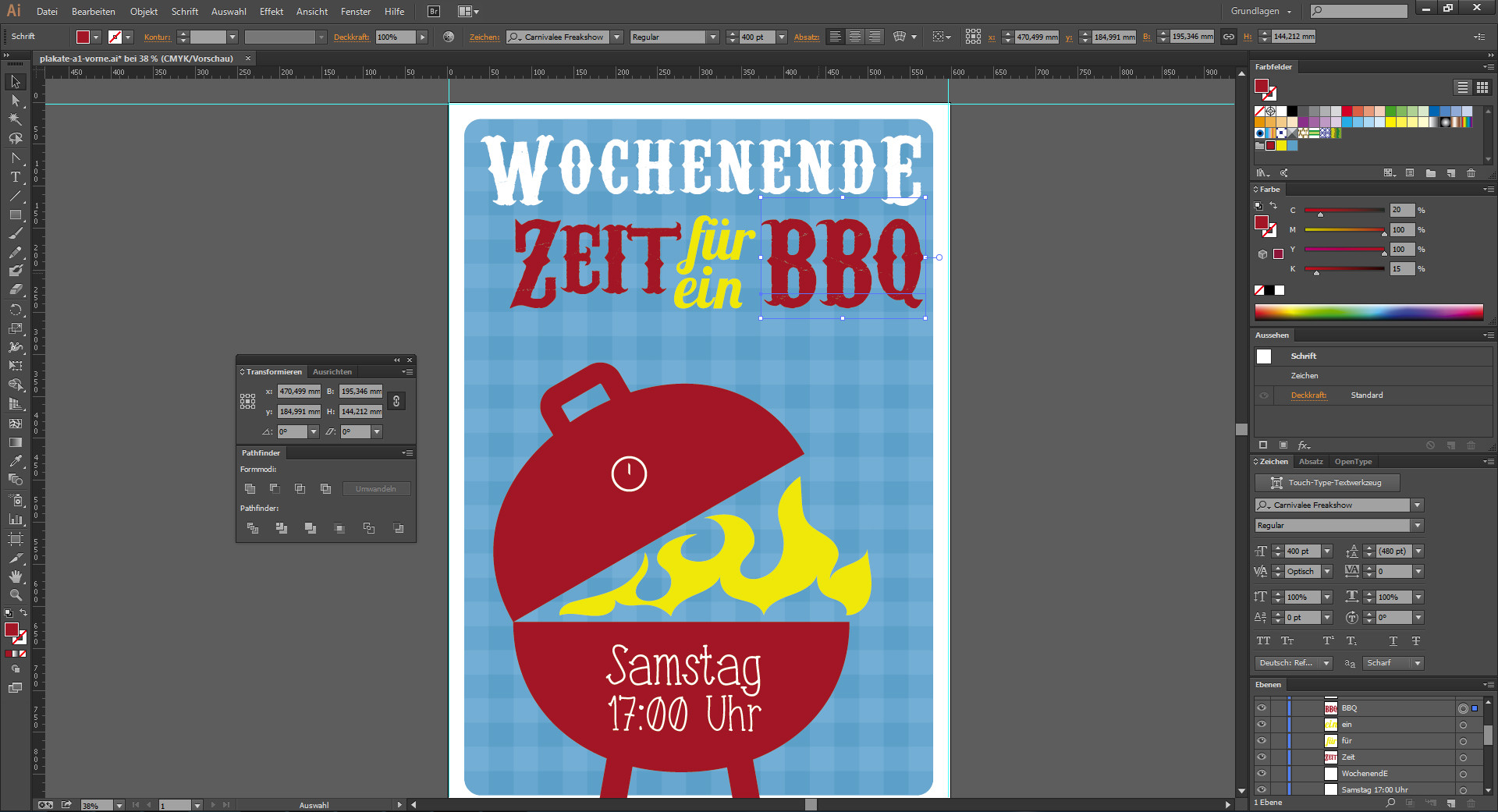
Beginnen Sie mit dem Datum. Im Beispiel steht es in der Schrift Before Breakfast in Weiß mit 195 pt.
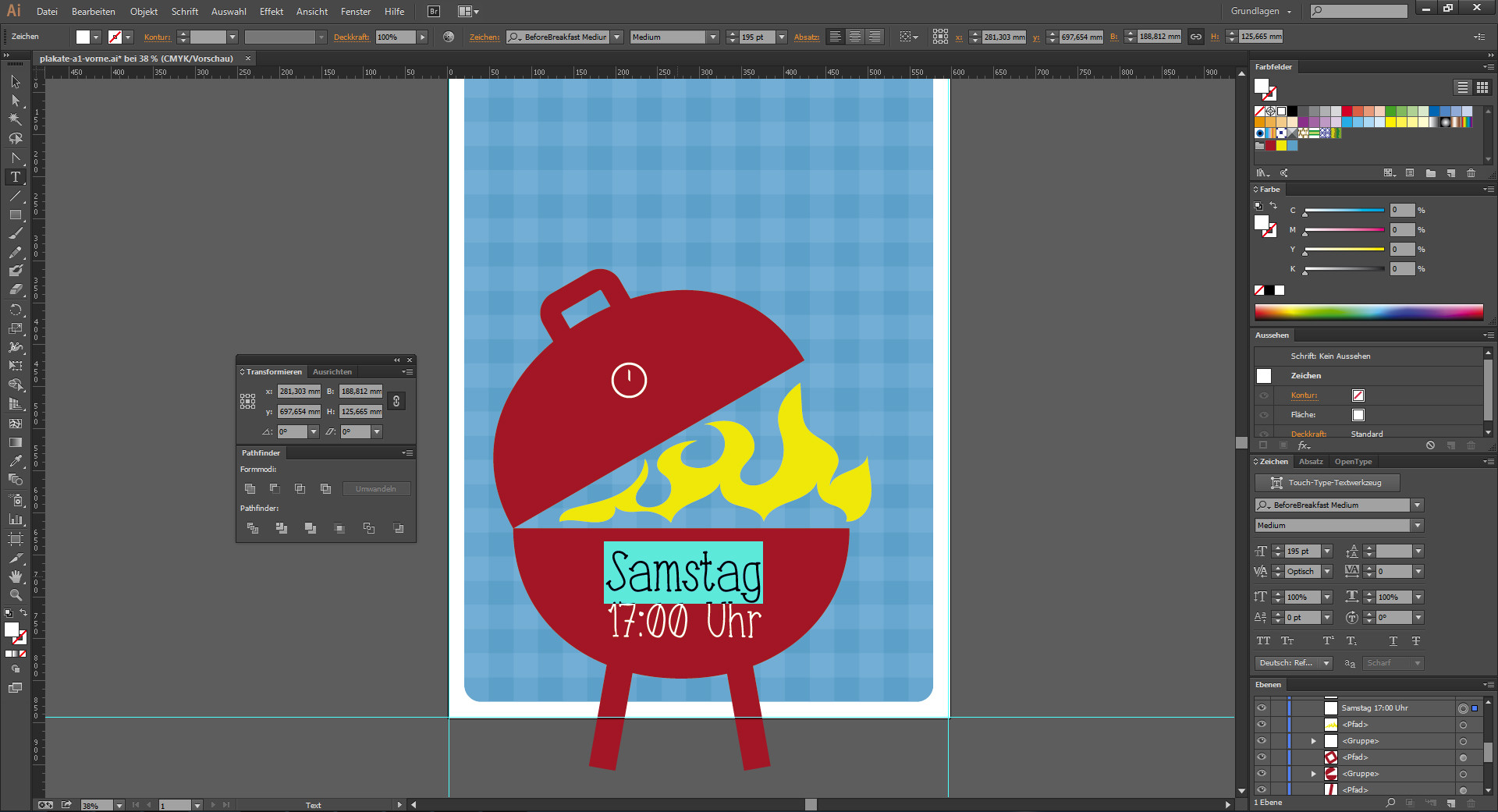
Die Uhrzeit folgt in der Zeile darunter, in derselben Schrift mit 170 pt und einem Zeilenabstand von 155 pt. Platzieren Sie beide Zeilen mittig im unteren Teil des Grills.
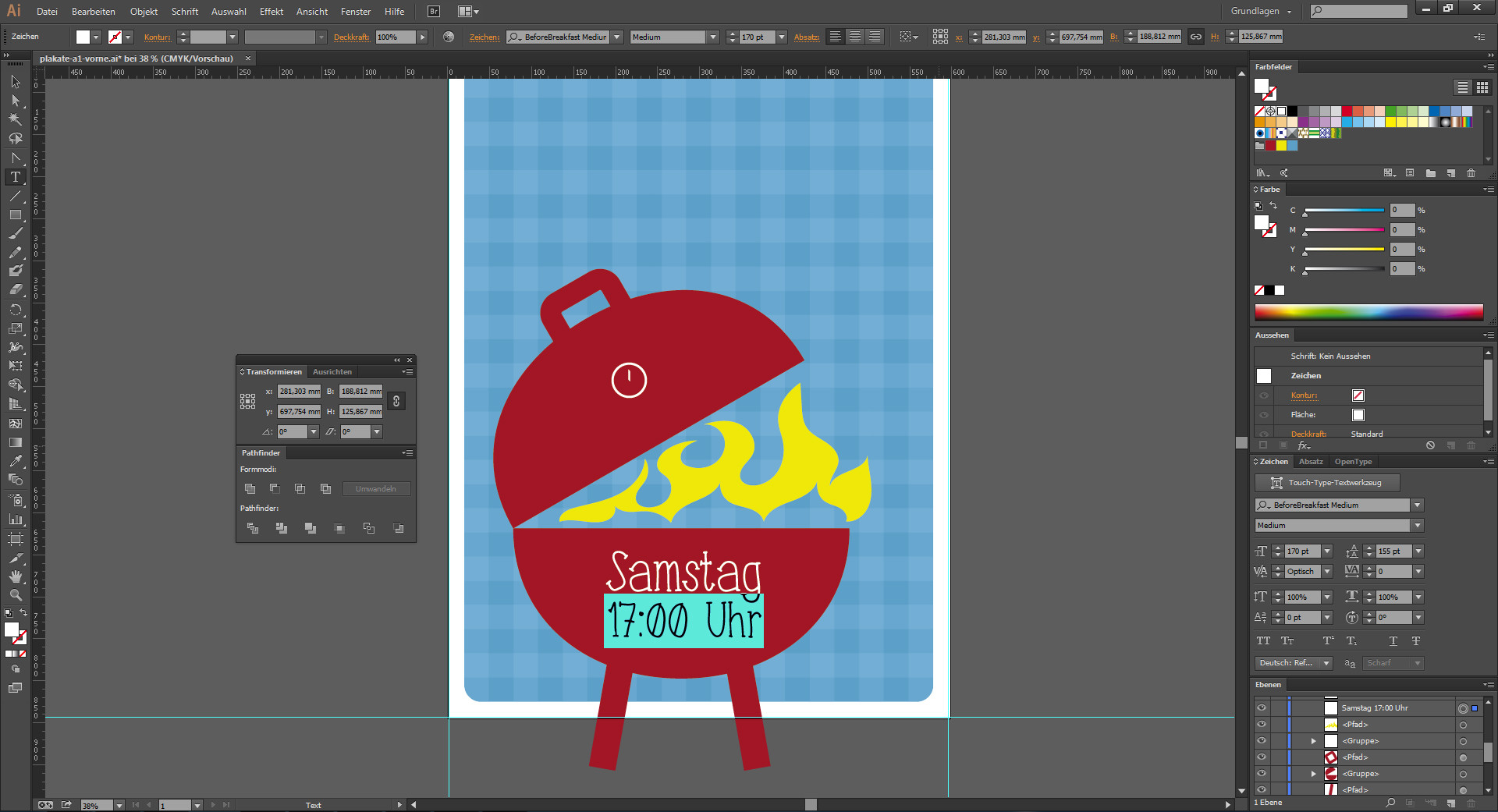
Die Überschrift „Wochenende“ steht im oberen Bereich in der Carnivalee Freakshow mit 316 pt. Der letzte Buchstabe ist größer gesetzt, so entsteht ein optischer Rahmen.
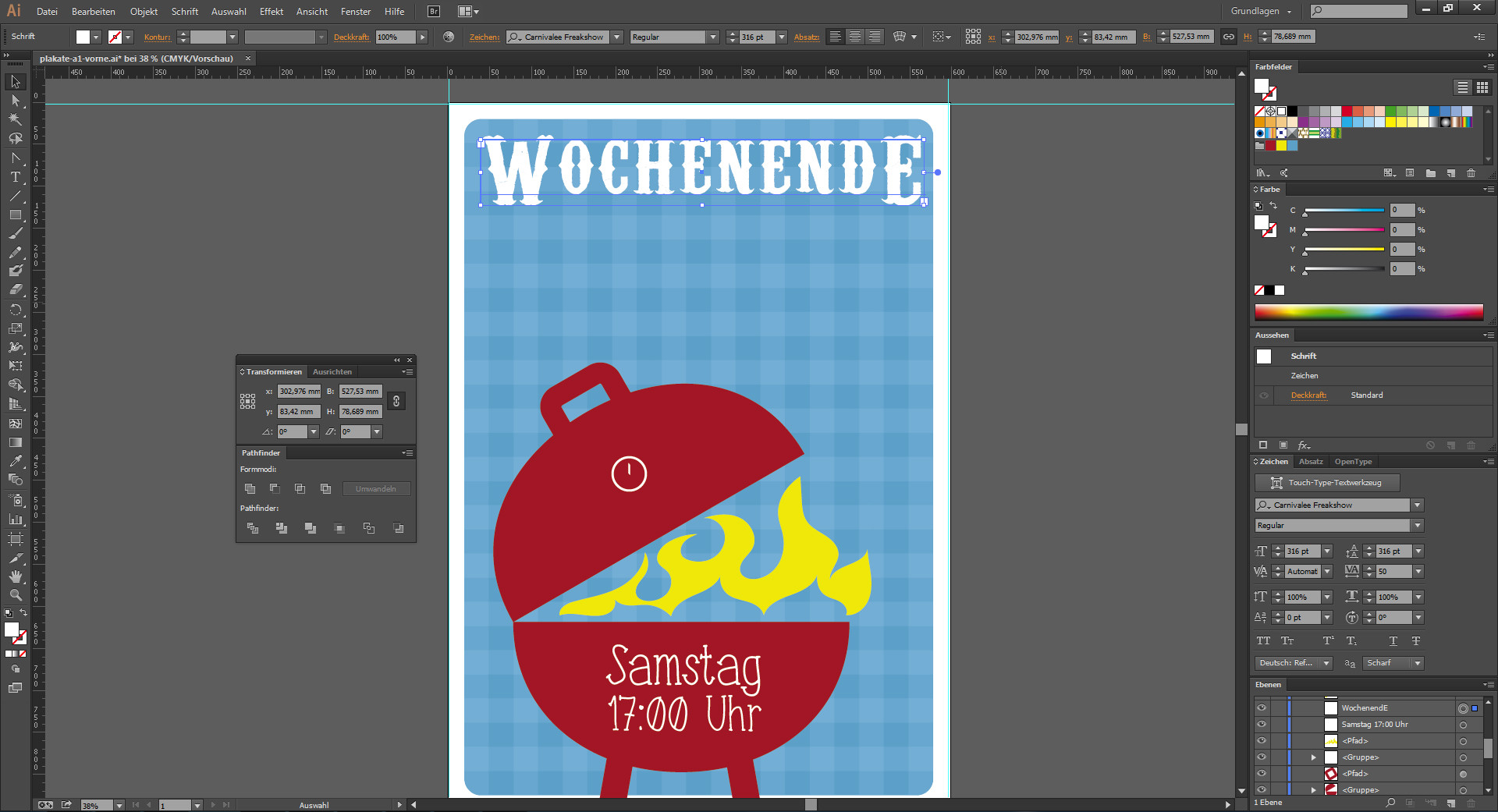
Darunter folgt das Wort „Zeit“ in derselben Schrift mit 400 pt. Als Farbe nehmen Sie das Rot des Grills: C=20, M=100, Y=100, K=15.
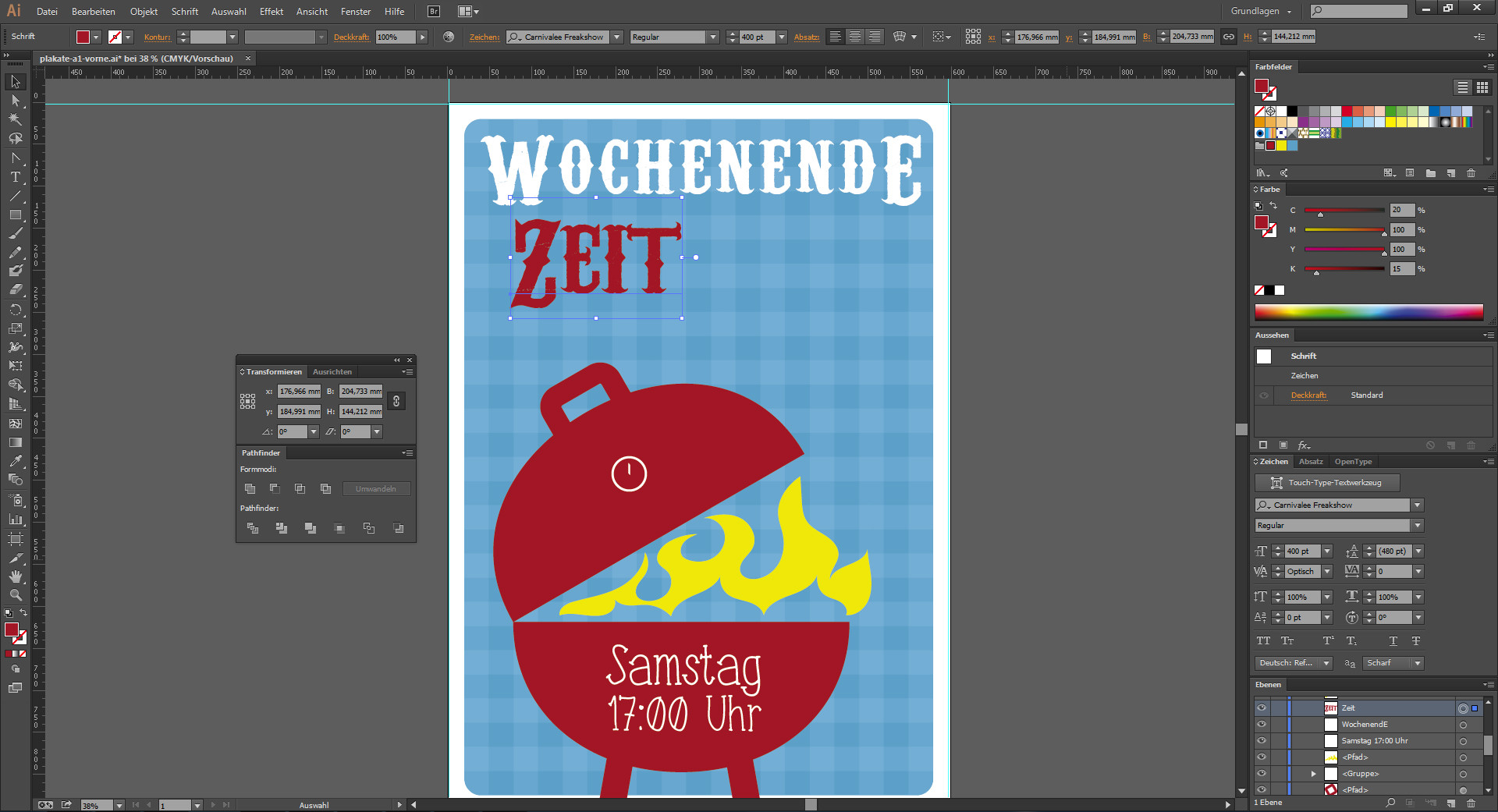
Die Wörter „für ein“ füllen die Lücke zwischen „Zeit“ und „BBQ“. Dafür passt eine lockere Schrift: Lobster mit 200 pt in Gelb, C=10, Y=90. Setzen Sie beide Wörter in getrennte Textzeilen, dann können Sie sie leicht versetzt anordnen.
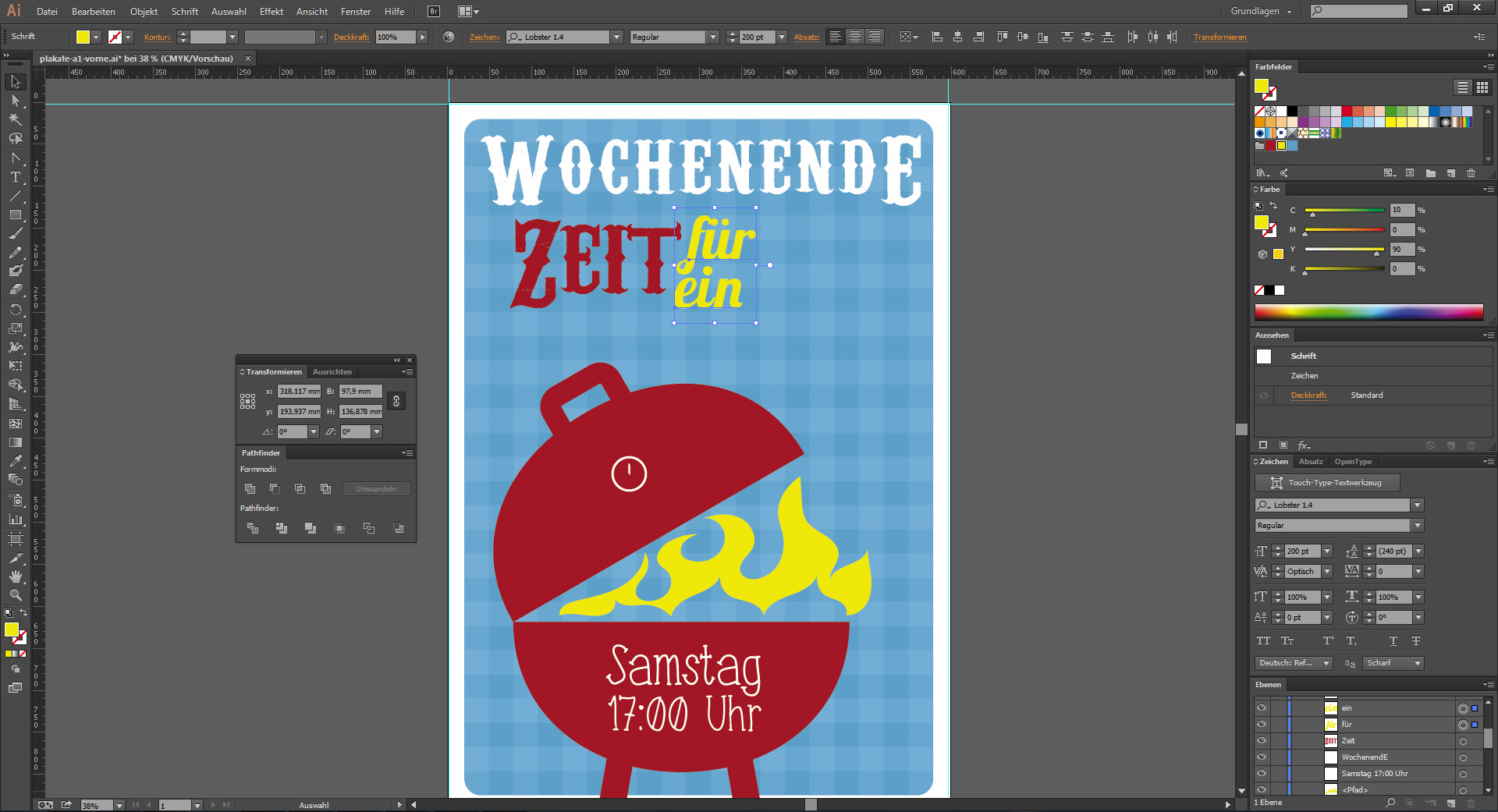
Das Wort „BBQ“ setzen Sie wieder in der Carnivalee Freakshow mit 400 pt im selben Rot.
Mehr Ideen für Plakate, die fast nur aus Schrift bestehen, finden Sie im Beitrag Typo-Grafiken.
Schritt 5: Dampf und Textur ergänzen
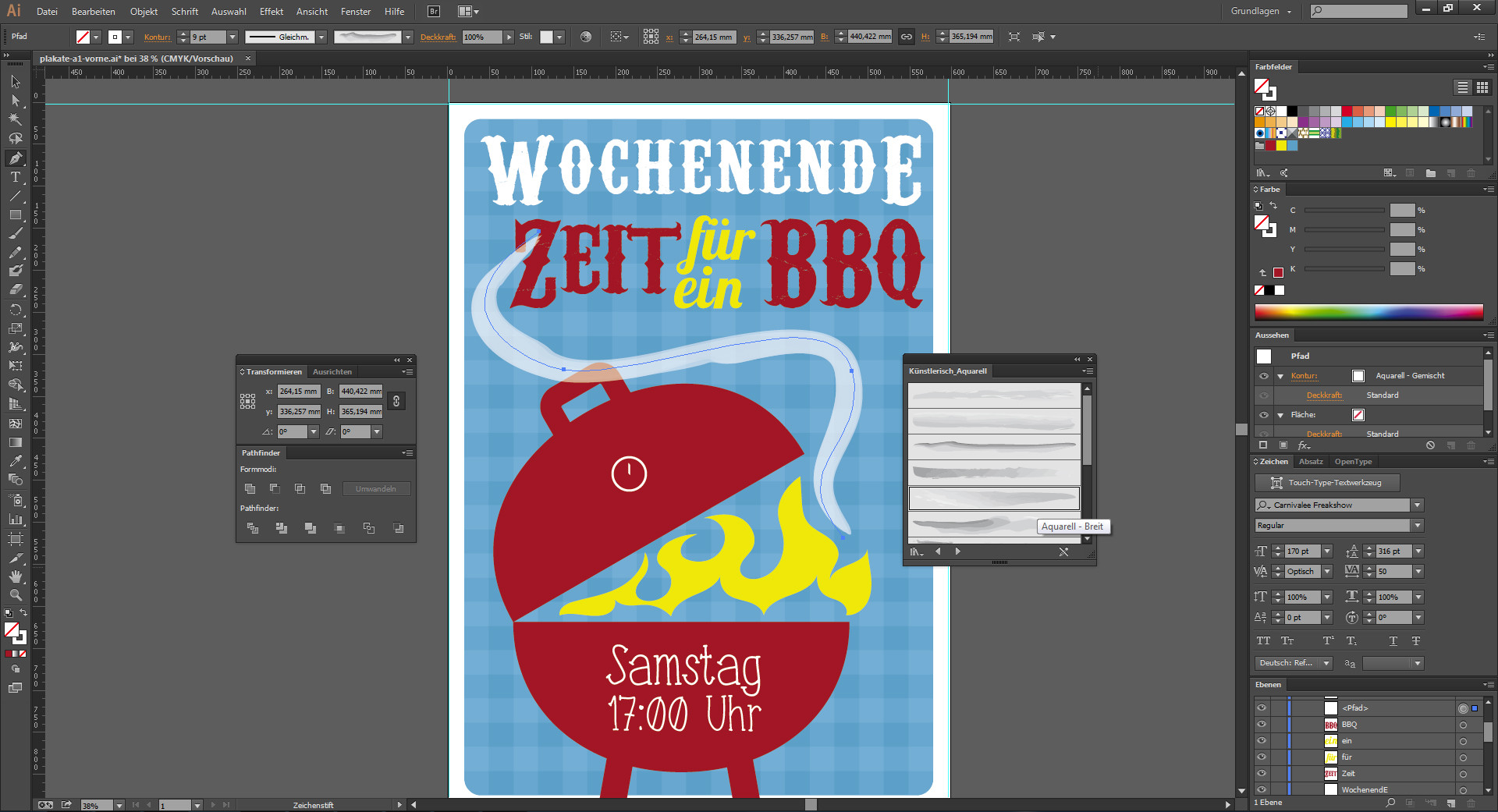
Zeichnen Sie mit dem Zeichenstift-Werkzeug (P) einen geschwungenen Pfad aus vier Ankerpunkten. Er stellt den Dampf dar und führt den Blick von der Überschrift über die zweite Zeile zum Grill. Damit der Dampf durchscheinend wirkt, wählen Sie in der Pinsel-Bibliothek unter „Künstlerisch, Aquarell“ den Pinsel „Aquarell, gemischt“.
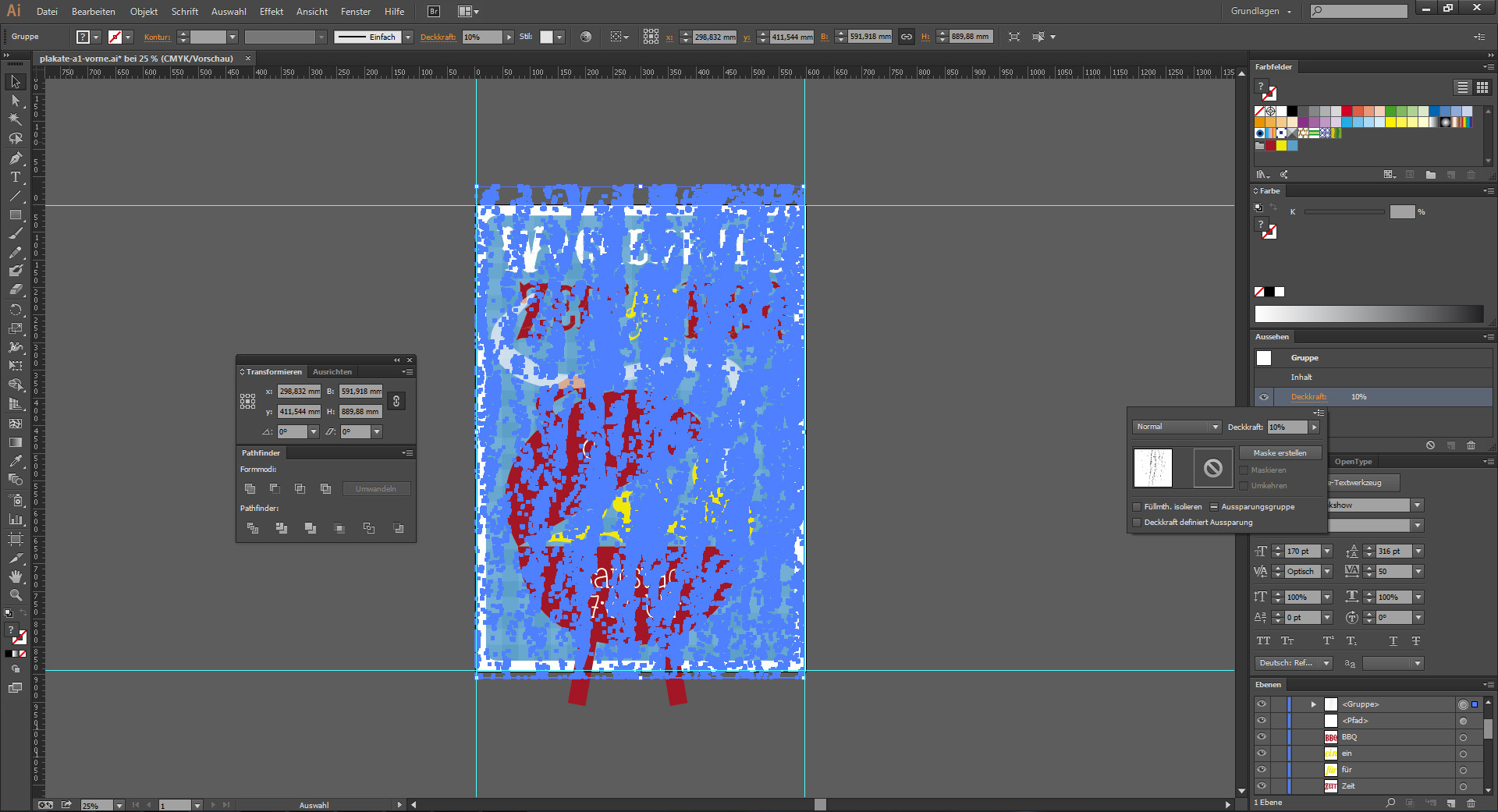
Jetzt kommt die Steintextur. Ziehen Sie die Bilddatei per Drag-and-drop in das Dokument. Öffnen Sie den Bildnachzeichner über die Leiste am oberen Rand und übernehmen Sie die Werte aus dem Screenshot.
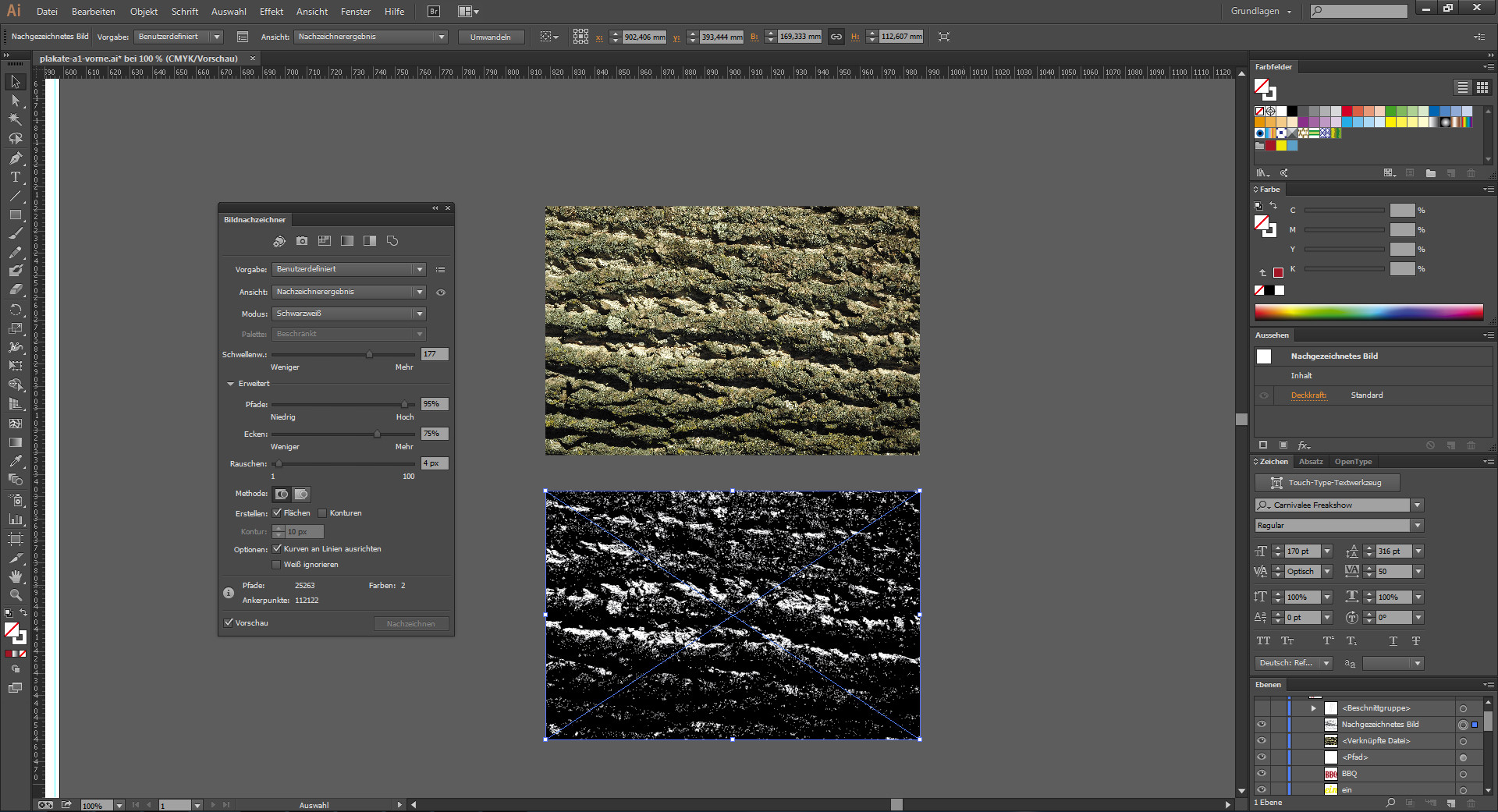
Sind Sie mit der Vorschau zufrieden, klicken Sie auf „Umwandeln“. Aus dem Bild werden Pfade. In der Ebenenpalette entsteht eine Gruppe mit vielen Objekten. Klappen Sie sie auf und scrollen Sie ans Ende. Sie brauchen nur den zusammengesetzten Pfad ganz unten. Ziehen Sie ihn aus der Gruppe heraus und löschen Sie den Rest.
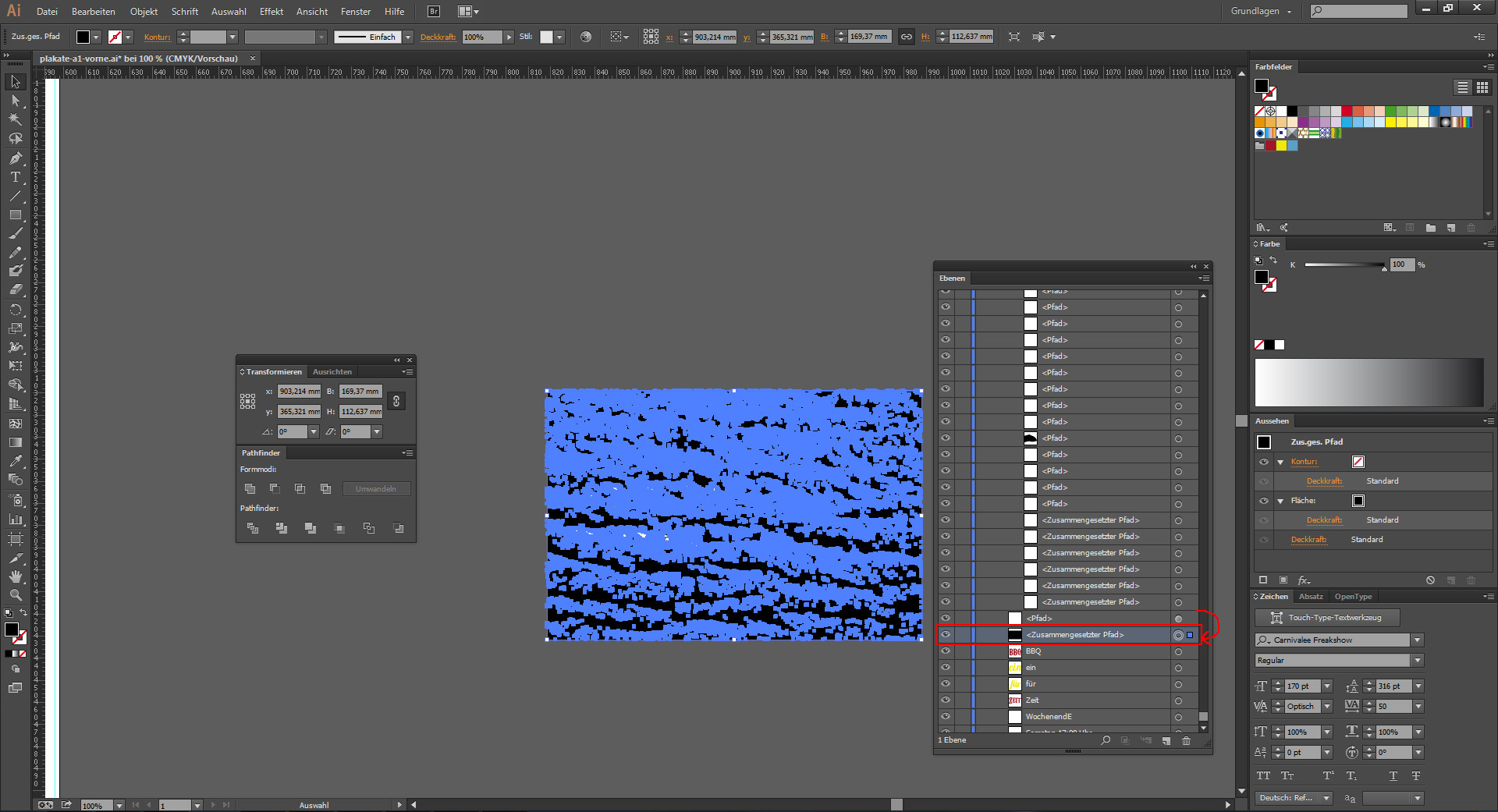
Drehen Sie die Textur um 90° und skalieren Sie sie, bis sie die Fläche im Hochformat bedeckt. Setzen Sie die Deckkraft in der Palette „Aussehen“ auf 10 %. Damit die Textur nicht über das Motiv hinausragt, kopieren Sie das abgerundete Rechteck aus dem Hintergrund und fügen es vor der Textur ein. Markieren Sie beide Objekte und erstellen Sie per Rechtsklick eine Schnittmaske. Der weiße Rand bleibt so unbedruckt.
Das Plakat ist fertig. Die Textur nimmt den Flächen die Glätte, und alle Angaben für Ihre Gäste stehen drauf.
Schritt 6: Druckdaten als PDF exportieren
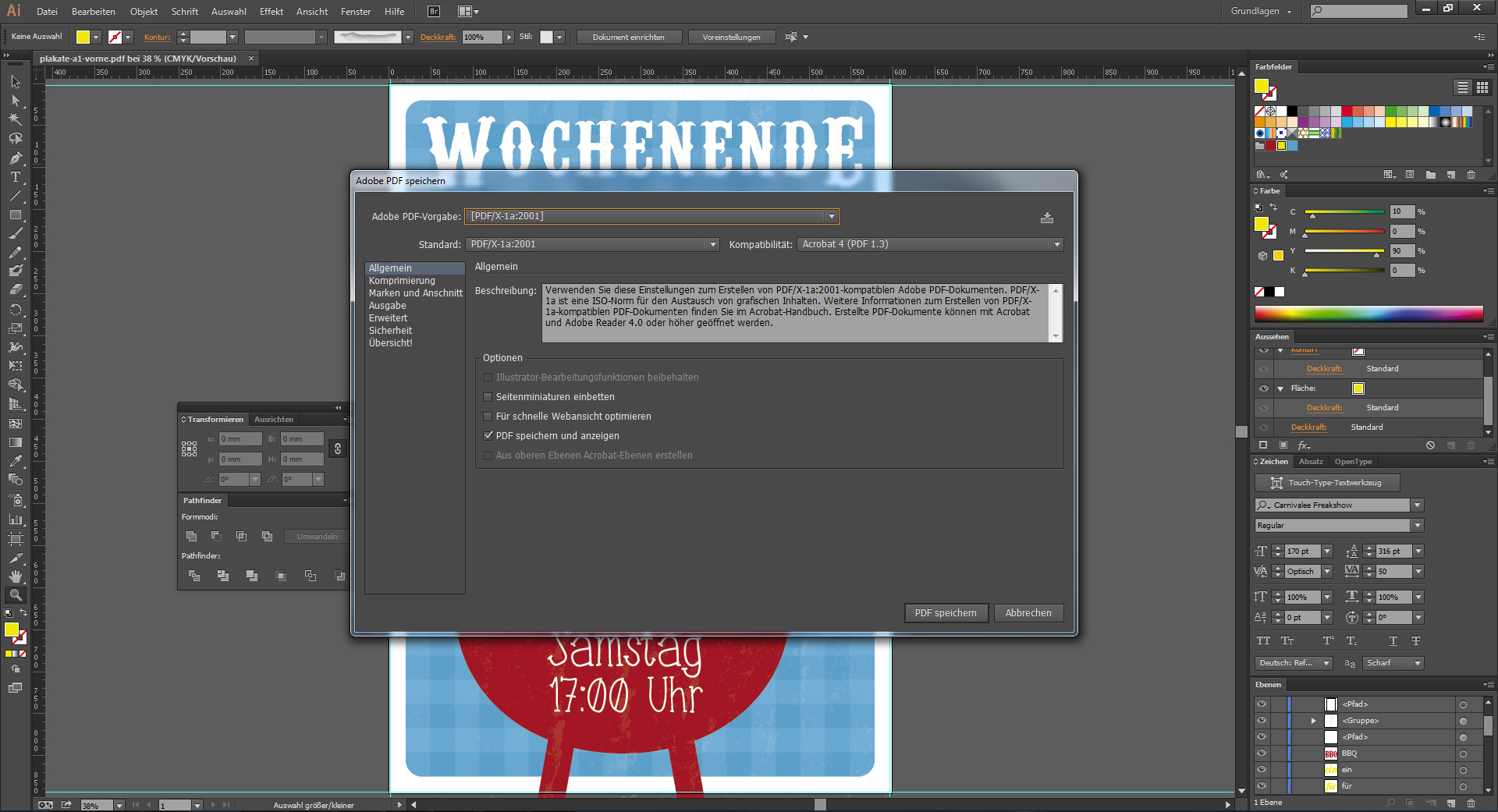
Wählen Sie Datei, Speichern unter und als Dateityp PDF. Im folgenden Dialog stellen Sie die Vorgabe PDF/X-1a ein, so wie es die Druckdateninfo angibt. Weitere Einstellungen sind nicht nötig. Hinweise zur Druckdatenerstellung finden Sie auch in den Service FAQ.
Schritt 7: Bestellen und Druckdaten hochladen
- Legen Sie das konfigurierte Plakat in den Warenkorb und prüfen Sie Format, Papier und Auflage.
- Gehen Sie zur Kasse und melden Sie sich an oder registrieren Sie sich als Neukunde.
- Prüfen Sie die Lieferadresse und wählen Sie die Zahlungsart.
- Kontrollieren Sie die Bestellung und schließen Sie sie ab.
- Laden Sie Ihre PDF-Datei hoch. Sie sehen eine Vorschau Ihres Motivs.
- Geben Sie die Datei für den Datencheck frei.
Unsere Druckvorstufe prüft Ihre Druckdaten und meldet sich, wenn etwas nicht stimmt. Danach geht Ihr Plakat in die Produktion.
Weitere Anleitungen für Plakate und Karten
Planen Sie eine Hochzeit, hilft die Anleitung Hochzeitsplakat gestalten. Die passenden Einladungen dazu beschreibt der Beitrag Hochzeitskarten selber gestalten. Möchten Sie Ihre Veranstaltung zusätzlich per Post ankündigen, lesen Sie Postkarten auf Original-Postkartenkarton.