
Vektorgrafik erstellen: So nutzen Sie den Bildnachzeichner in Illustrator
Ein Logo, das auf der Visitenkarte scharf aussieht und auf dem Banner zu Klötzchen zerfällt: Das ist das typische Zeichen für ein Pixelbild an der falschen Stelle. Die Lösung ist eine Vektorgrafik. Sie lässt sich auf jede Größe ziehen, ohne an Schärfe zu verlieren. Diese Anleitung zeigt, wie Sie mit dem Bildnachzeichner in Adobe Illustrator aus einem Foto, einer Skizze oder einem pixeligen Logo eine Vektorgrafik machen.
Pixelbild und Vektorgrafik: der Unterschied
| Merkmal | Pixelbild | Vektorgrafik |
|---|---|---|
| Aufbau | ein Raster aus einzelnen Bildpunkten | Linien und Flächen, die mathematisch beschrieben sind |
| Vergrößern | wird unscharf und stufig | bleibt in jeder Größe scharf |
| Geeignet für | Fotos | Logos, Schriftzüge, Symbole, Zeichnungen |
| Typische Formate | JPG, PNG, TIFF | AI, EPS, PDF, SVG |
Eine Vektorgrafik brauchen Sie überall dort, wo ein Motiv in sehr verschiedenen Größen gedruckt wird oder wo eine Maschine einer Kontur folgen muss: beim Logo, bei Stempeln, bei Prägungen und bei Formen, die gestanzt oder geschnitten werden.
Der Bildnachzeichner in drei Schritten
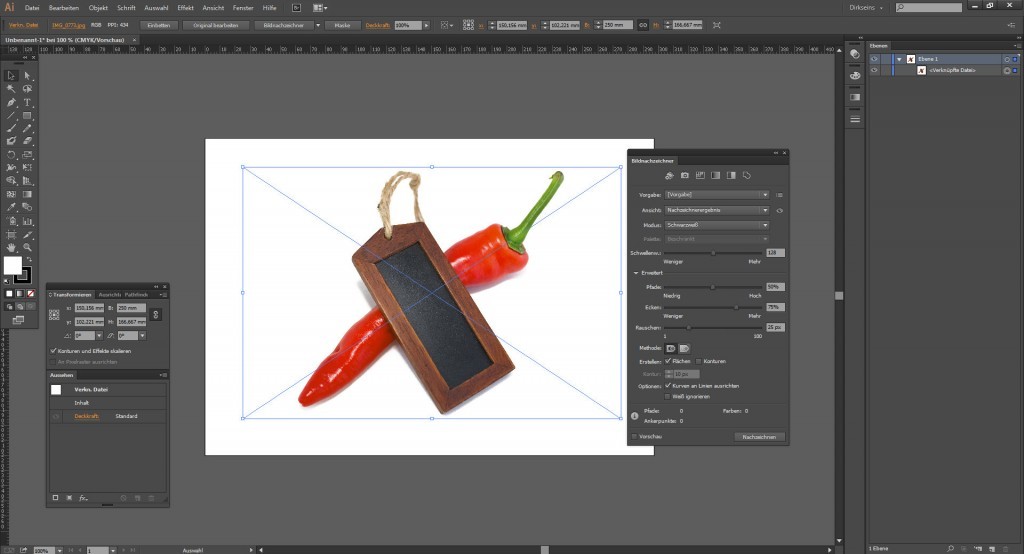
- Legen Sie in Illustrator ein neues Dokument im Farbmodus CMYK an und platzieren Sie Ihr Bild über Datei, Platzieren.
- Markieren Sie das Bild und öffnen Sie Fenster, Bildnachzeichner.
- Wählen Sie eine Vorgabe, prüfen Sie die Vorschau und klicken Sie oben in der Steuerungsleiste auf „Umwandeln“.
Erst mit dem Umwandeln entstehen echte Pfade, die Sie bearbeiten können. Vorher ist die Nachzeichnung nur eine Vorschau, und Sie können die Einstellungen beliebig ändern.
Verwenden Sie nur Bilder, an denen Sie die Rechte haben. Das Nachzeichnen ändert nichts am Urheberrecht des Originals.
Die sechs Schnellvorgaben
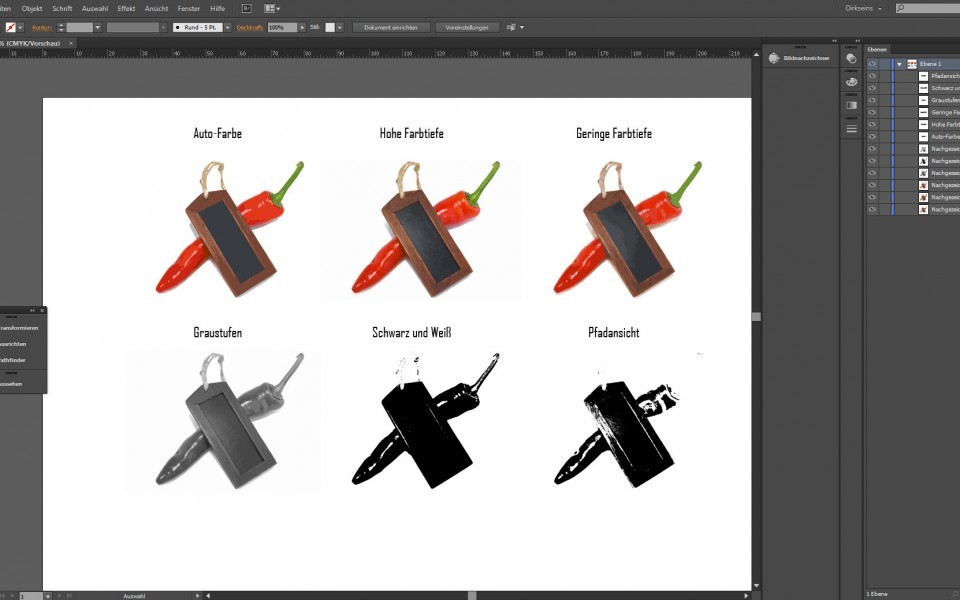
Oben im Bedienfeld sitzen sechs Symbole. Jedes liefert mit einem Klick ein Ergebnis.
| Vorgabe | Ergebnis | Geeignet für |
|---|---|---|
| Auto-Farbe | wenige Farben, flächig | Plakative Motive |
| Hohe Farbtiefe | viele Farben und Details, wirkt wie ein Foto | Illustrationen mit vielen Farbabstufungen |
| Geringe Farbtiefe | reduzierte Farben, vereinfachte Flächen | Illustrationen im Posterstil |
| Graustufen | Schwarz, Weiß und eine wählbare Zahl von Grautönen | Einfarbige Motive mit Abstufungen |
| Schwarzweiß | nur Schwarz und Weiß | Logos, Stempel, Strichzeichnungen |
| Kontur | nur Linien, keine Flächen | Bleistiftskizzen mit klaren Strichen |
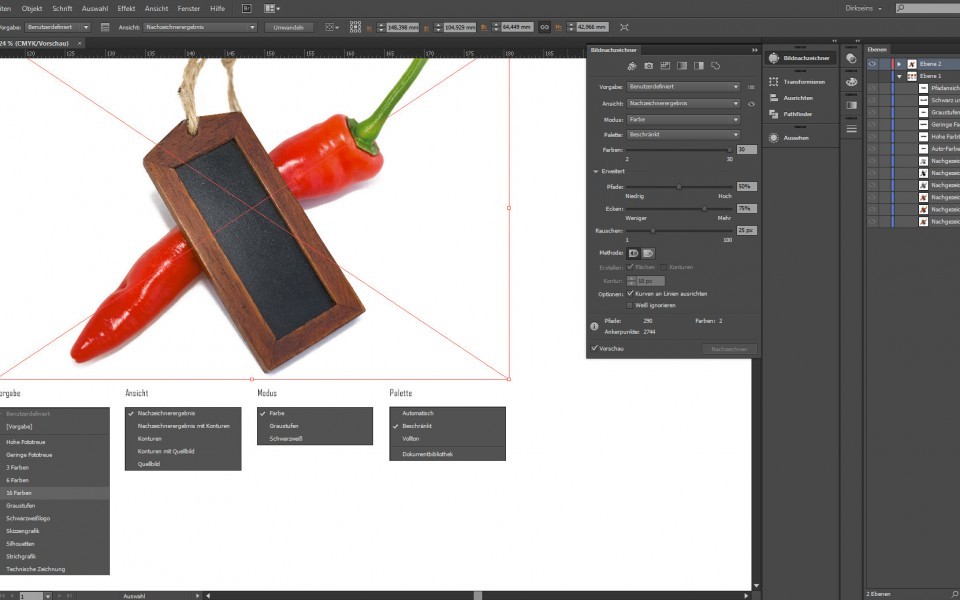
Im Menü „Vorgabe“ darunter finden Sie weitere fertige Einstellungen, zum Beispiel „3 Farben“, „Schwarzweißlogo“ und „Silhouetten“.
Die wichtigsten Regler
- Ansicht. Hier blenden Sie zum Vergleich das Originalbild ein.
- Modus. Farbe, Graustufen oder Schwarzweiß.
- Palette. „Automatisch“ lässt Illustrator entscheiden. „Beschränkt“ arbeitet mit wenigen Farben, „Vollton“ mit dem ganzen Spektrum des Bildes.
- Schwellenwert. Nur bei Schwarzweiß. Er legt fest, ab welcher Helligkeit ein Bildpunkt schwarz wird.
- Pfade, Ecken, Rauschen. Je höher „Pfade“, desto genauer folgt die Linie dem Original. „Rauschen“ unterdrückt kleine Flecken.
- Weiß ignorieren. Der Haken entfernt den weißen Hintergrund. Übrig bleibt nur das Motiv.
Klappen Sie den Bereich „Erweitert“ auf, wenn Sie diese Regler nicht sehen.
Beispiel 1: Eine Silhouette aus einem Foto
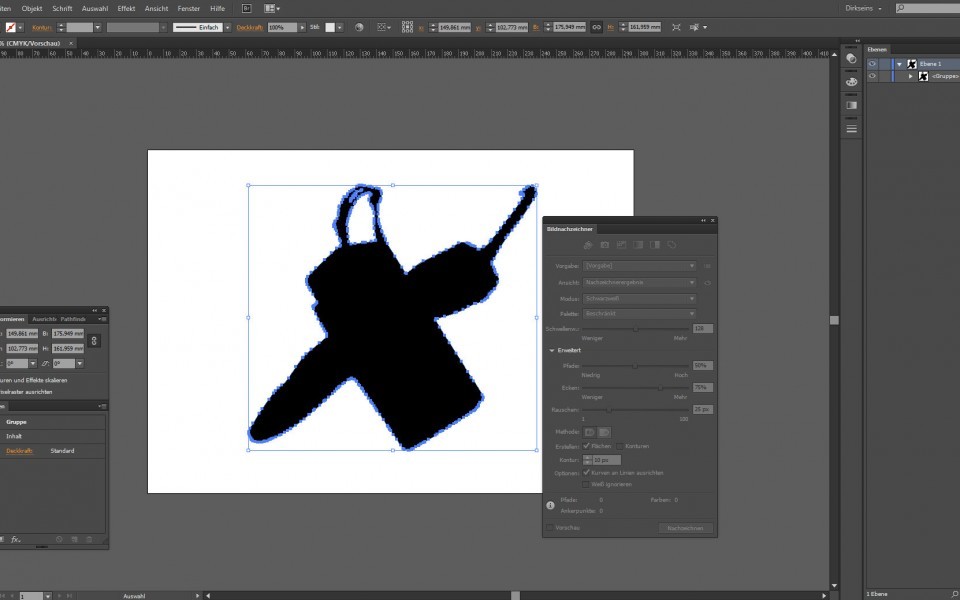
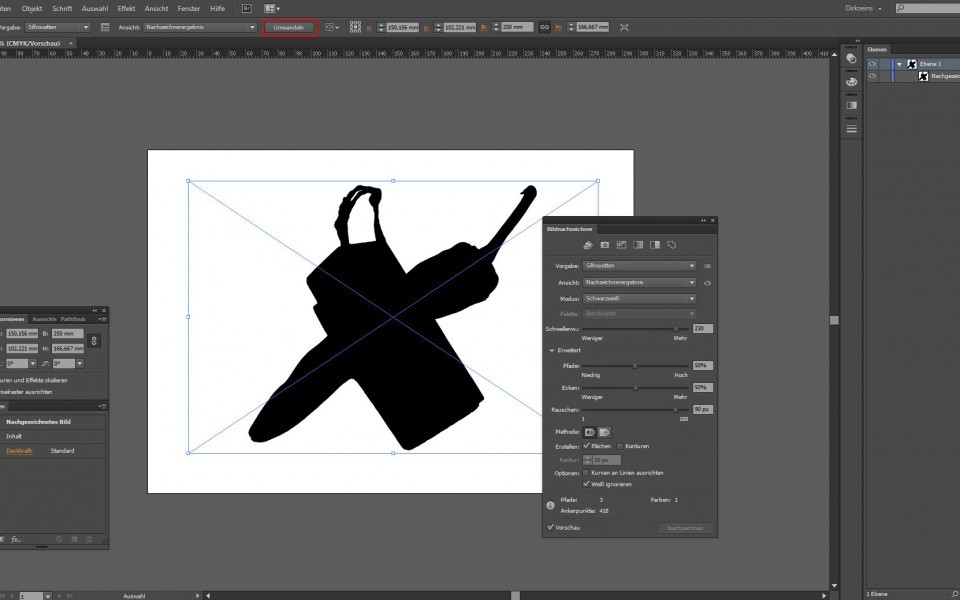
Die Vorgabe „Silhouetten“ macht aus einem Foto mit einem Klick eine schwarze Form. Am besten gelingt das mit einem Motiv, das sich klar vom Hintergrund abhebt, etwa einer Person vor einem hellen Himmel. Verschieben Sie den Schwellenwert, bis die Form geschlossen ist.
Beispiel 2: Eine Bleistiftskizze wird zur Vektorgrafik
- Ziehen Sie die Skizze mit einem schwarzen Fineliner nach. Kräftige Linien erkennt das Programm besser als blassen Bleistift.
- Scannen Sie die Zeichnung mit 300 dpi oder mehr.
- Platzieren Sie den Scan und wählen Sie die Vorgabe „Schwarzweißlogo“.
- Stellen Sie Schwellenwert, Pfade, Ecken und Rauschen nach.
- Setzen Sie unter „Erstellen“ den Haken bei „Flächen“. Die Zwischenräume werden dann zu eigenen Flächen, die Sie einfärben können.
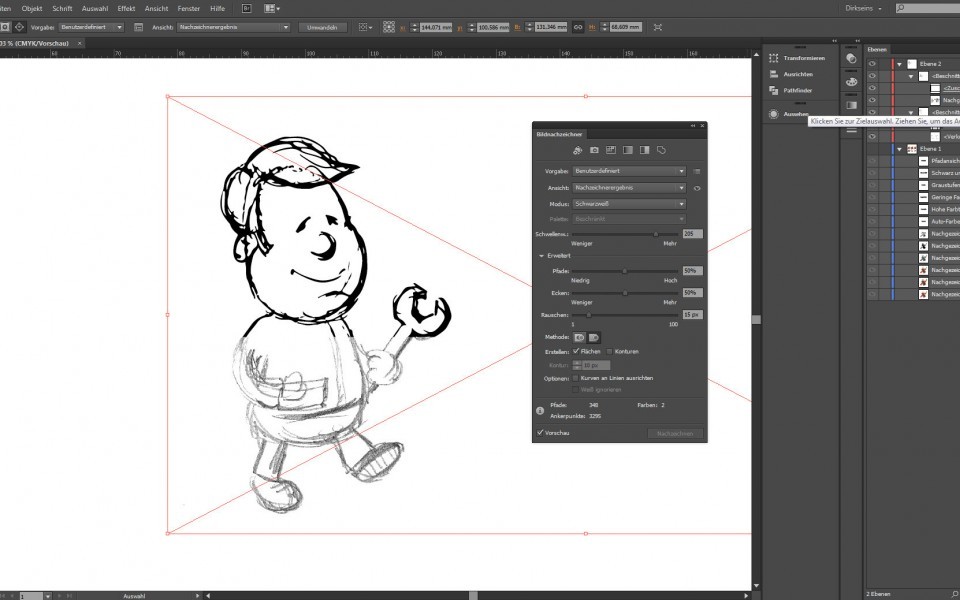
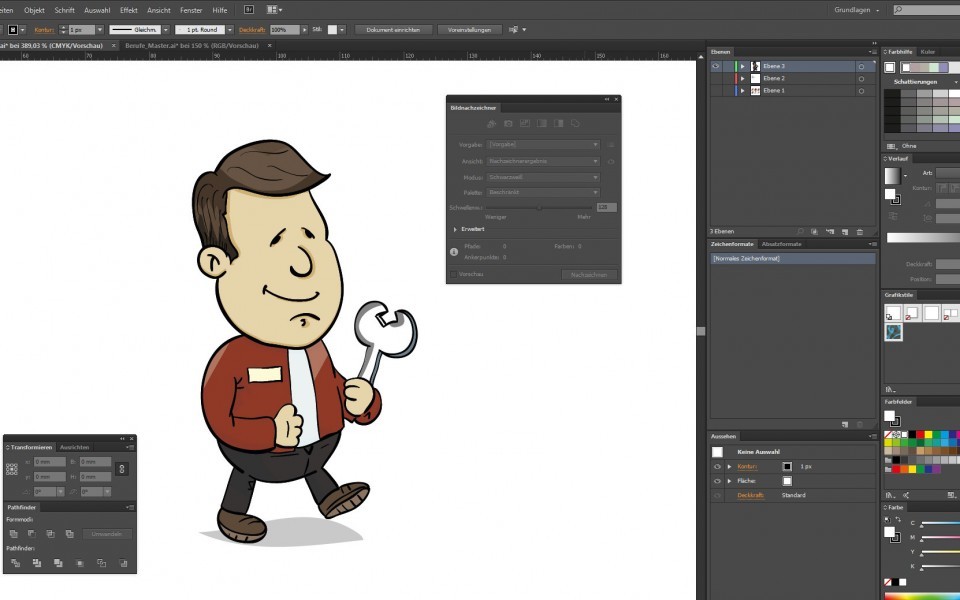
Nach dem Umwandeln glätten Sie einzelne Stellen mit dem Radiergummi und dem Tropfenpinsel.
Beispiel 3: Das pixelige Logo retten
Der Klassiker aus dem Alltag: Ein Kunde schickt sein Logo als kleines, stark komprimiertes JPG. Es soll auf den Briefbogen und später auf ein Banner. Fragen Sie zuerst nach der Originaldatei. Oft liegt sie beim Grafiker, der das Logo entworfen hat. Gibt es sie nicht, zeichnen Sie das Logo nach.
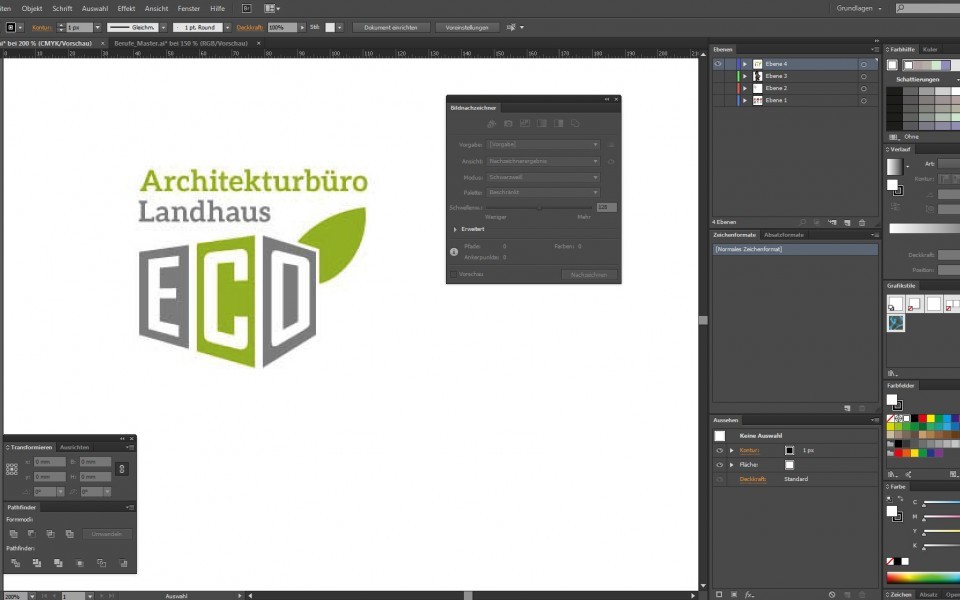
- Platzieren Sie das Bild und wählen Sie für das Bildzeichen die Vorgabe „3 Farben“.
- Stellen Sie „Ecken“ auf 0 Prozent, wenn das Zeichen runde Formen hat. Bei eckigen Formen erhöhen Sie den Wert.
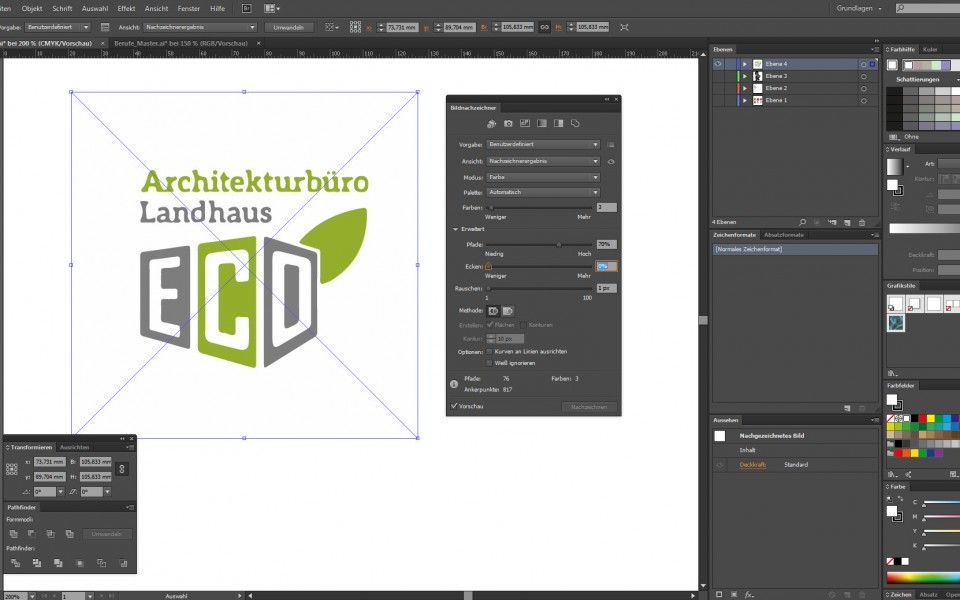
- Klicken Sie auf „Umwandeln“.
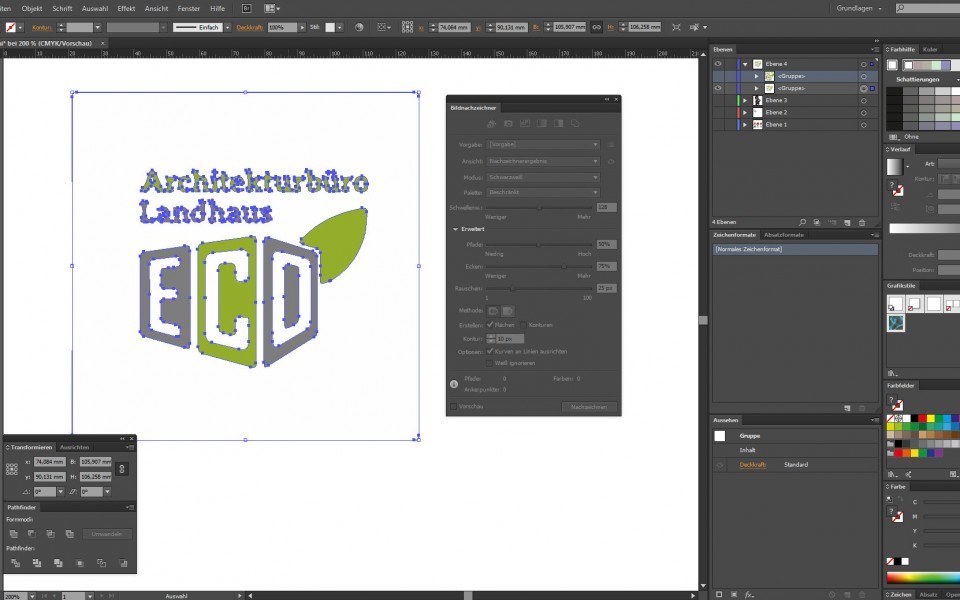
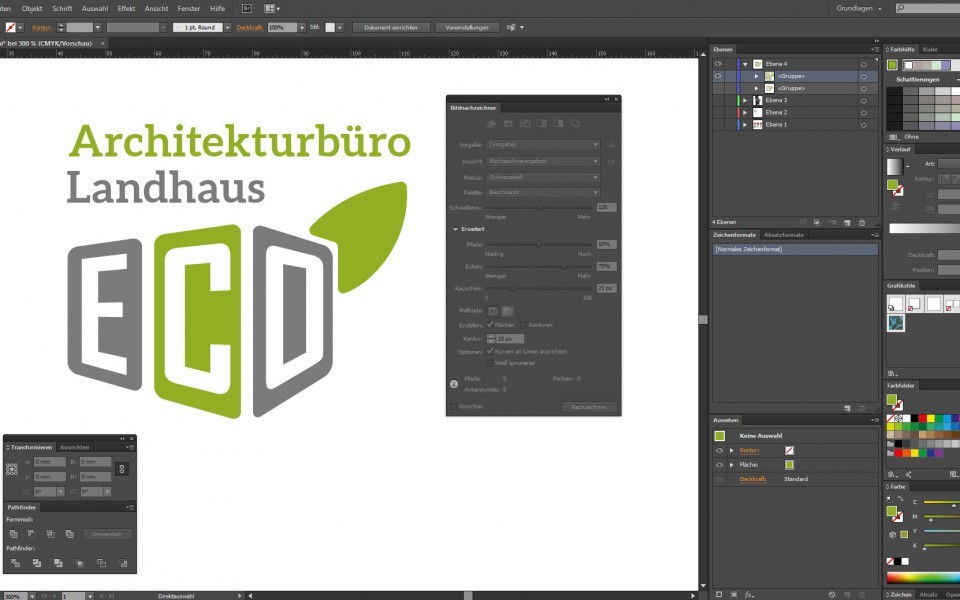
- Löschen Sie die nachgezeichnete Schrift. Buchstaben werden beim Nachzeichnen fast immer unsauber.
- Finden Sie heraus, welche Schrift verwendet wurde, und setzen Sie den Schriftzug neu. Prüfen Sie die Lizenz der Schrift.
- Legen Sie die Farben als CMYK-Farbfelder an. Wie Sie Farben verlässlich festlegen, steht im Beitrag Druckfarben im Offsetdruck.
Fünf Handgriffe nach dem Umwandeln
- Wechseln Sie mit Strg+Y in die Pfadansicht. Dort sehen Sie, wie viele Pfade entstanden sind.
- Vereinfachen Sie die Pfade über Objekt, Pfad, Vereinfachen. Weniger Ankerpunkte ergeben ruhigere Linien und kleinere Dateien.
- Löschen Sie Reste des Hintergrunds, wenn Sie „Weiß ignorieren“ nicht aktiviert hatten.
- Fassen Sie Flächen gleicher Farbe zusammen und benennen Sie die Farbfelder.
- Speichern Sie die Grafik als AI-Datei für die weitere Arbeit und als PDF oder SVG zum Weitergeben.
Wann der Bildnachzeichner nicht hilft
Ein Foto bleibt ein Foto. Mit „Hohe Farbtiefe“ entsteht zwar eine Vektorgrafik, sie besteht aber aus Tausenden kleiner Flächen und sieht aus der Nähe wie gemalt aus. Für Fotos ist ein Bild mit ausreichender Auflösung der bessere Weg. Sehr feine Schrift und Verläufe gelingen beim Nachzeichnen ebenfalls selten.
Neuere Versionen von Illustrator können einfache Vektorgrafiken auch aus einer Textbeschreibung erzeugen. Für ein bestehendes Logo ersetzt das die Nachzeichnung nicht.
Wo Sie Vektorgrafiken im Druck brauchen
Ein weißer Unterdruck wird als Vektorfläche angelegt. Die Anleitung dazu: Weißdruck richtig anlegen. Das Gleiche gilt für Folie und Prägung, mehr dazu unter Prägefoliendruck und Gold in CMYK anlegen. Wie Sie eine Form von Grund auf selbst zeichnen, zeigt die Anleitung Schreibblock in Illustrator gestalten. Und wie aus Symbolen und Zahlen ein Schaubild wird, lesen Sie im Beitrag Infografik.
Häufige Fragen
Wie mache ich aus einem JPG eine Vektorgrafik?
In Illustrator das Bild platzieren, Fenster, Bildnachzeichner öffnen, eine Vorgabe wählen und auf „Umwandeln“ klicken.
Welche Vorgabe eignet sich für ein Logo?
Für einfarbige Logos „Schwarzweißlogo“, für Logos mit wenigen Farben „3 Farben“ oder „6 Farben“.
In welchem Format speichere ich eine Vektorgrafik?
Als AI-Datei zum Weiterarbeiten. Zum Weitergeben eignen sich PDF, EPS und SVG.