

Rollup gestalten: Anleitung für Adobe Illustrator
Ein Roll-up ist schnell aufgebaut und steht dann genau dort, wo Ihre Kunden vorbeikommen: am Eingang, neben der Theke, auf der Messe. Diese Anleitung zeigt, wie Sie ein Roll-up mit 80 x 200 cm in Adobe Illustrator gestalten. Das Beispiel wirbt für ein Restaurant mit frischen Erdbeeren. Rechnen Sie mit etwa einer Stunde.
Drei Zonen: So wird ein Roll-up gelesen
| Zone | Höhe | Was dorthin gehört |
|---|---|---|
| Oben | etwa 140 bis 200 cm | Logo und Überschrift. Das ist die Augenhöhe, hier schaut jeder zuerst hin. |
| Mitte | etwa 80 bis 140 cm | Bild, Angebot, ein kurzer Satz |
| Unten | unter 80 cm | Schmuckelemente und Farbflächen. Keine wichtigen Angaben. |
Ganz unten verschwindet ein Stück der Bahn in der Kassette. Wie viel, steht in der Dokumentvorlage. Dort darf nichts Wichtiges liegen.
Schritt 1: Produkt wählen und Vorlage laden
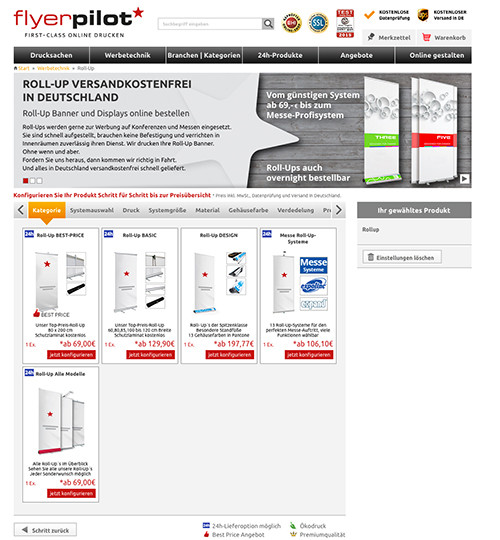
Im Bereich Werbetechnik finden Sie das bedruckte Roll-up. Das Beispiel arbeitet mit dem Format 80 x 200 cm.
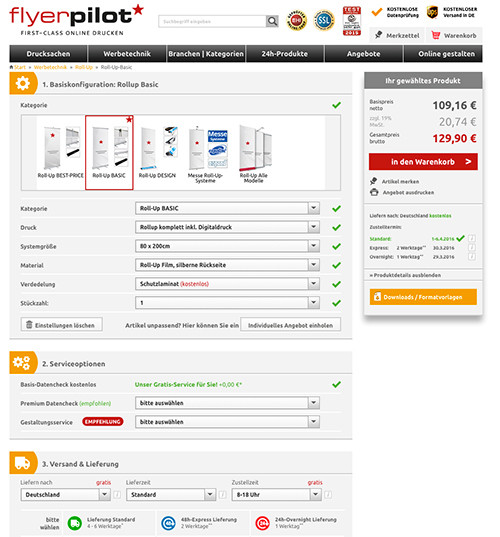
Öffnen Sie auf der Produktseite den Reiter „Druckdaten-Info“. Dort stehen alle Vorgaben, und Sie laden die Dokumentvorlage für Illustrator, InDesign und Photoshop als ZIP-Archiv herunter.
Entpacken Sie das Archiv und öffnen Sie die Illustrator-Datei. Die erste Ebene enthält den Hinweis auf den Überstand am unteren Rand. Blenden Sie sie aus und legen Sie für Ihre Gestaltung eine neue Ebene an.
Für das Beispiel brauchen Sie außerdem eine Holztextur als Bilddatei und die Schrift Damion. Prüfen Sie bei Textur und Schrift die Lizenz, bevor Sie sie geschäftlich einsetzen.
Schritt 2: Hintergrund mit Holzstruktur
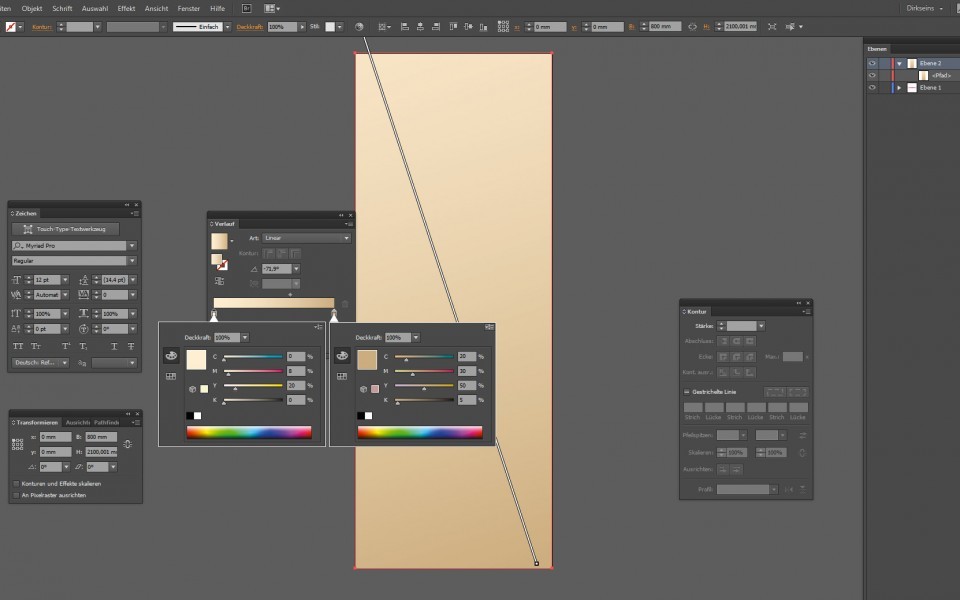
Ziehen Sie mit dem Rechteck-Werkzeug ein Rechteck in der Größe der Zeichenfläche auf. Geben Sie ihm einen Verlauf als Füllung und richten Sie ihn mit dem Verlaufswerkzeug (G) aus. Die Farbwerte zeigt der Screenshot.
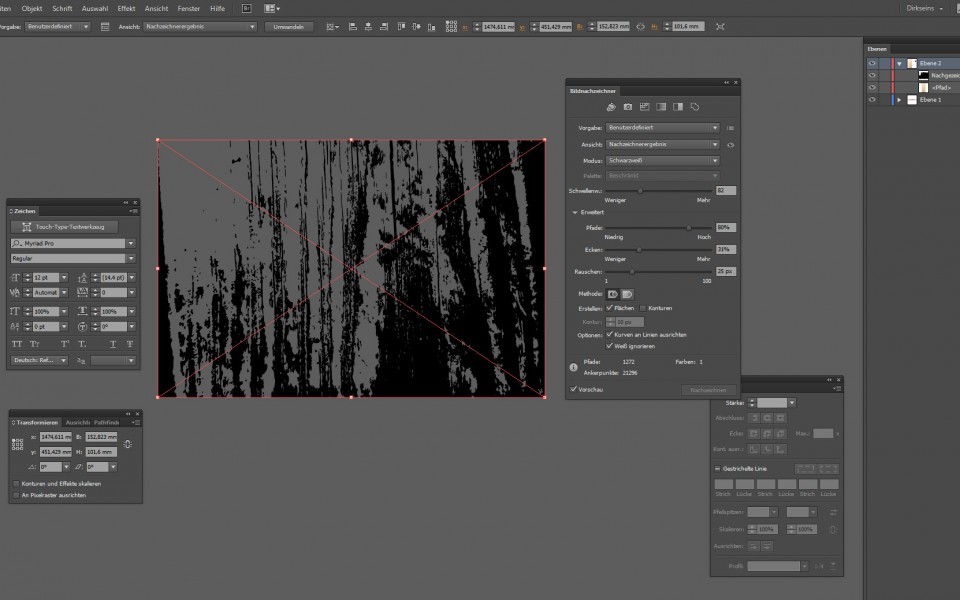
Platzieren Sie das Bild der Holztextur und wählen Sie Objekt, Bildnachzeichner, Erstellen. Stellen Sie die Werte aus dem Screenshot ein und klicken Sie auf „Umwandeln“. Aus dem kleinen Pixelbild werden Vektorpfade, die sich ohne Verlust auf zwei Meter Höhe ziehen lassen. Mehr zu dieser Technik steht in der Anleitung Vektorgrafik erstellen.
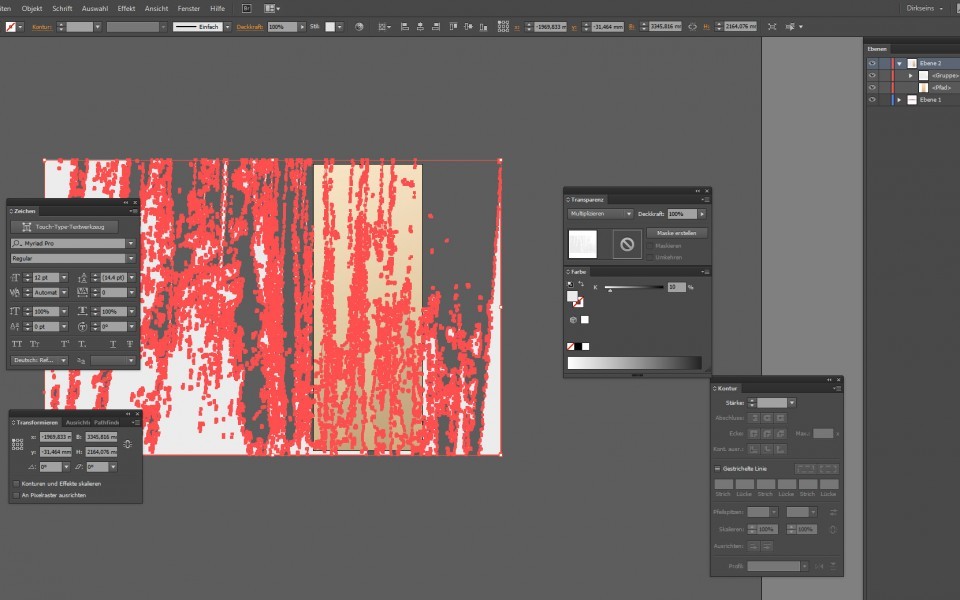
- Skalieren Sie die Textur auf die Größe der Zeichenfläche.
- Färben Sie sie mit 10 Prozent Schwarz und stellen Sie die Füllmethode auf „Multiplizieren“.
- Kopieren Sie das Rechteck vom Hintergrund und fügen Sie es ganz vorne wieder ein.
- Markieren Sie Textur und Rechteck und wählen Sie per Rechtsklick „Schnittmaske erstellen“.
Schritt 3: Die Erdbeere zeichnen
Alle Farben des Motivs auf einen Blick:
| Element | CMYK-Wert |
|---|---|
| Frucht, Fläche | 0/100/90/0 |
| Frucht, Kontur und Kerne | 20/100/90/15 |
| Blatt | 75/25/100/10 |
| Blatt, Schatten | 75/30/100/20 |
| Blatt, Glanzpunkt | 65/15/100/0 |
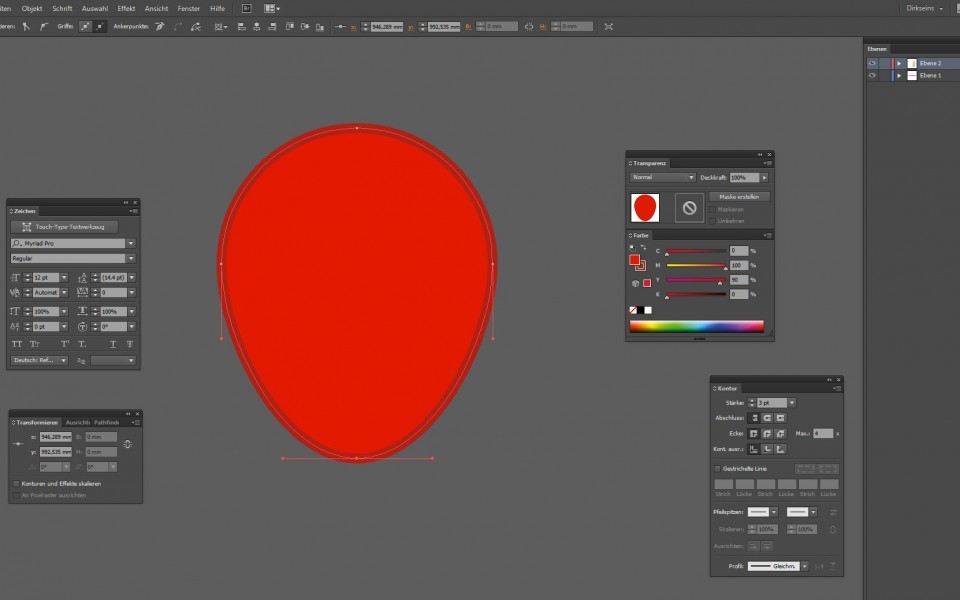
Ziehen Sie mit dem Ellipse-Werkzeug einen Kreis mit 30 mm Durchmesser auf. Markieren Sie mit dem Direktauswahl-Werkzeug (A) den unteren Ankerpunkt und ziehen Sie ihn etwas nach unten. Geben Sie der Form die Flächenfarbe und die Konturfarbe der Frucht.
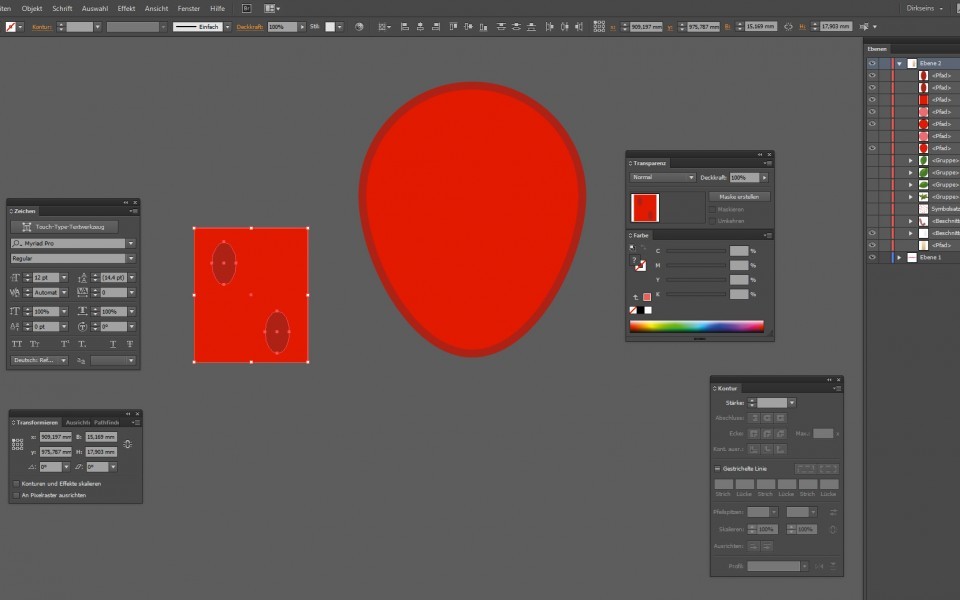
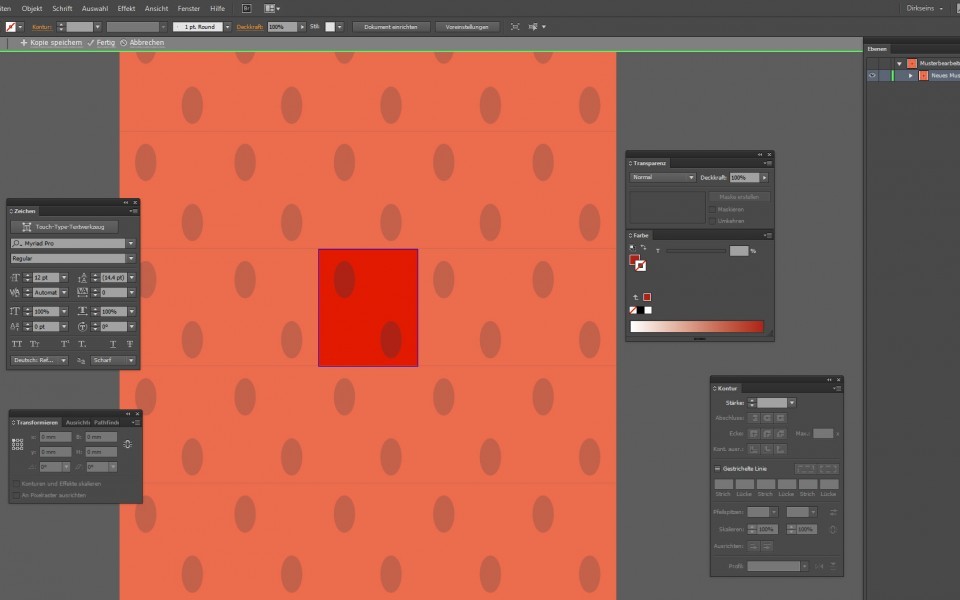
Die Kerne entstehen über ein Muster. Zeichnen Sie ein kleines Rechteck in der Farbe der Frucht und legen Sie zwei ovale Punkte in der Konturfarbe leicht versetzt darauf. Markieren Sie alles und wählen Sie Objekt, Muster, Erstellen. Das Muster liegt jetzt im Bedienfeld „Farbfelder“. Klicken Sie die Erdbeere an und weisen Sie ihr das Muster als Füllung zu.
Für ein Blatt setzen Sie mit dem Zeichenstift-Werkzeug (P) drei Ankerpunkte und schließen den Pfad. Ziehen Sie die Griffe der Punkte mit dem Direktauswahl-Werkzeug, bis eine Blattform entsteht.
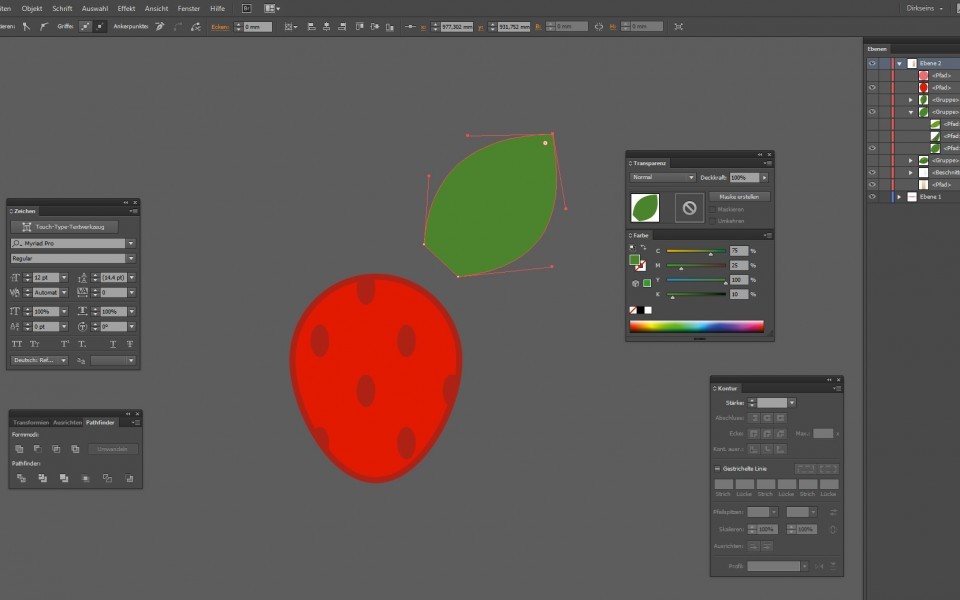
Legen Sie darüber eine zweite Form aus drei Punkten für den Schatten. Den Glanzpunkt bildet eine kleine, leicht gedrehte Ellipse.
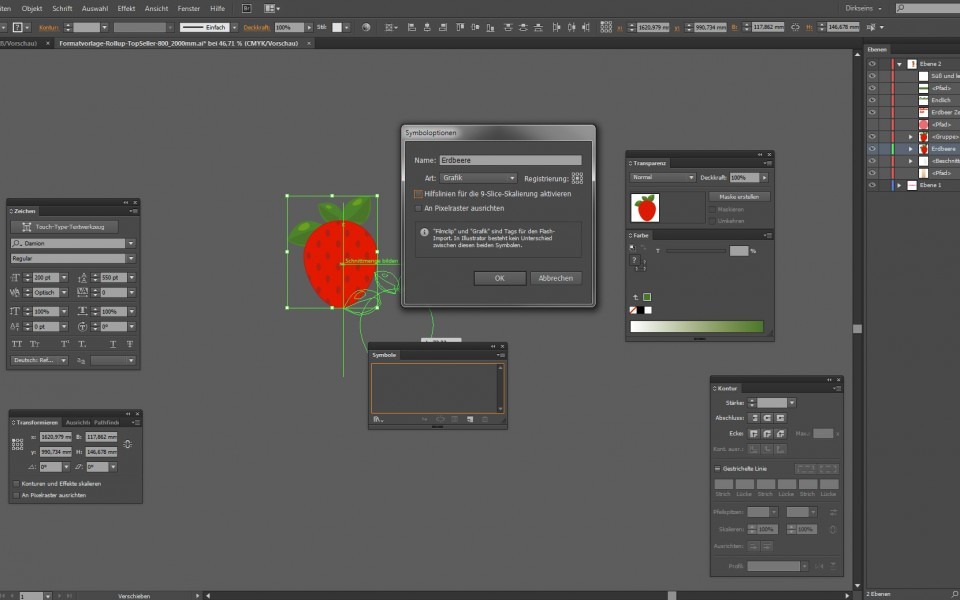
Gruppieren Sie die Frucht mit drei Blättern. Öffnen Sie Fenster, Symbole und ziehen Sie die Gruppe hinein. Als Symbol lässt sich die Erdbeere später beliebig oft verwenden.
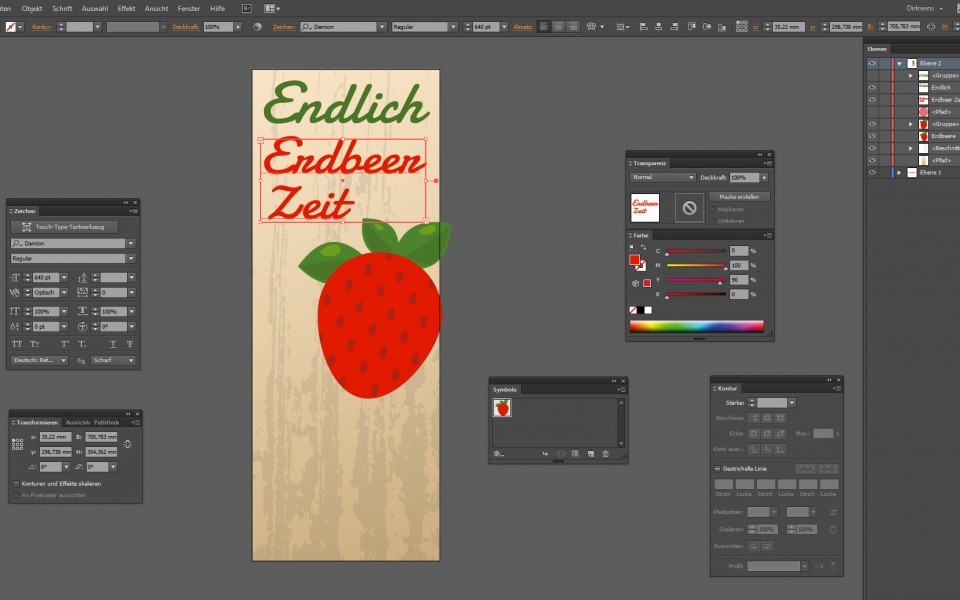
Schritt 4: Erdbeere und Überschrift anordnen
- Aktivieren Sie im Bedienfeld „Transformieren“ die Option „Beides transformieren“. Sonst wachsen die Kerne beim Vergrößern nicht mit.
- Vergrößern Sie die Erdbeere und setzen Sie sie in die Mitte der Bahn. Die Kontur stellen Sie auf 25 pt.
- Setzen Sie die Überschrift in Damion mit 720 pt in den oberen Bereich. Verwenden Sie die Farbe der Frucht und die Farbe des Blattschattens.
Schritt 5: Störer und Infokasten
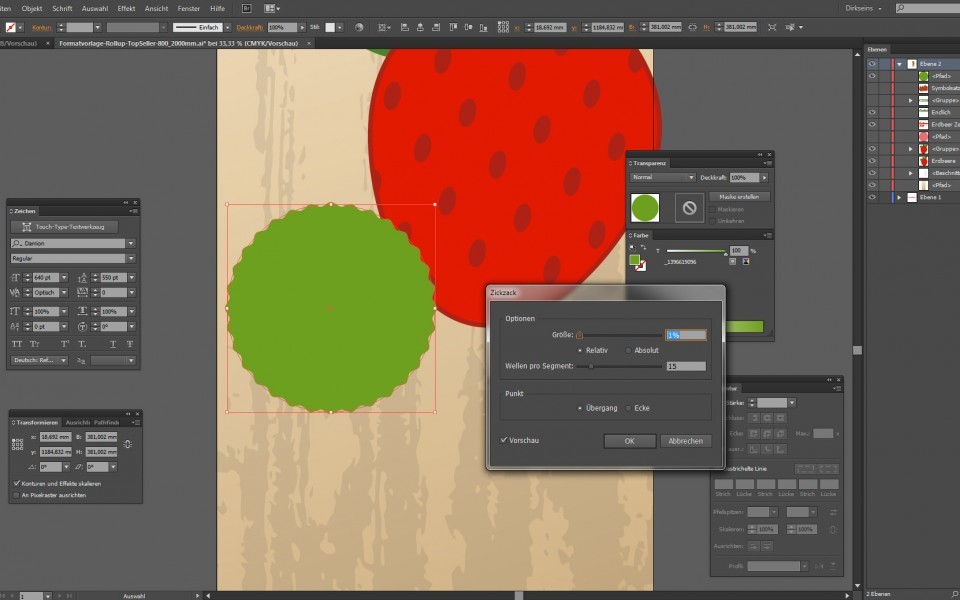
Der Störer ist ein Kreis mit gezacktem Rand, der eine kurze Aussage hervorhebt.
- Ziehen Sie einen Kreis mit 380 mm Durchmesser auf und füllen Sie ihn mit der Farbe des Glanzpunkts.
- Wählen Sie Effekt, Verzerrungs- und Transformationsfilter, Zickzack und übernehmen Sie die Werte aus dem Screenshot.
- Legen Sie im Bedienfeld „Aussehen“ eine Kontur mit 15 pt in der Farbe der Fläche an, nach innen ausgerichtet.
- Fügen Sie darunter eine zweite Kontur mit 25 pt in Weiß hinzu, ebenfalls nach innen. So entsteht eine schmale weiße Linie innerhalb des Randes.
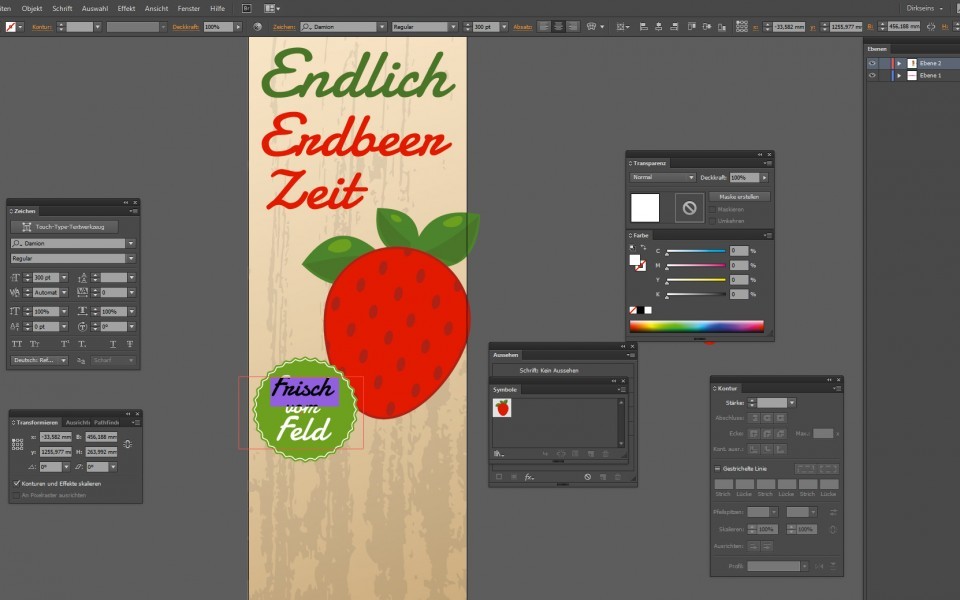
In den Störer kommt der Satz „Frisch vom Feld“ in Damion. Die drei Zeilen haben 300 pt, 240 pt und 360 pt.
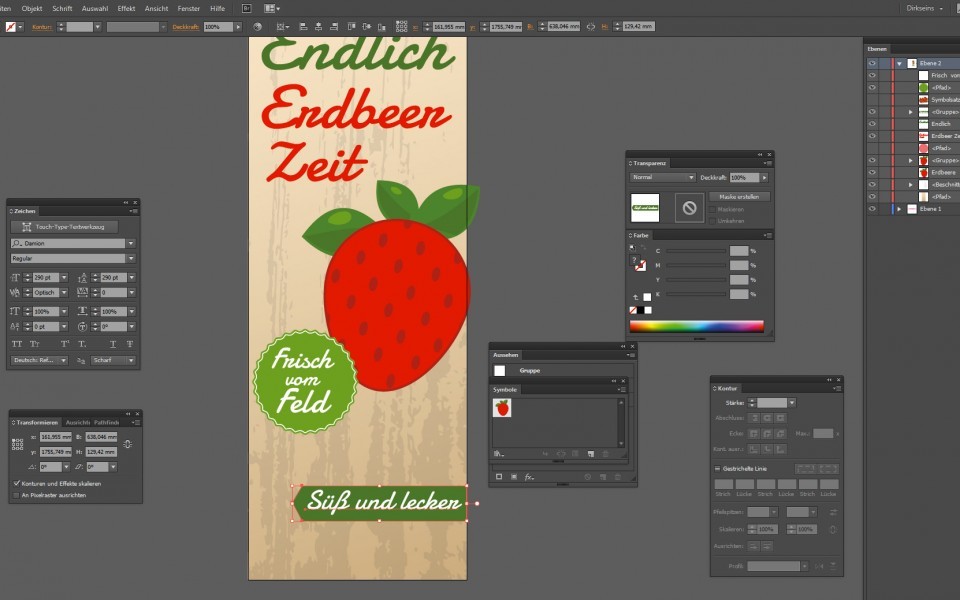
Für den Infokasten ziehen Sie ein Rechteck in der Farbe des Blattschattens auf. Setzen Sie am linken Rand einen zusätzlichen Ankerpunkt und ziehen Sie ihn nach links. Aus dem Rechteck wird ein Pfeil. Der Text „Süß und lecker“ steht wieder in Damion.
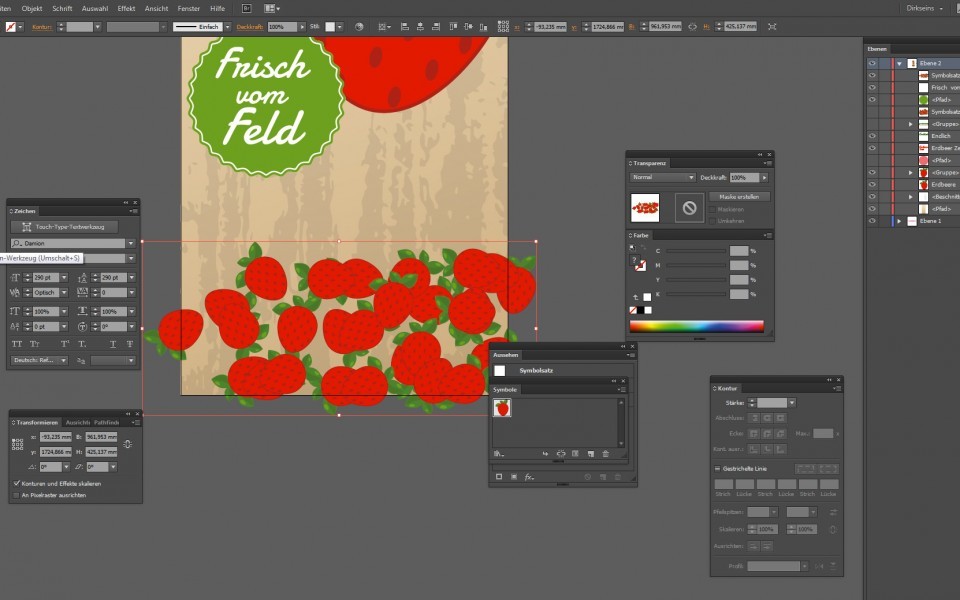
Schritt 6: Erdbeeren aufsprühen
Am unteren Rand soll ein ganzer Haufen Erdbeeren liegen. Dafür gibt es das Symbol-aufsprühen-Werkzeug.
- Markieren Sie im Bedienfeld „Symbole“ die Erdbeere.
- Wählen Sie das Symbol-aufsprühen-Werkzeug und drücken Sie die Eingabetaste. Es öffnen sich die Optionen.
- Durchmesser 80 mm, Intensität 4, Dichte 3.
- Sprühen Sie die Erdbeeren auf die Fläche.
- Mit dem Symbol-skalieren-Werkzeug verändern Sie die Größe einzelner Früchte.
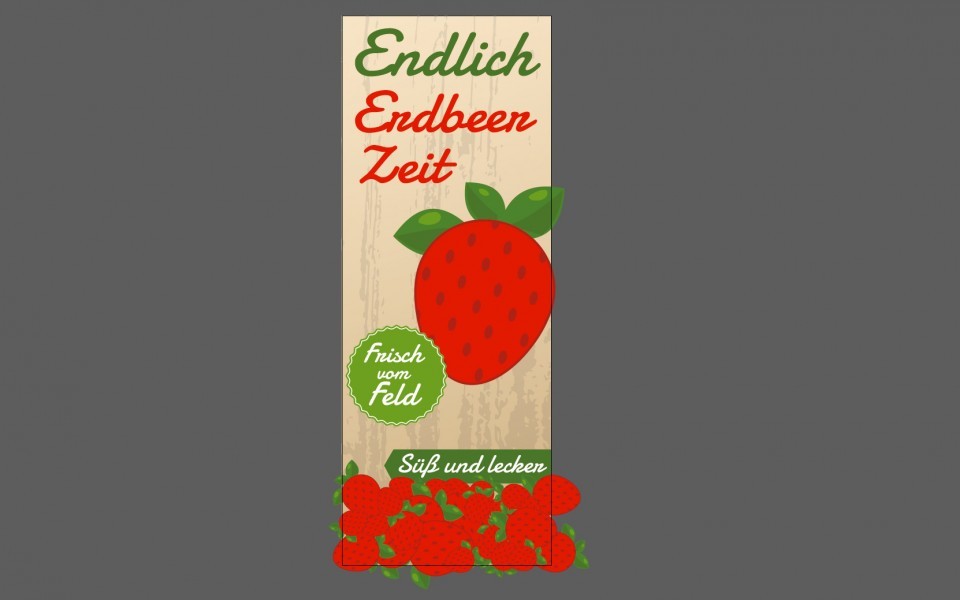
Dieser Bereich liegt in der unteren Zone. Er ist Schmuck und darf deshalb teilweise in der Kassette verschwinden.
Schritt 7: Prüfen und exportieren
- Treten Sie zwei Schritte vom Bildschirm zurück. Ist die Überschrift das Erste, was Sie lesen?
- Prüfen Sie, ob im Überstand am unteren Rand nichts Wichtiges liegt.
- Wählen Sie Datei, Speichern unter und als Format PDF. Stellen Sie den PDF/X-Standard ein, den die Druckdaten-Info nennt.
- Laden Sie die Datei nach der Bestellung hoch und geben Sie sie nach der Vorschau frei.
Haben Sie kein Illustrator, gestalten Sie Ihr Motiv im Onlinegestalter.
Mehr Werbetechnik für Stand und Veranstaltung
Ein Roll-up steht selten allein. Die große Fläche dahinter planen Sie mit der Anleitung Messewand gestalten. Für draußen eignen sich Planen, die Anleitung dazu: Werbebanner und Planen mit Photoshop anlegen. Fahnen stellt der Beitrag Beachflags vor. Sitzgelegenheiten mit Motiv zeigt Sitzwürfel selbst gestalten. Was am Stand sonst noch hilft, lesen Sie unter Kundenkarten und Messedisplays und Werbemittel für Musikfestivals. Die Ankündigung im Schaufenster bauen Sie mit der Anleitung Veranstaltungsplakat gestalten.