
Flyer mit Photoshop erstellen: Anleitung in sieben Schritten
Photoshop ist für Fotos gemacht. Für einen einseitigen Flyer mit Bild, Überschrift und ein paar Zeilen Text reicht es trotzdem völlig aus. Diese Anleitung zeigt in sieben Schritten, wie Sie einen Flyer im Format DIN A6 anlegen, gestalten und als Druckdatei speichern. Die Werte lassen sich auf jedes andere Format übertragen.
Die wichtigsten Werte auf einen Blick
| Einstellung | Wert im Beispiel |
|---|---|
| Endformat | DIN A6 hoch, 105 x 148 mm |
| Beschnitt | 2 mm an jeder Seite |
| Dateigröße | 109 x 152 mm |
| Auflösung | 300 Pixel pro Zoll |
| Farbmodus | CMYK, 8 Bit |
| Abstand von Text zur Schnittkante | mindestens 3 mm |
Schritt 1: Vier Fragen vor dem ersten Klick
- Was soll auf dem Flyer stehen?
- Wie wird er verteilt: ausgelegt, überreicht, verschickt?
- Welches Format passt dazu?
- Welches Papier und welche Stärke?
Format und Papier ergeben sich aus Inhalt und Verteilung. Ein Angebot, das Erklärung braucht, braucht mehr Fläche. Ein Flyer für den Postversand sollte leicht sein. Wie Sie diese Fragen systematisch beantworten, steht im Beitrag Flyer als Werbemittel.
Steht die Wahl, öffnen Sie im Konfigurator für unsere Werbeflyer den Reiter „Druckdaten-Info“. Dort finden Sie Dateiformat, Beschnitt, Farbmodus, Auflösung und den höchsten zulässigen Farbauftrag. Fertige Formatvorlagen können Sie an derselben Stelle herunterladen.
Schritt 2: Die Datei anlegen
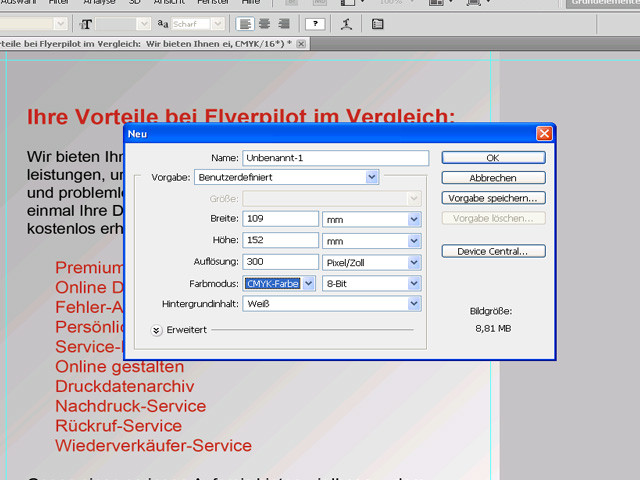
- Wählen Sie Datei, Neu.
- Tragen Sie 109 mm Breite und 152 mm Höhe ein. Das ist das Endformat plus 2 mm Beschnitt an jeder Seite, also 4 mm je Richtung.
- Stellen Sie die Auflösung auf 300 Pixel pro Zoll.
- Wählen Sie den Farbmodus CMYK mit 8 Bit.
- Bestätigen Sie mit OK.
Schritt 3: Als Photoshop-Datei speichern
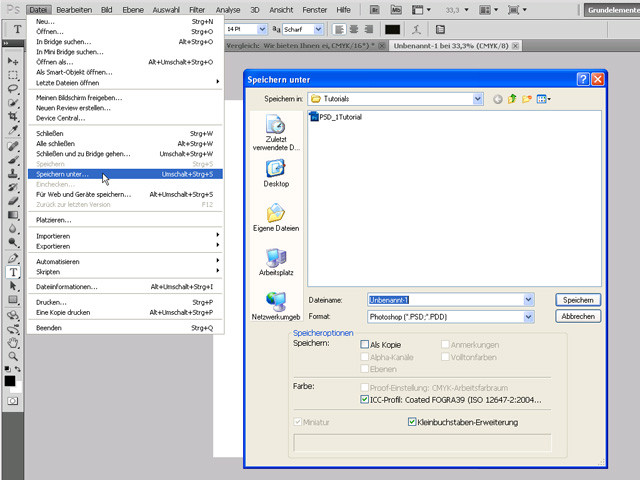
Speichern Sie sofort über Datei, Speichern unter im Format „Photoshop“ mit der Endung PSD. Nur in diesem Format bleiben alle Ebenen erhalten. JPG und GIF fassen alles zu einem Bild zusammen und verlieren bei jedem Speichern an Qualität.
Schritt 4: Hilfslinien ziehen
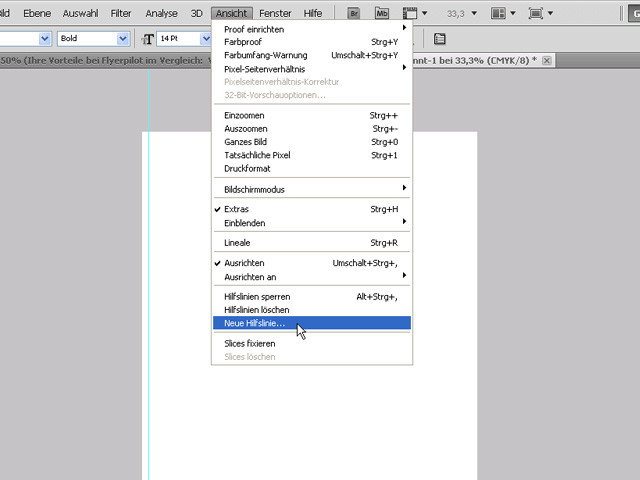
Die Hilfslinien zeigen, wo später geschnitten wird. Sie legen sie über Ansicht, Hilfslinien, Neue Hilfslinie an.
| Zweck | Horizontal | Vertikal |
|---|---|---|
| Endformat, hier wird geschnitten | 2 mm und 150 mm | 2 mm und 107 mm |
| Sicherer Bereich für Text | 5 mm und 147 mm | 5 mm und 104 mm |
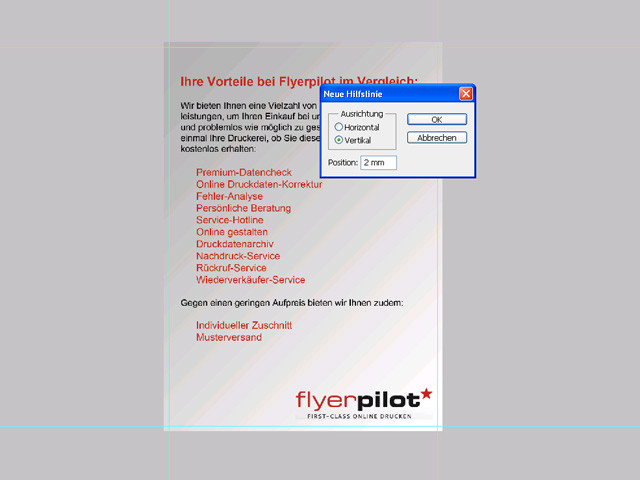
Zwei Regeln ergeben sich daraus. Hintergrund und Bilder reichen über die Schnittlinie hinaus bis zum Rand der Datei, sonst bleiben weiße Kanten stehen. Text bleibt innerhalb des sicheren Bereichs.
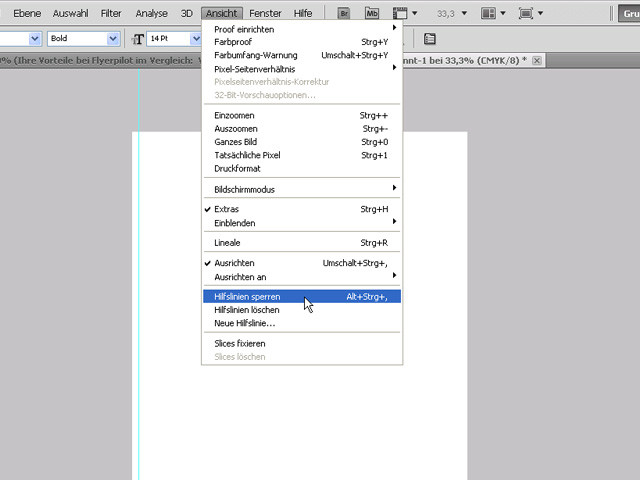
Sperren Sie die Hilfslinien über Ansicht, Hilfslinien, Hilfslinien sperren.
Schritt 5: Hintergrund und Logo
Im Beispiel bekommt der Hintergrund einen Farbverlauf.
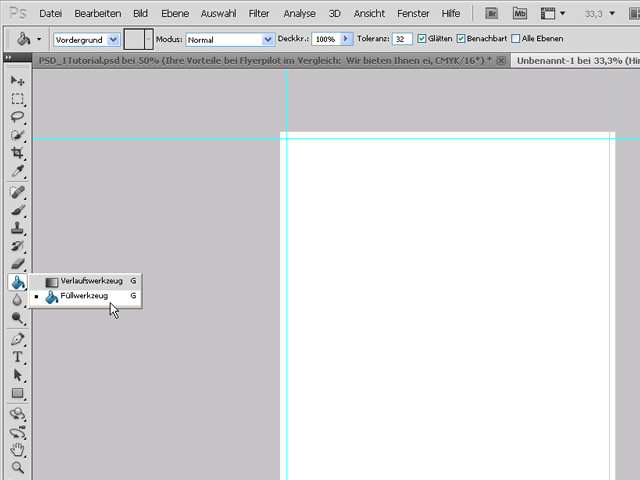
- Legen Sie eine neue Ebene an und füllen Sie sie mit einer Farbe.
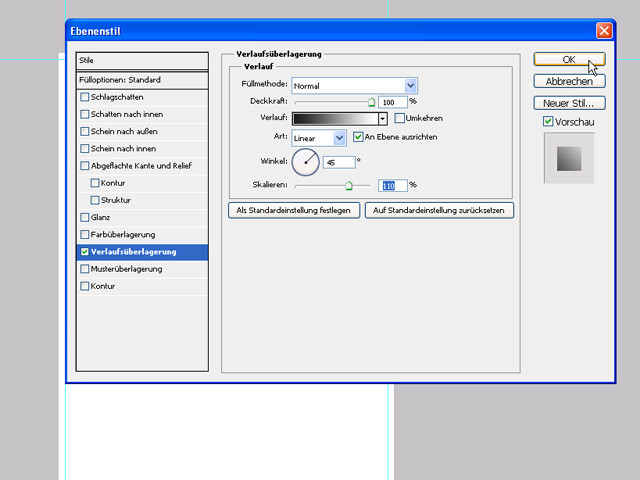
- Doppelklicken Sie auf die Ebene. Es öffnet sich der Dialog für Ebenenstile.
- Aktivieren Sie „Verlaufsüberlagerung“.
- Stellen Sie ein: Füllmethode „Normal“, Deckkraft 100 Prozent, Art „Linear“, Winkel minus 45 Grad, Skalieren 110 Prozent.
Das Logo fügen Sie über Datei, Platzieren und einbetten ein. Im Beispiel sitzt es unten rechts.
- Ziehen Sie an einem Eckpunkt, um das Logo proportional zu verkleinern.
- Verschieben Sie es mit der Maus. Mit den Pfeiltasten rücken Sie es in kleinen Schritten zurecht.
- Bestätigen Sie mit der Eingabetaste.
Verkleinern ist unproblematisch. Vergrößern Sie ein Pixelbild dagegen nicht über seine Originalgröße hinaus, es wird sonst unscharf. Am besten verwenden Sie das Logo als Vektordatei.
Schritt 6: Den Text setzen
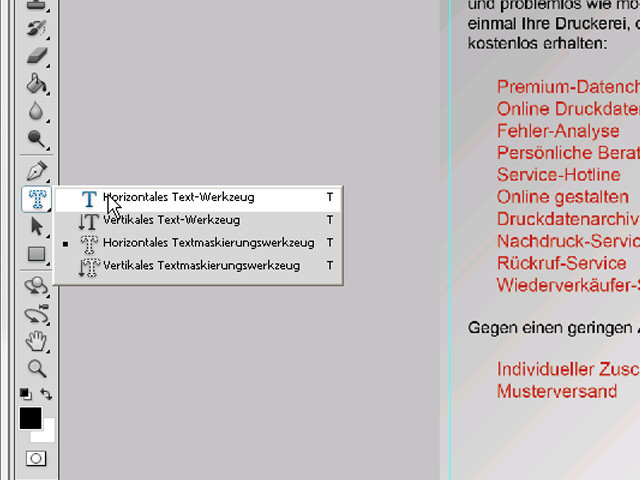
- Wählen Sie in der Werkzeugleiste das horizontale Textwerkzeug.
- Ziehen Sie einen Rahmen auf. Der Text bricht dann am Rahmen um.
- Stellen Sie in der Optionsleiste Schrift, Schnitt, Größe, Ausrichtung und Farbe ein.
Fünf Tipps für den Text:
- Verwenden Sie höchstens zwei Schriften und drei Schriftgrößen.
- Die Überschrift ist das größte Element. Sie nennt den Nutzen oder das Angebot.
- Heben Sie nur eine Sache hervor: den Preis, das Datum oder die Telefonnummer.
- Setzen Sie schwarzen Text in reinem Schwarz, also nur mit 100 Prozent im Kanal K.
- Achten Sie auf Kontrast. Heller Text auf einem hellen Verlauf ist kaum zu lesen.
Schritt 7: Korrektur lesen und speichern
- Lesen Sie alles Korrektur und lassen Sie eine zweite Person gegenlesen.
- Speichern Sie die PSD-Datei.
- Wählen Sie Datei, Speichern unter und als Format „Photoshop PDF“. Stellen Sie den PDF/X-Standard ein, den die Druckdaten-Info nennt.
- Wird ein Bildformat verlangt, speichern Sie als TIFF oder als JPEG. Stellen Sie beim JPEG die Qualität auf 12, mindestens aber auf 10.
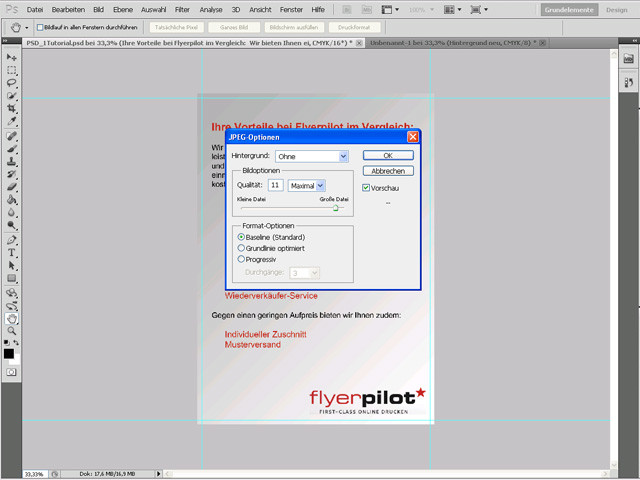
Verwenden Sie nicht „Für Web speichern“. Die Funktion komprimiert stark und speichert keine CMYK-Daten.
Für eine bedruckte Rückseite legen Sie eine zweite Datei mit denselben Maßen an und liefern beide Seiten getrennt.
Die fünf häufigsten Fehler
- Die Datei ist genau so groß wie das Endformat, der Beschnitt fehlt.
- Die Auflösung steht auf 72 Pixel pro Zoll.
- Die Datei ist in RGB angelegt.
- Ein Bild aus dem Internet wurde vergrößert und ist unscharf.
- Text steht zu nah an der Schnittkante.
Weitere Anleitungen
Braucht Ihr Flyer mehrere Seiten, lesen Sie zuerst den Beitrag Falzarten von Flyern. Wie Sie einen gefalzten Flyer in einem Layoutprogramm aufbauen, zeigt die Anleitung Bewerbungsflyer in InDesign gestalten. Dieselben Schritte im kleinsten Format finden Sie unter Visitenkarte mit Photoshop erstellen.