
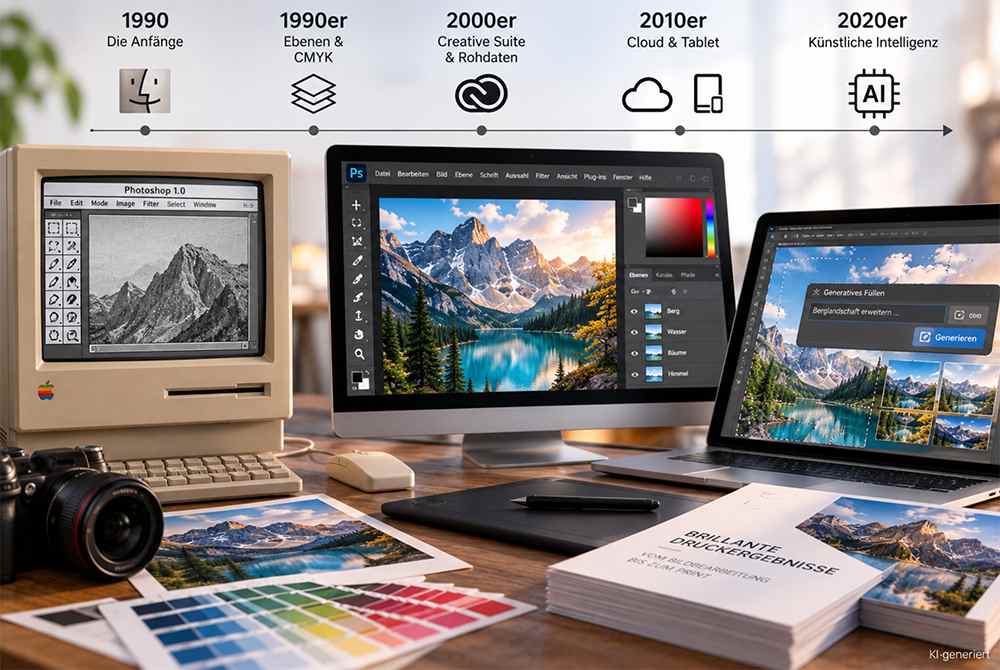
Photoshop von 1990 bis 2026: Geschichte, Meilensteine und Tipps für Druckdaten
Am 19. Februar 1990 erschien Photoshop 1.0, damals nur für den Apple Macintosh. 36 Jahre später arbeitet das Programm mit künstlicher Intelligenz, läuft im Browser und auf dem Smartphone. Aus dem Namen ist ein Verb geworden: Ein Bild wird „gephotoshoppt“. Dieser Beitrag zeichnet die Geschichte von 1990 bis 2026 nach und zeigt bei jedem Schritt, was er für Ihre Druckdaten bedeutet.
Wie Photoshop entstand
1987 schrieb der Doktorand Thomas Knoll in Michigan ein kleines Programm, das Graustufenbilder auf dem Bildschirm seines Macintosh darstellen konnte. Er nannte es Display. Sein Bruder John arbeitete bei der Trickfilmfirma Industrial Light and Magic und erkannte, was sich daraus machen ließ. Gemeinsam bauten die Brüder das Programm zu einer Bildbearbeitung aus.
Die ersten rund 200 Exemplare wurden zusammen mit einem Scanner ausgeliefert. 1988 nahm Adobe das Programm unter Vertrag. Zwei Jahre später kam Photoshop 1.0 in den Handel.
Die 1990er-Jahre: vom Scanner-Zubehör zum Standard
In den ersten zehn Jahren kamen die Funktionen hinzu, ohne die heute niemand mehr arbeiten möchte.
| Jahr | Version | Neuerung | Warum das für den Druck zählt |
|---|---|---|---|
| 1990 | 1.0 | Erste Version für den Macintosh | Bildbearbeitung am Schreibtisch wird möglich. |
| 1991 | 2.0 | CMYK und Pfade | Bilder lassen sich erstmals im Farbmodus des Drucks anlegen und freistellen. |
| 1992 | 2.5 | Erste Version für Windows | Das Programm erreicht die Büros. |
| 1994 | 3.0 | Ebenen | Text, Bild und Hintergrund bleiben getrennt bearbeitbar. |
| 1996 | 4.0 | Einstellungsebenen und Aktionen | Korrekturen lassen sich zurücknehmen, wiederkehrende Schritte automatisieren. |
| 1998 | 5.0 | Protokoll, Farbmanagement, bearbeitbarer Text | Farbprofile sorgen für verlässlichere Farben vom Bildschirm bis zum Druck. |
| 1999 | 5.5 | Für Web speichern | Bilder für Bildschirm und Druck werden getrennt aufbereitet. |
Die 2000er-Jahre: Creative Suite und Rohdaten
Photoshop wurde Teil eines Pakets mit Illustrator und InDesign. Die Programme arbeiteten von da an enger zusammen.
| Jahr | Version | Neuerung | Warum das für den Druck zählt |
|---|---|---|---|
| 2000 | 6.0 | Vektorformen und Ebenenstile | Formen und Text bleiben bis zum Export scharf. |
| 2002 | 7.0 | Reparaturpinsel | Staub, Kratzer und Hautunreinheiten lassen sich ohne sichtbare Spuren entfernen. |
| 2003 | CS | Camera Raw | Rohdaten aus der Kamera lassen sich direkt entwickeln. |
| 2005 | CS2 | Smartobjekte | Logos und Bilder lassen sich verkleinern und wieder vergrößern, ohne Qualität zu verlieren. |
| 2007 | CS3 | Smartfilter und Schnellauswahl | Filter bleiben nachträglich veränderbar, Motive sind schneller freigestellt. |
| 2008 | CS4 | Inhaltsbewahrendes Skalieren | Bilder lassen sich an ein anderes Format anpassen, ohne das Motiv zu verzerren. |
Die 2010er-Jahre: Abo, Cloud und Tablet
2013 endete der Verkauf als Einzelprogramm. Seitdem gibt es Photoshop im Abo der Creative Cloud.
| Jahr | Version | Neuerung | Warum das für den Druck zählt |
|---|---|---|---|
| 2010 | CS5 | Inhaltsbasiertes Füllen | Störende Bildteile verschwinden mit wenigen Klicks. |
| 2012 | CS6 | Neue dunkle Oberfläche, automatisches Speichern | Die letzte Version zum einmaligen Kauf. |
| 2013 | CC | Umstellung auf das Abo | Neue Funktionen kommen laufend statt alle zwei Jahre. |
| 2015 | CC 2015 | Zeichenflächen | Mehrere Formate, etwa Vorderseite und Rückseite, liegen in einer Datei. |
| 2019 | CC 2020 | Photoshop auf dem iPad | Bildbearbeitung wird mobil. |
Die 2020er-Jahre: künstliche Intelligenz
Seit 2020 kommen fast alle großen Neuerungen aus der künstlichen Intelligenz.
| Jahr | Version | Neuerung | Warum das für den Druck zählt |
|---|---|---|---|
| 2020 | 22 | Neural Filters und Himmel austauschen | Aufwendige Retuschen brauchen nur noch wenige Klicks. |
| 2023 | 25 | Generatives Füllen und Erweitern | Bildbereiche werden per Texteingabe ergänzt. Ein Motiv lässt sich so an ein anderes Format anpassen. |
| 2025 | 27, Photoshop 2026 | Harmonisieren und generatives Hochskalieren | Eingefügte Bildteile passen sich in Licht und Farbe an. Kleine Bilder lassen sich für den Druck vergrößern. |
| 2026 | 27 | KI-Assistent als öffentliche Beta im Browser und in der App | Bearbeitungen lassen sich in normaler Sprache anweisen. |
Photoshop 2026: der Stand heute
Die aktuelle Fassung heißt Photoshop 2026 und trägt die Versionsnummer 27. Photoshop gibt es für den Desktop, im Browser und als App für Tablet und Smartphone. Beim generativen Füllen können Sie inzwischen zwischen dem Modell von Adobe und Modellen anderer Anbieter wählen.
Für die Arbeit an Drucksachen sind diese Funktionen nützlich. Sie ändern aber nichts an den Grundregeln, die für jede Druckdatei gelten.
Photoshop, Illustrator oder InDesign?
| Programm | Arbeitet mit | Das richtige Werkzeug für |
|---|---|---|
| Photoshop | Pixeln | Fotos, Bildmontagen, einseitige Motive mit viel Bild |
| Illustrator | Vektoren | Logos, Zeichnungen, Etiketten, alles mit scharfen Kanten in jeder Größe |
| InDesign | Seitenlayouts | Broschüren, Kataloge und alles mit viel Text über mehrere Seiten |
Die drei ergänzen sich. Das Foto entsteht in Photoshop, das Logo in Illustrator, zusammengeführt wird beides in InDesign. Den Einstieg dort zeigt der Beitrag Gestalten mit InDesign. Warum Logos als Vektor angelegt werden, erklärt die Anleitung Vektorgrafik erstellen.
Sieben Regeln für druckfertige Daten aus Photoshop
- Legen Sie die Datei in der Endgröße plus Beschnitt an. Die Maße stehen in der Druckdateninfo Ihres Produkts.
- Stellen Sie die Auflösung auf 300 Pixel pro Zoll. Ein Bild, das am Bildschirm scharf wirkt, kann im Druck unscharf sein.
- Arbeiten Sie in CMYK oder wandeln Sie am Ende um und prüfen Sie die Farben. Mehr dazu im Beitrag Druckfarben im Offsetdruck.
- Setzen Sie schwarzen Text in reinem Schwarz, nicht in einem Schwarz aus vier Farben.
- Halten Sie mit Text und Logo Abstand zum Rand.
- Behalten Sie die Datei mit Ebenen als Original. Für den Druck speichern Sie eine Kopie.
- Exportieren Sie als PDF in dem Standard, den die Druckdateninfo verlangt.
Kleine Schrift ist in Photoshop ein Sonderfall. Sie wird beim Speichern als Bild zu Pixeln. Für Drucksachen mit viel Text ist deshalb ein Layoutprogramm die bessere Wahl.
Bilder aus der KI drucken: drei Punkte
- Prüfen Sie die Auflösung. Generierte Bilder sind oft kleiner, als sie am Bildschirm wirken. Für ein Plakat reicht das selten ohne Hochskalieren.
- Sehen Sie sich das Bild in voller Größe an. Hände, Schrift im Bild und feine Muster zeigen am ehesten Fehler.
- Klären Sie die Nutzungsrechte. Lesen Sie in den Bedingungen des Werkzeugs nach, ob Sie die Ergebnisse geschäftlich verwenden dürfen.
Anleitungen im Magazin
Für vier Produkte gibt es bei uns Schritt-für-Schritt-Anleitungen mit Photoshop: Flyer mit Photoshop erstellen, Visitenkarte mit Photoshop erstellen, Broschüren mit Photoshop gestalten und Werbebanner und Planen mit Photoshop anlegen. Wie Sie Zahlen und Abläufe in Bilder übersetzen, zeigt der Beitrag Infografik.
Haben Sie kein Photoshop, gestalten Sie Ihr Motiv im Onlinegestalter direkt im Browser.
Häufige Fragen zu Photoshop
Wann erschien die erste Version von Photoshop?
Am 19. Februar 1990, zunächst nur für den Apple Macintosh. Die erste Version für Windows folgte 1992.
Wer hat Photoshop erfunden?
Die Brüder Thomas und John Knoll. Thomas begann 1987 mit einem Programm namens Display.
Seit wann gibt es Ebenen in Photoshop?
Seit Version 3.0 aus dem Jahr 1994.
Kann ich Druckdaten direkt aus Photoshop liefern?
Ja, für Motive mit viel Bild und wenig Text. Legen Sie die Datei mit Beschnitt, 300 Pixel pro Zoll und in CMYK an und speichern Sie sie als PDF.