
Broschüren mit Photoshop gestalten
Photoshop ist ein Bildbearbeitungsprogramm, kein Layoutprogramm. Trotzdem lässt sich damit eine Broschüre bauen, wenn sie überschaubar bleibt: ein Programmheft mit acht Seiten, eine Vereinszeitung, eine kleine Produktübersicht. Diese Anleitung zeigt den Weg in sieben Schritten, vom Seitenplan bis zum fertigen Druck-PDF. Und sie sagt ehrlich, ab wann Sie besser das Programm wechseln.
Für welche Broschüren Photoshop reicht
| Ihr Vorhaben | Empfehlung |
|---|---|
| 8 bis 12 Seiten, viele Bilder, wenig Text | Photoshop reicht. |
| 16 Seiten und mehr | Besser ein Layoutprogramm wie InDesign |
| Viel Fließtext, Inhaltsverzeichnis, Seitenzahlen | InDesign |
| Kein Programm zur Hand | Onlinegestalter |
Der Unterschied liegt in der Arbeitsweise. In Photoshop ist jede Seite eine eigene Datei. Änderungen an Schrift oder Rand machen Sie auf jeder Seite einzeln. In InDesign erledigt das eine Musterseite. Den Einstieg dort zeigt der Beitrag Gestalten mit InDesign.
Schritt 1: Machen Sie einen Plan
- Legen Sie die Seitenzahl fest. Bei einer Broschüre mit Klammerheftung muss sie durch 4 teilbar sein: 8, 12, 16 Seiten.
- Falten Sie ein Muster aus Büropapier und schreiben Sie auf jede Seite, was dort stehen soll.
- Entscheiden Sie sich für die Bindung, bevor Sie die erste Datei anlegen. Sie bestimmt Beschnitt und Randabstand. Die Bindungen im Vergleich finden Sie im Beitrag Broschüren als Werbung.
- Wählen Sie im Konfigurator für gebundene Broschüren Format, Papier und Auflage und öffnen Sie die Druckdaten-Info. Dort stehen die Maße, die für Ihr Produkt gelten.
Die Reihenfolge der Seiten müssen Sie nicht selbst montieren. Sie liefern die Seiten fortlaufend von 1 bis zur letzten, die Druckerei ordnet sie für den Druck an.
Schritt 2: Die Vorlage für alle Seiten anlegen
Im Beispiel ist es das Format A4 hoch mit 210 x 297 mm. Dazu kommt der Beschnitt. Er ist nötig, weil die Seiten nach dem Druck geschnitten werden und dabei kleine Toleranzen entstehen.
Der Beschnitt kommt an jeder Seite dazu. Bei 3 mm Beschnitt wird die Datei also 6 mm breiter und 6 mm höher.
- Wählen Sie Datei, Neu.
- Tragen Sie Breite und Höhe mit Beschnitt ein. Für A4 mit 3 mm Beschnitt sind das 216 x 303 mm.
- Stellen Sie die Auflösung auf 300 Pixel pro Zoll.
- Wählen Sie als Farbmodus CMYK.
- Vergeben Sie einen Namen und speichern Sie die Datei.
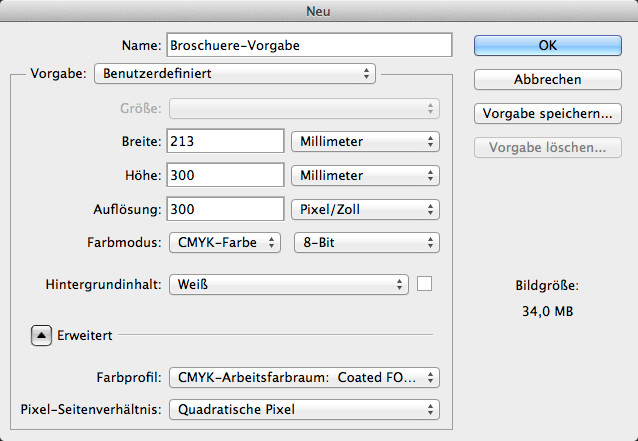
Ziehen Sie jetzt Hilfslinien für den Beschnitt und für den Rand, in dem Text stehen darf. Das geht schnell über Ansicht, Hilfslinien, Neues Hilfslinienlayout. Text hält mindestens 5 mm Abstand zum Seitenrand.
Diese Datei ist Ihre Vorlage. Speichern Sie für jede Seite eine Kopie mit fortlaufender Nummer, zum Beispiel seite-01, seite-02. So haben alle Seiten dieselben Maße und Hilfslinien.
Verzichten Sie auf Verläufe und Muster im Hintergrund von Textseiten. Sie machen den Text schwerer lesbar.
Schritt 3: Überschriften setzen
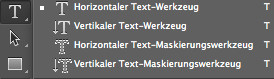
Klicken Sie in der Werkzeugleiste auf das „T“. Dahinter liegen mehrere Textwerkzeuge. Für eine Broschüre brauchen Sie das horizontale Textwerkzeug.
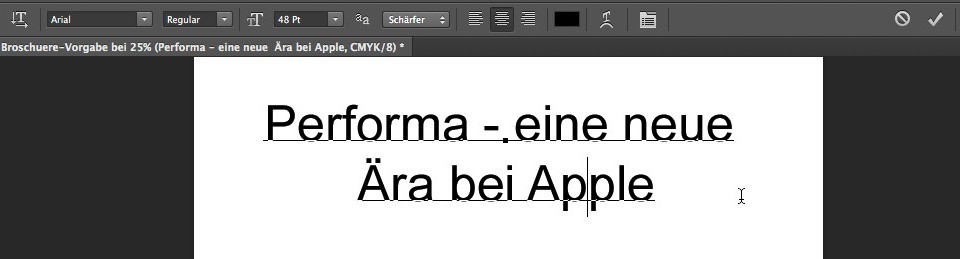
Klicken Sie auf die Seite und schreiben Sie los. Photoshop legt für jeden Text eine eigene Ebene an. In der Optionsleiste am oberen Rand wählen Sie Schriftart, Schriftgröße und Ausrichtung.
Ein Tipp für einheitliche Seiten: Legen Sie unter Fenster, Absatzformate ein Format für Überschriften und eines für den Fließtext an. Dann sehen die Texte auf jeder Seite gleich aus, und Sie müssen sich keine Werte merken.
Schritt 4: Effekte sparsam einsetzen
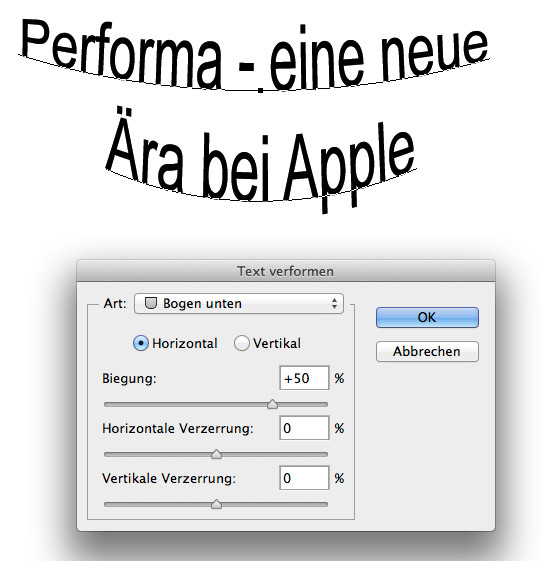
Für den Titel der Broschüre darf es etwas mehr sein. Markieren Sie den Text, klicken Sie mit der rechten Maustaste und wählen Sie „Text verformen“. Im Dialog stehen unter „Art“ verschiedene Grundformen bereit, die Schieberegler steuern die Stärke.
Einen Schatten erzeugen Sie auf zwei Wegen. Der klassische: Duplizieren Sie die Textebene, geben Sie der Kopie eine andere Farbe, versetzen Sie sie leicht und schieben Sie sie in der Ebenenliste unter das Original.
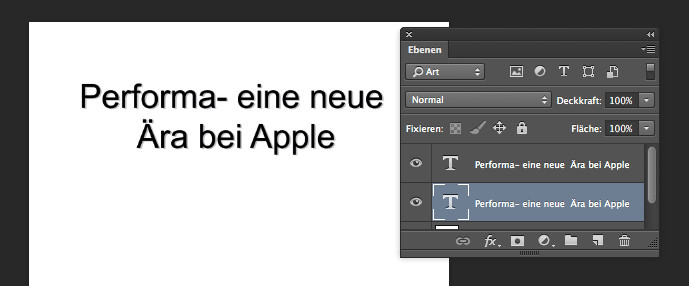
Der schnellere: Doppelklicken Sie auf die Textebene und aktivieren Sie den Ebenenstil „Schlagschatten“. Abstand, Größe und Deckkraft lassen sich dort jederzeit ändern.
Bleiben Sie bei einem Effekt und setzen Sie ihn nur auf dem Titel ein. Fließtext braucht keinen Schatten.
Schritt 5: Fließtext einfügen
- Wählen Sie das Textwerkzeug und ziehen Sie mit gedrückter Maustaste einen Rahmen auf. Der Text bricht dann am Rahmenrand um.
- Fügen Sie Ihren Text aus der Zwischenablage ein.
- Stellen Sie Schriftart und Größe ein. Für Fließtext in einer A4-Broschüre sind 9 bis 11 pt üblich.
- Öffnen Sie die Bedienfelder Zeichen und Absatz. Dort regeln Sie Zeilenabstand, Laufweite und Ausrichtung.
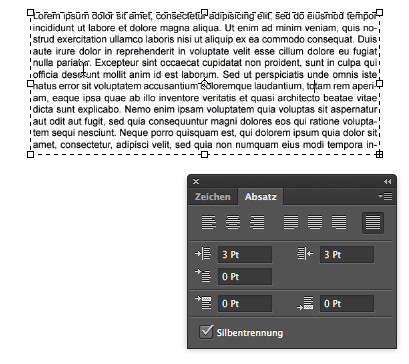
Steht der Text noch nicht fest, füllen Sie den Rahmen mit Blindtext. Den Befehl finden Sie im Menü Schrift.
Schritt 6: Bilder einfügen
Bilder brauchen in der Größe, in der sie gedruckt werden, 300 Pixel pro Zoll. Ein kleines Bild aus dem Internet wirkt am Bildschirm scharf und im Druck stufig.
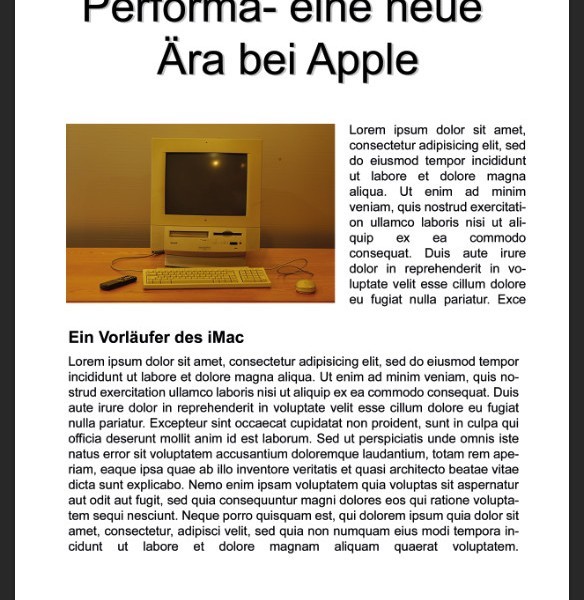
Am saubersten fügen Sie ein Bild über Datei, Platzieren und einbetten ein. Photoshop legt es als Smartobjekt an. Sie können es dann verkleinern und wieder vergrößern, ohne dass es an Qualität verliert. Verschieben Sie das Bild, bis der Ausschnitt passt.
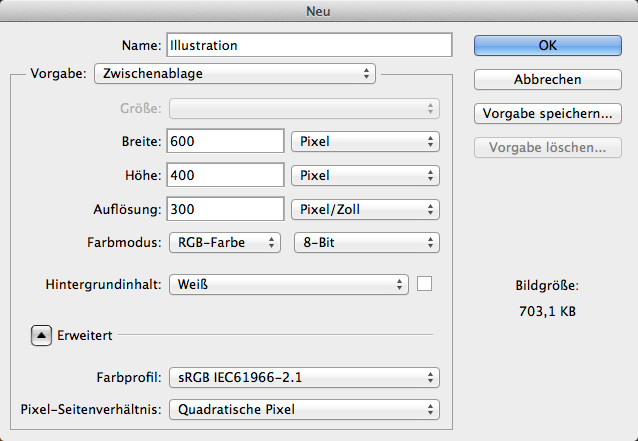
Möchten Sie vorab wissen, wie groß ein Bild wirklich ist, kopieren Sie es in die Zwischenablage und wählen Sie Datei, Neu. Photoshop schlägt eine Datei in genau der Größe des kopierten Bildes vor. Unter Bild, Bildgröße sehen Sie die Maße in Millimetern bei 300 Pixel pro Zoll.
Bilder, die bis zum Seitenrand reichen, ziehen Sie bis an den äußeren Rand der Datei, also in den Beschnitt hinein.
Schritt 7: Prüfen und als PDF ausgeben
Gehen Sie vor dem Speichern jede Seite durch:
- Stehen alle Texte mindestens 5 mm vom Seitenrand entfernt?
- Reichen randabfallende Bilder bis in den Beschnitt?
- Haben alle Bilder genug Auflösung?
- Stimmen Telefonnummern, Preise und Namen? Lesen Sie einmal auf einem Ausdruck Korrektur.
Danach speichern Sie jede Seite als PDF:
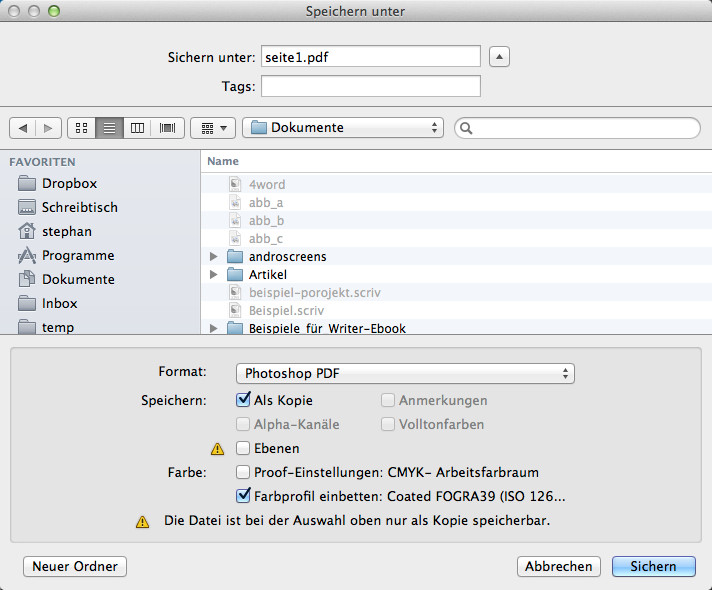
- Wählen Sie Datei, Speichern unter und als Format „Photoshop PDF“.
- Speichern Sie als Kopie. Ihre Originaldatei mit Ebenen bleibt erhalten.
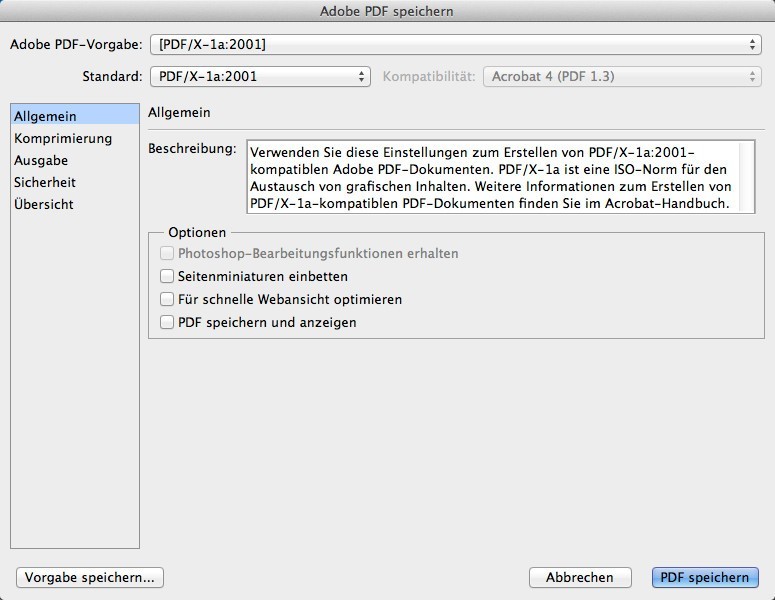
- Wählen Sie im folgenden Dialog unter „Standard“ den PDF/X-Standard, den die Druckdaten-Info nennt.
- Klicken Sie auf „PDF speichern“.
Reduzieren Sie die Datei vorher nicht auf eine Ebene. Solange ein Text eine Textebene ist, bleibt er im PDF in der Regel als Schrift erhalten und wird schärfer gedruckt als gerasterter Text.
Jetzt haben Sie eine PDF-Datei je Seite. Verlangt die Druckerei ein gemeinsames PDF, fügen Sie die Seiten in Photoshop selbst zusammen: Datei, Automatisieren, PDF-Präsentation. Wählen Sie die Seiten aus, bringen Sie sie in die richtige Reihenfolge und speichern Sie als mehrseitiges Dokument. Öffnen Sie das Ergebnis und blättern Sie es einmal durch.
Die fünf häufigsten Fehler
- Der Beschnitt wurde nur einmal statt an jeder Seite zugegeben.
- Die Datei wurde mit 72 statt 300 Pixel pro Zoll angelegt.
- Die Seitenzahl ist nicht durch 4 teilbar.
- Schrift, Ränder und Farben unterscheiden sich von Seite zu Seite, weil ohne Vorlage gearbeitet wurde.
- Die Seiten im PDF stehen in der falschen Reihenfolge.
Weitere Anleitungen
Für ein einzelnes Blatt folgen Sie der Anleitung Flyer mit Photoshop erstellen. Wann ein Flyer genügt und wann eine Broschüre lohnt, lesen Sie im Beitrag Flyer als Werbemittel. Wie sich das Programm entwickelt hat, erzählt Photoshop von 1990 bis 2026.
Häufige Fragen
Kann man eine Broschüre in Photoshop gestalten?
Ja, wenn sie wenige Seiten und wenig Text hat. Jede Seite ist dann eine eigene Datei. Für umfangreiche Broschüren ist ein Layoutprogramm die bessere Wahl.
Wie groß lege ich eine A4-Seite mit Beschnitt an?
Mit 3 mm Beschnitt 216 x 303 mm, mit 2 mm Beschnitt 214 x 301 mm. Welcher Wert gilt, steht in der Druckdaten-Info.
Wie mache ich aus mehreren Seiten ein PDF?
In Photoshop über Datei, Automatisieren, PDF-Präsentation.
In welcher Reihenfolge liefere ich die Seiten?
Fortlaufend von der Titelseite bis zur Rückseite. Die Anordnung für den Druck übernimmt die Druckerei.