
Bewerbungsflyer in InDesign selbst gestalten
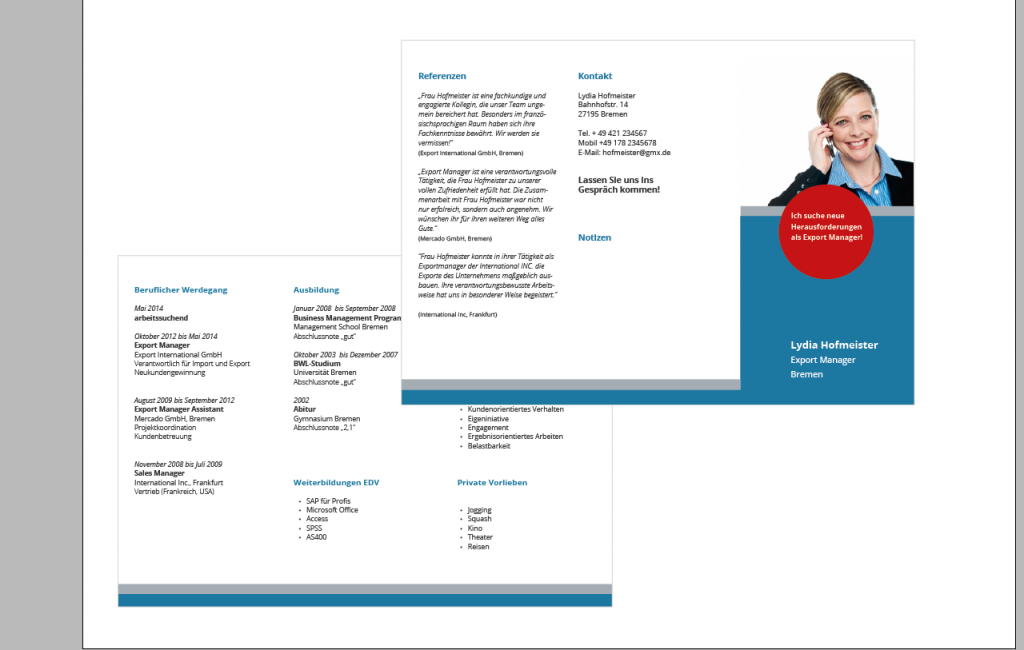
Ein Bewerbungsflyer ist Ihre Bewerbung im Kleinformat. Auf sechs schmalen Seiten zeigt er, wer Sie sind, was Sie können und wie man Sie erreicht. Er ersetzt die Bewerbungsmappe nicht. Er öffnet die Tür: auf der Jobmesse, bei der Initiativbewerbung oder nach einem Gespräch, bei dem Sie etwas dalassen möchten. Diese Anleitung zeigt, was hineingehört und wie Sie den Flyer in Adobe InDesign sauber aufbauen.
Was in einen Bewerbungsflyer gehört
- Name und Berufsbezeichnung oder Wunschposition
- Ein Foto. In Deutschland ist es üblich, aber nicht vorgeschrieben. Wenn Sie eines verwenden, lassen Sie es beim Fotografen machen.
- Beruflicher Werdegang in Stichpunkten, das Neueste zuerst
- Ausbildung und Abschlüsse
- Kenntnisse und Stärken
- Referenzen oder Projekte
- Kontaktdaten und ein QR-Code zu Ihrem Profil in einem beruflichen Netzwerk oder zu Ihrem Portfolio
Der Platz ist knapp. Lassen Sie alles weg, was für die angestrebte Stelle keine Rolle spielt. Ein Feld für Notizen auf der letzten Innenseite ist dagegen nützlich: Ihr Gegenüber kann sich dort etwas zum Gespräch notieren.
Format, Falz und Papier
Der Klassiker ist der Flyer im Format DIN lang mit sechs Seiten. Aufgeklappt entspricht er einem A4-Blatt im Querformat. Er passt in jeden Umschlag und liegt gut in der Hand.
Bei sechs Seiten haben Sie die Wahl zwischen Wickelfalz und Zickzackfalz. Der Wickelfalz ist für diesen Zweck die bessere Wahl. Der Leser klappt in zwei Schritten auf und sieht innen alle drei Seiten nebeneinander. Die Unterschiede und die Maße aller Falzungen stehen im Beitrag Falzarten von Flyern.
Beim Papier gilt: Ein festeres Papier wirkt in der Hand stabiler. Matt oder glänzend richtet sich nach Ihrer Branche. Matt passt fast immer.
Schritt 1: Das Produkt zusammenstellen
Im Beispiel ist es eine kleine Auflage von 100 Stück als gefalzte Flyer im Digitaldruck:
- Endformat: DIN lang hoch, 99 x 210 mm
- Papier: 170 g/m² Bilderdruck matt
- Weiterverarbeitung: Wickelfalz, 6 Seiten
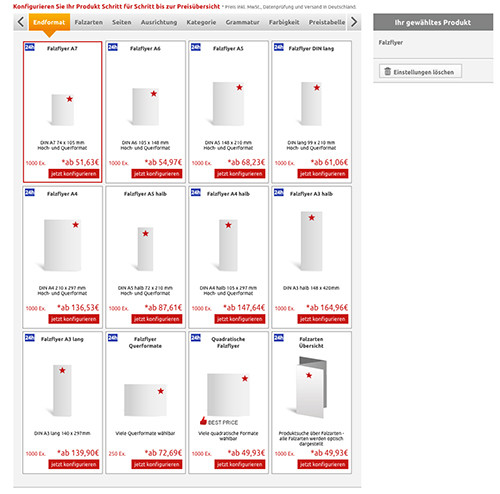
Nach der Auswahl sehen Sie den Preis und können im Reiter „Druckdateninfo“ die Vorlagen herunterladen.
Schritt 2: Vorlage öffnen und ein Muster falten
Laden Sie die beiden InDesign-Dateien für Außenseite und Innenseite herunter und speichern Sie sie unter eigenem Namen. Unter Datei, Dokument einrichten sehen Sie, dass die Beschnittzugabe von 2 mm bereits angelegt ist.
Beim Wickelfalz ist eine der drei Seiten etwas schmaler. Es ist die Seite, die nach innen geklappt wird. Wäre sie gleich breit, würde sie sich im Falz stauchen. In der Vorlage sind die Falzlinien als Hilfslinien eingezeichnet.
Falten Sie ein A4-Blatt als Muster und beschriften Sie die sechs Seiten. Sie sehen dann sofort, welche Seite außen liegt und welche zuerst aufklappt.
Schritt 3: Die Inhalte auf die Seiten verteilen
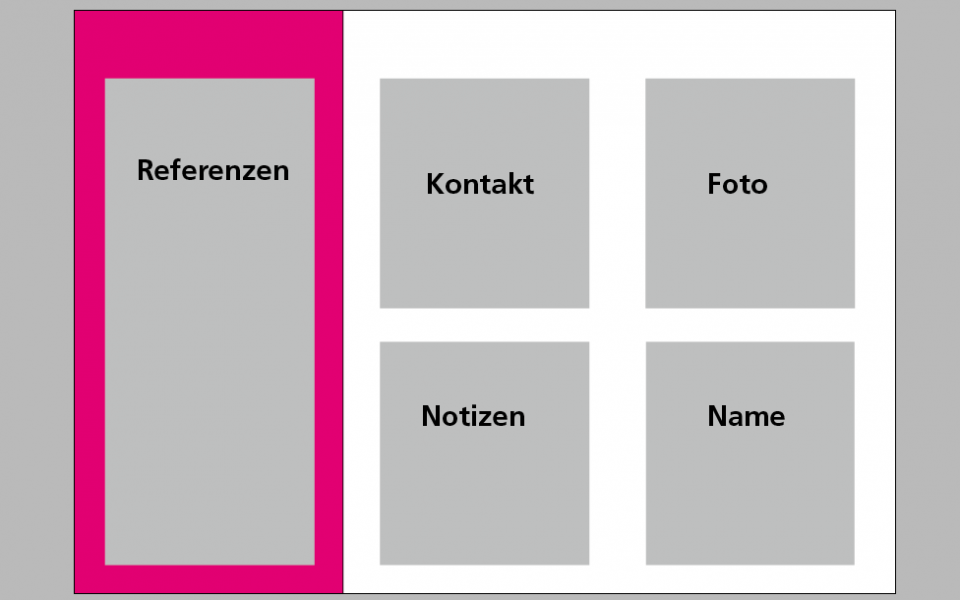
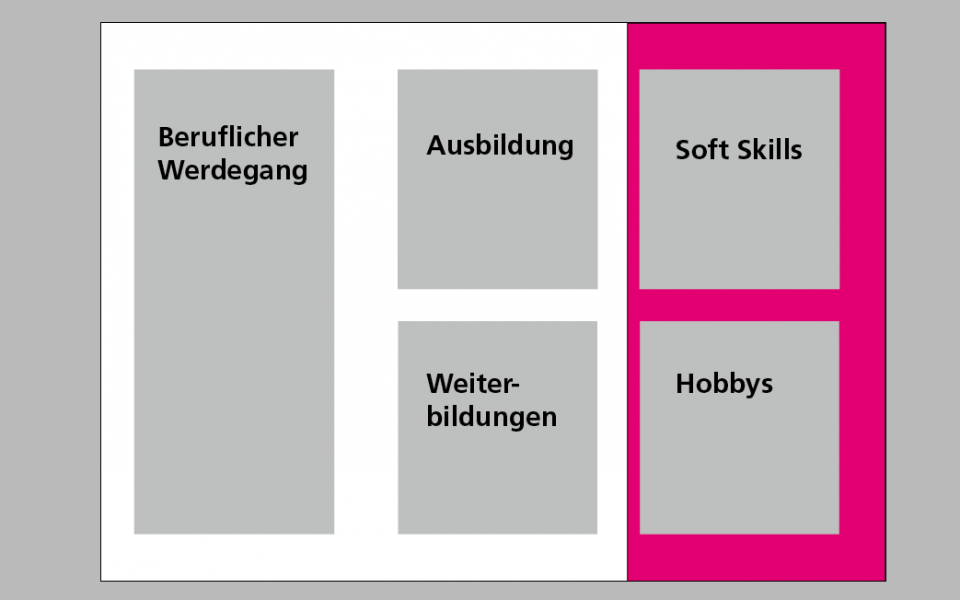
| Seite | Vorschlag für den Inhalt |
|---|---|
| Titelseite | Name, Berufsbezeichnung, Foto |
| Eingeklappte Seite | Kurzprofil: wer Sie sind und was Sie suchen |
| Rückseite | Kontaktdaten und QR-Code |
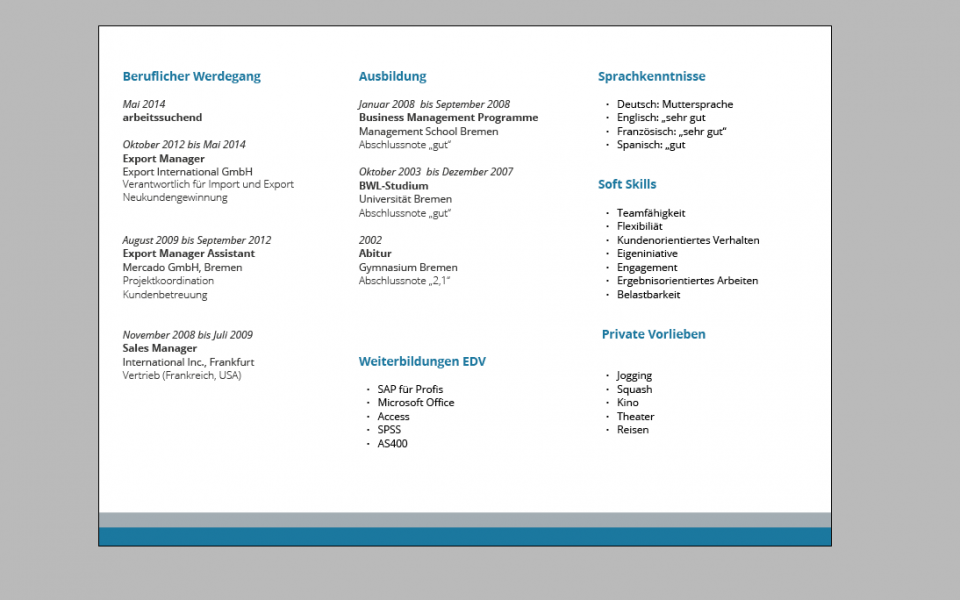
| Innen links | Beruflicher Werdegang |
| Innen Mitte | Ausbildung und Kenntnisse |
| Innen rechts | Referenzen, Stärken, Feld für Notizen |
Das ist eine mögliche Verteilung. Wenn Ihr Werdegang länger ist, bekommt er zwei Innenseiten.
Schritt 4: Satzspiegel und Grundlinienraster anlegen
Drei Dinge sorgen dafür, dass der Flyer ruhig und geordnet wirkt: der Satzspiegel, die Schrift und das Grundlinienraster. Das Raster stellt sicher, dass die Zeilen auf allen sechs Seiten auf derselben Höhe stehen.
- Öffnen Sie die Datei der Außenseite, löschen Sie die Textfelder der Vorlage und sperren Sie die Ebene mit den Falzlinien.
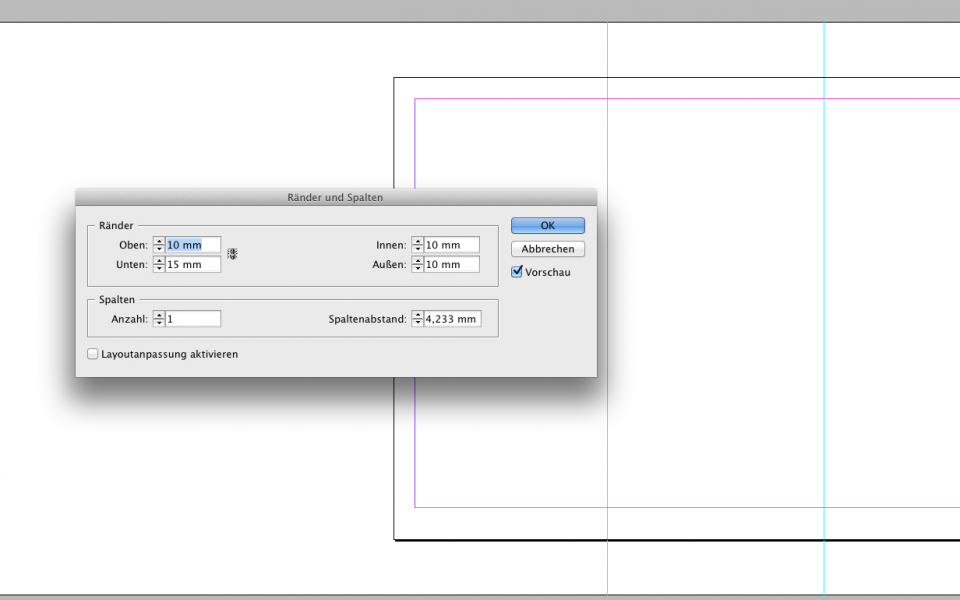
- Richten Sie über Layout, Ränder und Spalten den Satzspiegel ein.
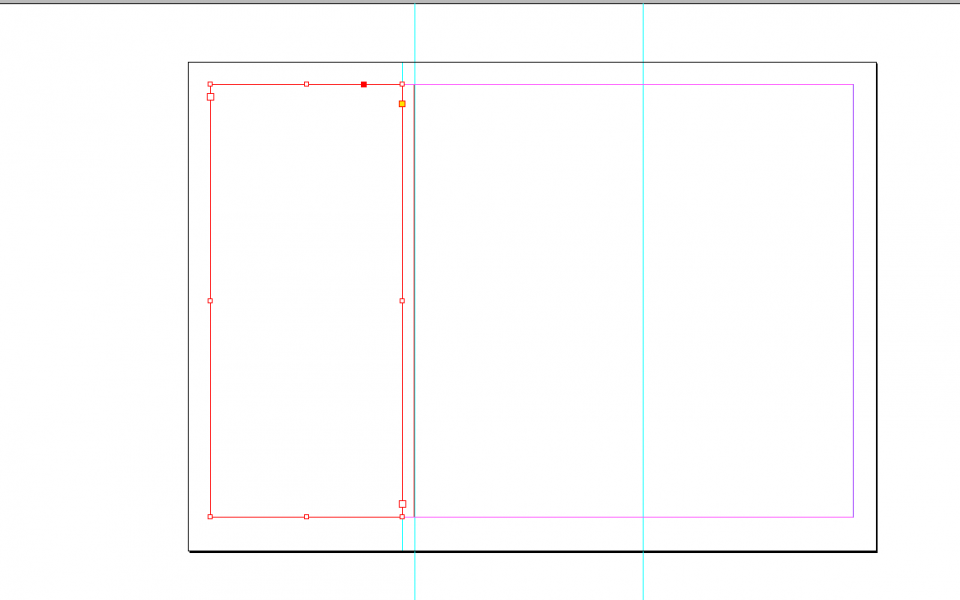
- Ziehen Sie auf einer neuen Ebene ein Textfeld auf. Lassen Sie zum Falz 5 mm Abstand. Ziehen Sie dafür eine Hilfslinie auf die Falzlinie und verschieben Sie sie um 5 mm.
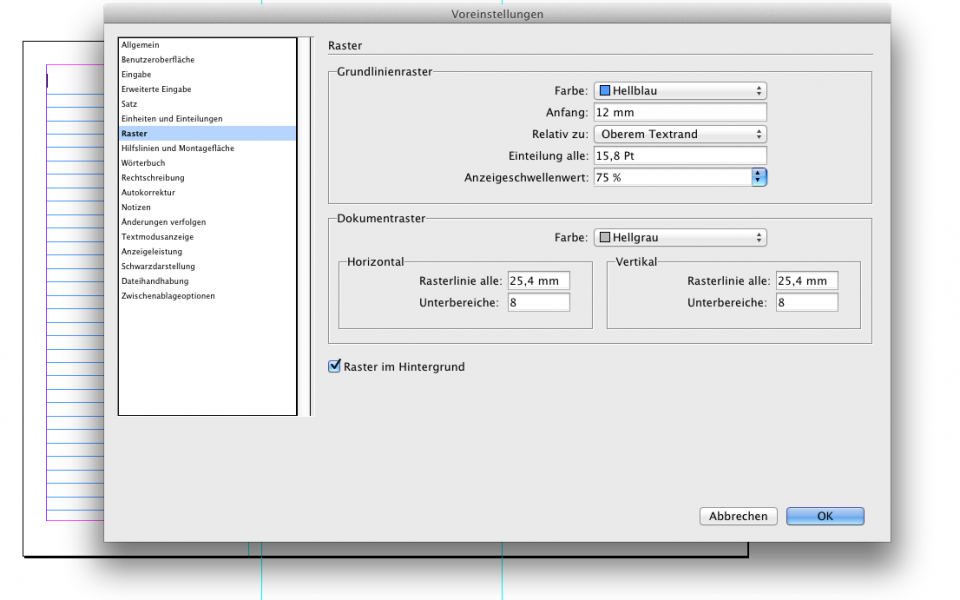
- Wählen Sie Schrift und Größe. Im Beispiel ist es Open Sans mit 12 pt und 15,8 pt Zeilenabstand.
- Öffnen Sie Bearbeiten, Voreinstellungen, Raster, am Mac InDesign, Einstellungen, Raster. Tragen Sie beim Grundlinienraster als Schrittweite den Zeilenabstand ein.
- Blenden Sie das Raster über Ansicht, Raster und Hilfslinien ein.
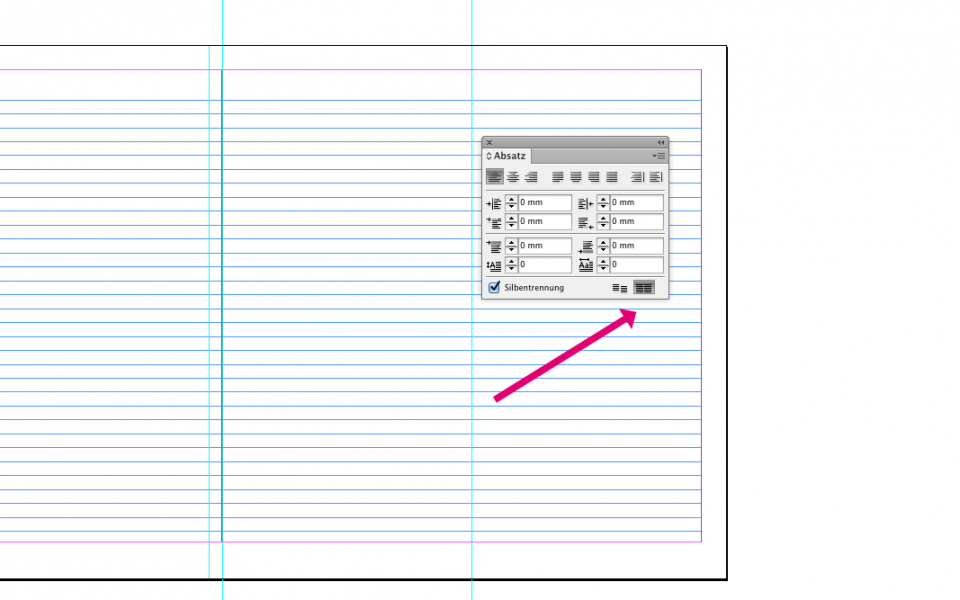
- Markieren Sie den Text und klicken Sie im Absatz-Bedienfeld auf „An Grundlinienraster ausrichten“.
Zur Schriftwahl: Nehmen Sie eine gut lesbare Schrift mit mehreren Schnitten, zum Beispiel Open Sans, Fira Sans oder eine klassische Serifenschrift. Verzichten Sie auf Handschriften und verspielte Schriften. Mehr als zwei Schriften braucht kein Flyer. Flattersatz ist einfacher zu handhaben als Blocksatz, bei dem in schmalen Spalten schnell Löcher entstehen.
Schritt 5: Mit Absatzformaten und Zeichenformaten arbeiten
Ein Bewerbungsflyer lebt von Einheitlichkeit. Jede Überschrift sieht gleich aus, jedes Datum steht gleich. Das erreichen Sie mit Formaten.
- Formatieren Sie einen Absatz so, wie er aussehen soll.
- Klicken Sie in den Absatz und öffnen Sie das Bedienfeld „Absatzformate“.
- Klicken Sie auf das Symbol für ein neues Format. InDesign übernimmt Schrift, Größe und Zeilenabstand.
- Geben Sie dem Format per Doppelklick einen sprechenden Namen, zum Beispiel „Überschrift“ oder „Fließtext“.
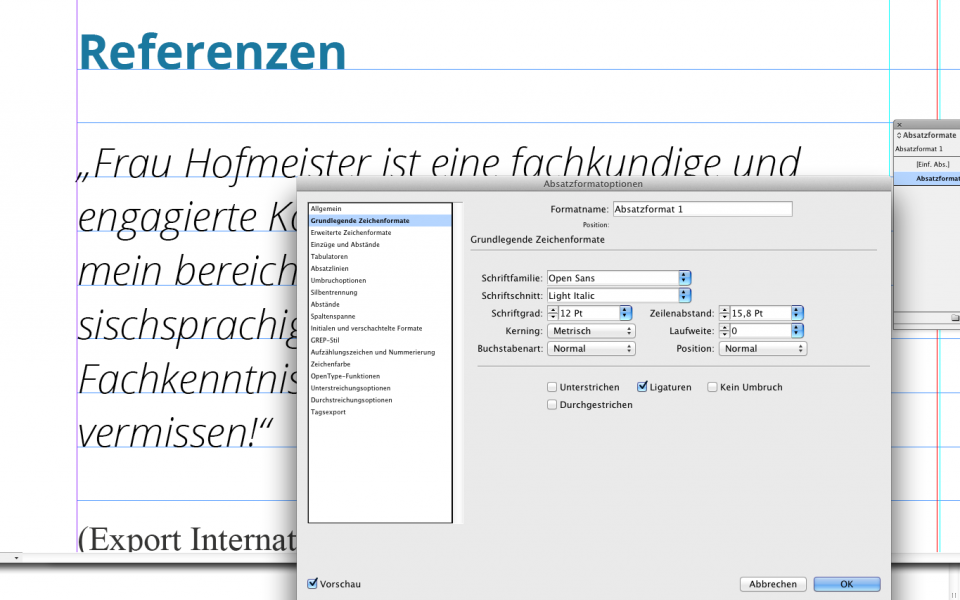
Zeichenformate legen Sie genauso an. Sie gelten für einzelne Wörter im Absatz, zum Beispiel für eine Hervorhebung. Auch die Farbe lässt sich im Format speichern.
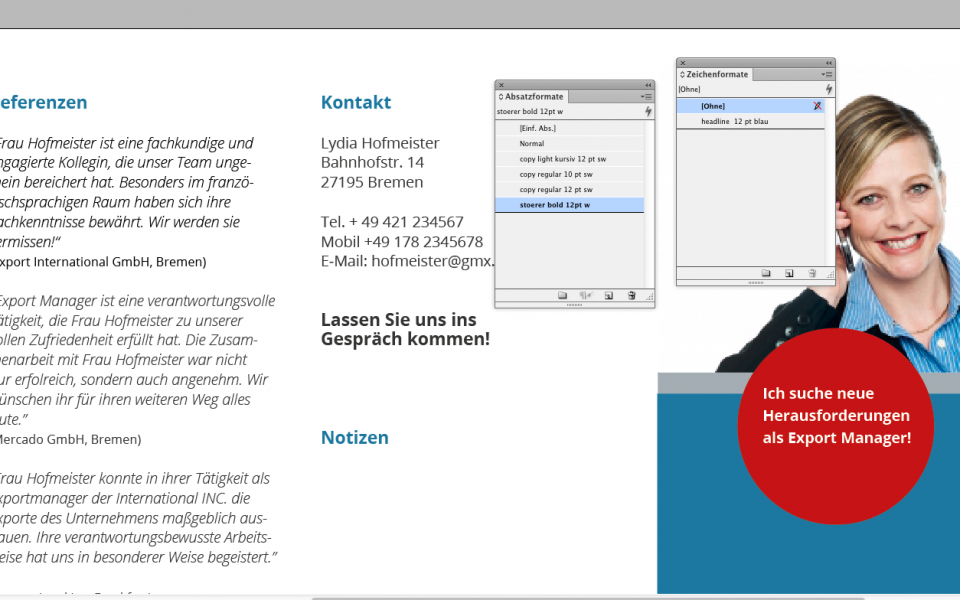
Zwei Hinweise aus der Praxis. Zeigt ein Formatname ein Pluszeichen, wurde der Absatz zusätzlich von Hand verändert. Ein Rechtsklick auf den Namen setzt ihn zurück. Und für die zweite Datei müssen Sie nichts neu anlegen: Über das Menü des Bedienfelds laden Sie die Formate aus der ersten Datei.
Schritt 6: Aufzählungen sauber setzen
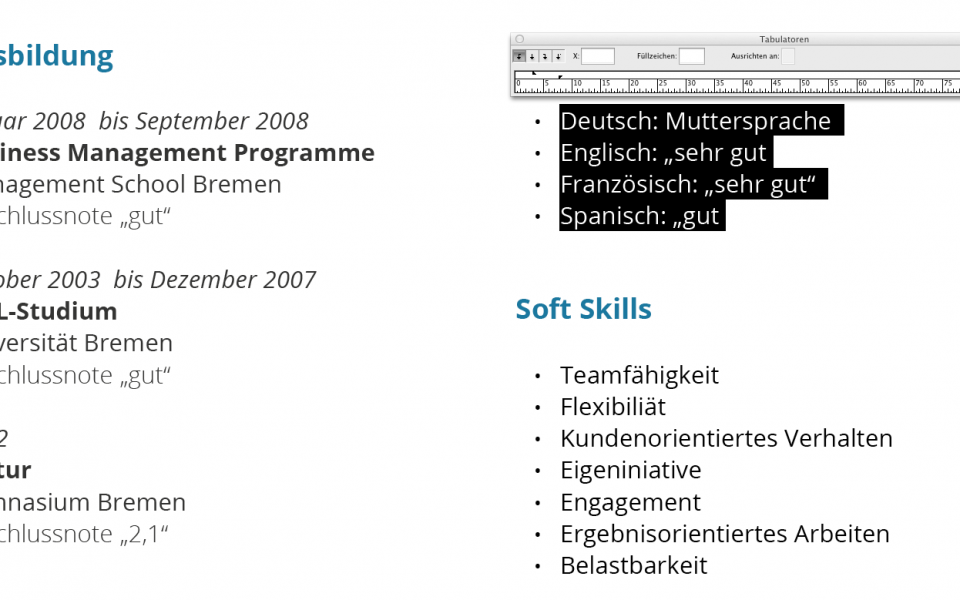
Kenntnisse und Stärken lesen sich als Liste leichter. Markieren Sie die Zeilen und klicken Sie in der Steuerungsleiste auf das Symbol für Aufzählungen. Über Schrift, Tabulatoren öffnen Sie ein Lineal, mit dem Sie den Abstand zwischen Aufzählungszeichen und Text einstellen. Speichern Sie die fertige Liste als eigenes Absatzformat.
Schritt 7: Auszeichnungen mit echten Schriftschnitten
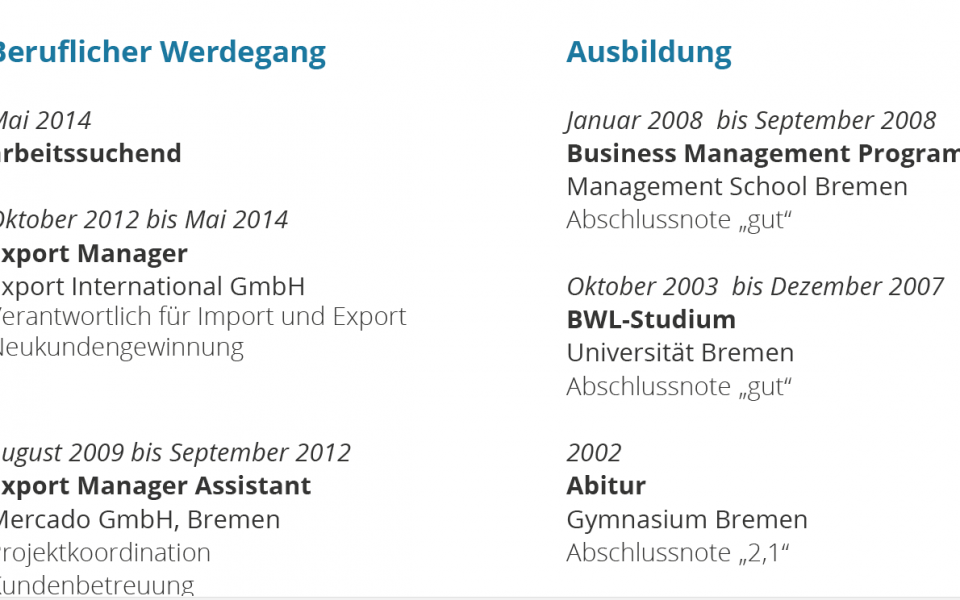
Setzen Sie das Wichtigste in einem fetten Schnitt, Nebenangaben in einem leichten. Wählen Sie dafür immer den Schnitt der Schrift im Zeichen-Bedienfeld aus, also zum Beispiel „Bold“ oder „Italic“. Künstlich schräg gestellte oder fett gemachte Buchstaben sehen schlechter aus als die vom Schriftgestalter gezeichneten.
Schritt 8: Telefonnummern richtig schreiben
Die DIN 5008 kennt dafür eine einfache Regel: Vorwahl und Rufnummer werden durch ein Leerzeichen getrennt, eine Durchwahl folgt nach einem Bindestrich. Schrägstriche und Klammern entfallen.
| Art | Schreibweise |
|---|---|
| Festnetz | 0561 38715 |
| Mit Durchwahl | 0561 38715-20 |
| International | +49 561 38715 |
| Mobil | 0170 1234567 |
Die Nummern in der Tabelle sind erfunden. Wichtig ist, dass Sie alle Nummern im Flyer nach demselben Muster schreiben.
Schritt 9: Foto und grafische Elemente einsetzen
Ein Foto, das die ganze Titelseite füllt, wirkt stark. Es braucht aber genug Auflösung. Im Bedienfeld „Verknüpfungen“ zeigt InDesign den Wert „PPI effektiv“. Er sollte bei 300 liegen.
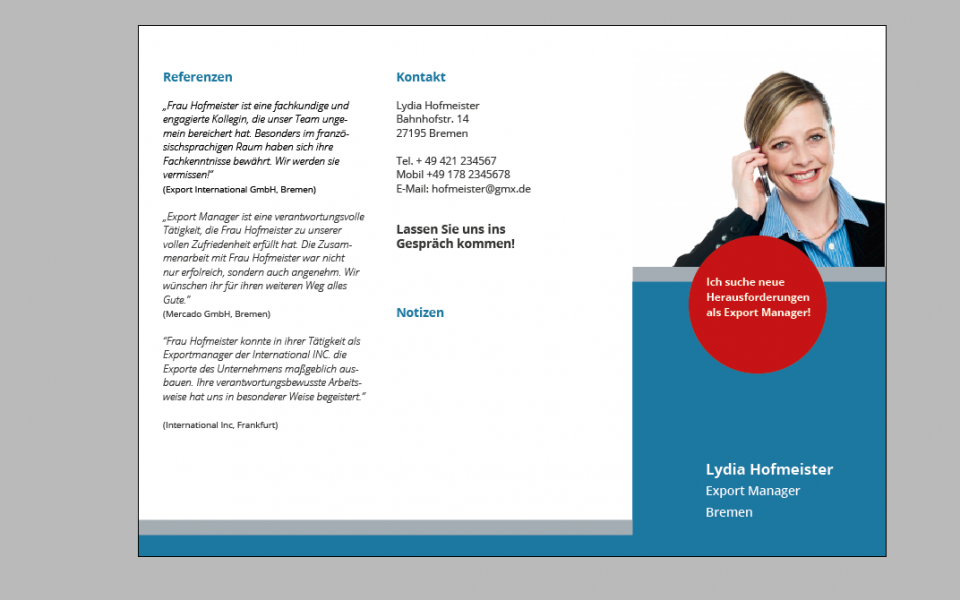
Ein einfaches Element, das immer funktioniert, ist ein farbiger Balken am oberen oder unteren Rand. Er läuft über alle drei Seiten und hält sie optisch zusammen. Ziehen Sie ihn bis in den Beschnitt. Die Farbe nehmen Sie aus dem Foto, zum Beispiel aus der Kleidung.
Schritt 10: Als PDF exportieren
- Lesen Sie alles Korrektur und lassen Sie eine zweite Person gegenlesen. Ein Tippfehler in einer Bewerbung wiegt schwer.
- Scannen Sie den QR-Code zur Probe.
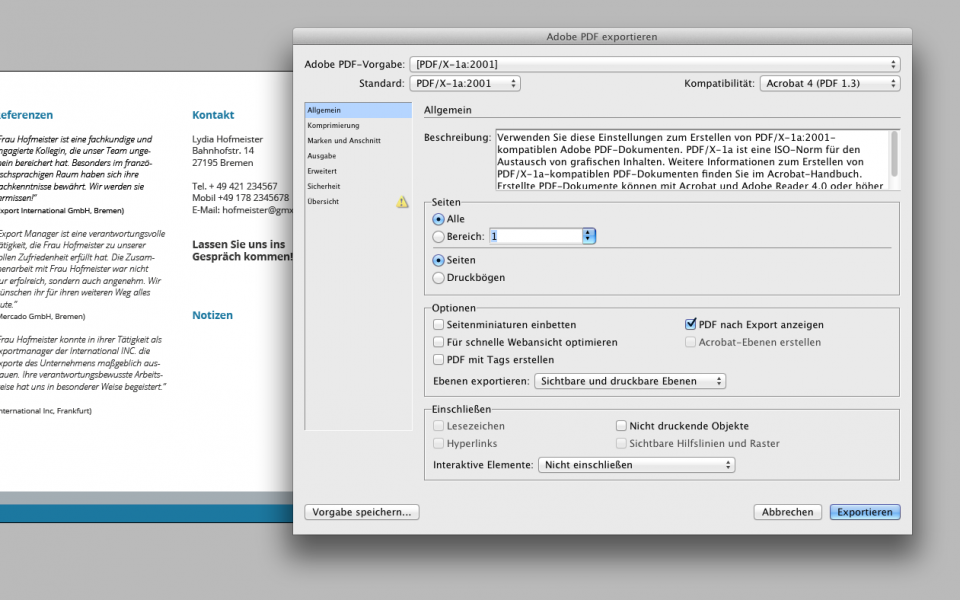
- Exportieren Sie Außenseite und Innenseite getrennt über Datei, Exportieren als „Adobe PDF (Druck)“ im Standard PDF/X-1a.
- Laden Sie beide Dateien hoch.
Passend dazu
Zum Flyer gehört ein Anschreiben. Wie Sie den Brief normgerecht aufbauen, zeigt die Anleitung Geschäftsbrief in InDesign anlegen. Eine Visitenkarte im selben Design rundet den Auftritt ab. Die Grundlagen dafür stehen im Beitrag Visitenkarte gestalten. Arbeiten Sie lieber mit Photoshop, folgen Sie der Anleitung Flyer mit Photoshop erstellen. Wie Sie einen Flyer inhaltlich planen, lesen Sie unter Flyer als Werbemittel, mehr Kniffe für das Programm unter Gestalten mit InDesign. Ungefalzte Handzettel finden Sie unter Flyer bei Flyerpilot.