
Eine Visitenkarte mit Photoshop erstellen
Eine Visitenkarte ist das kleinste Druckprodukt und deshalb ein gutes erstes Projekt in Photoshop. Die Datei ist schnell angelegt, und Sie lernen dabei alles, was auch für Flyer und Plakate gilt: Beschnitt, Auflösung, Farbmodus und Export. Diese Anleitung führt Sie in acht Schritten von der Papierwahl bis zur druckfertigen Datei.
Die wichtigsten Werte auf einen Blick
| Einstellung | Wert im Beispiel |
|---|---|
| Endformat | 85 x 55 mm, Querformat |
| Beschnitt | 2 mm an jeder Seite |
| Dateigröße | 89 x 59 mm |
| Auflösung | 300 Pixel pro Zoll |
| Farbmodus | CMYK, 8 Bit |
| Abstand von Text zum Endformat | 5 mm |
| Schriftgröße | 7 bis 10 pt |
Welche Werte für Ihr Produkt gelten, steht im Konfigurator unter „Druckdaten-Info“. Dort finden Sie auch fertige Formatvorlagen zum Herunterladen.
Schritt 1: Papier und Farbigkeit wählen
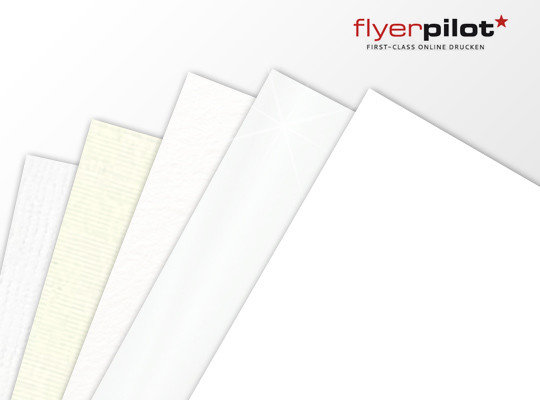
Das Papier entscheidet, wie die Karte in der Hand liegt. Drei Arten haben sich durchgesetzt:
- Bilderdruckkarton matt oder glänzend mit 300 bis 400 g/m²
- Diplomatenkarton mit 246 g/m²
- Karton mit Leinenstruktur
Das Beispiel verwendet Bilderdruck matt mit 300 g/m², einseitig vierfarbig bedruckt. Die Rückseite bleibt frei. So kann der Empfänger eine Notiz darauf schreiben. Auf glänzendem Karton verschmieren viele Stifte.
Im Konfigurator für Visitenkarten bei Flyerpilot sehen Sie alle Papiere und Formate.
Schritt 2: Das Format festlegen
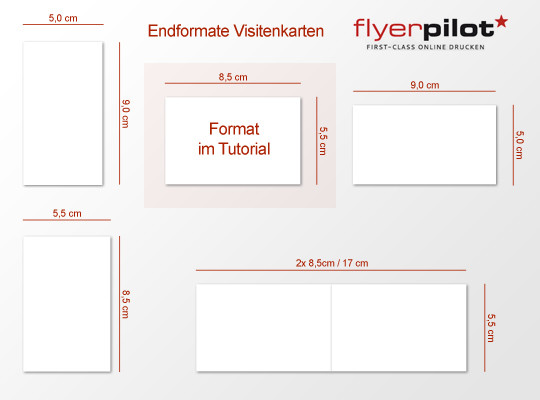
Für Visitenkarten gibt es keine Norm. In Deutschland ist 85 x 55 mm üblich. Das entspricht etwa einer Scheckkarte, und Kartenfächer und Etuis sind darauf ausgelegt. Wenn Sie Karten für Kontakte im Ausland drucken, informieren Sie sich vorher über das dort übliche Format. Mehr dazu und zur Geschichte der Karte lesen Sie im Beitrag Visitenkarten im Wandel der Zeit.
Schritt 3: Die Datei anlegen
- Wählen Sie Datei, Neu.
- Tragen Sie als Breite 89 mm und als Höhe 59 mm ein. Das ist das Endformat plus 2 mm Beschnitt an jeder Seite.
- Stellen Sie die Auflösung auf 300 Pixel pro Zoll.
- Wählen Sie als Farbmodus CMYK mit 8 Bit.
- Den Hintergrund lassen Sie weiß. Eine Farbe können Sie später jederzeit ändern.
Der Beschnitt ist der Rand, der nach dem Druck abgeschnitten wird. Ohne ihn bleiben an den Kanten weiße Streifen stehen, wenn die Schneidemaschine um einen Bruchteil eines Millimeters abweicht.
Schritt 4: Als Photoshop-Datei speichern
Speichern Sie gleich nach dem Anlegen über Datei, Speichern unter im Format „Photoshop“ mit der Endung PSD. Nur dieses Format behält alle Ebenen. Wählen Sie einen Dateinamen, den Sie in einem Jahr noch verstehen, zum Beispiel „visitenkarte-mueller-2026.psd“.
Schritt 5: Hilfslinien ziehen
Hilfslinien zeigen, wo geschnitten wird und wo Text sicher steht. Sie legen sie über Ansicht, Hilfslinien, Neue Hilfslinie an.
| Zweck | Horizontal | Vertikal |
|---|---|---|
| Endformat, hier wird geschnitten | 2 mm und 57 mm | 2 mm und 87 mm |
| Sicherer Bereich für Text und Logo | 7 mm und 52 mm | 7 mm und 82 mm |
Hintergrundflächen und Bilder ziehen Sie über die Schnittlinien hinaus bis zum Rand der Datei. Text und Logo bleiben innerhalb des sicheren Bereichs.
Sperren Sie die Hilfslinien danach über Ansicht, Hilfslinien, Hilfslinien sperren. So verschieben Sie sie nicht aus Versehen.
Schritt 6: Den Inhalt festlegen
Schreiben Sie auf, was auf der Karte stehen soll, bevor Sie gestalten. Mögliche Angaben:
- Firmenname und Logo
- Vorname und Nachname
- Funktion
- Adresse
- Telefonnummer und E-Mail-Adresse
- Webadresse
- Ein kurzer Satz zum Angebot
- Ein QR-Code, der die Kontaktdaten ins Smartphone überträgt
Sie brauchen nicht alles. Für eine private Karte genügen oft Name, Mobilnummer und E-Mail-Adresse. Diese Angaben bleiben auch nach einem Umzug gültig. Welche Angaben heute sinnvoll sind, zeigt der Beitrag Visitenkarte gestalten.
Schreiben Sie Telefonnummern nach DIN 5008: Vorwahl, Leerzeichen, Rufnummer, also zum Beispiel 09721 123456. Die Postleitzahl steht ohne Leerzeichen.
Schritt 7: Gestalten
- Logo. Fügen Sie es über Datei, Platzieren und einbetten ein. Photoshop legt es als Smartobjekt an, es bleibt beim Skalieren scharf. Am besten eignet sich eine Vektordatei.
- Text. Klicken Sie mit dem Textwerkzeug auf die Karte und schreiben Sie. Jede Textzeile bekommt eine eigene Ebene.
- Schrift. Wählen Sie eine gut lesbare Schrift ohne Serifen und eine Größe zwischen 7 und 10 pt. Der Name darf größer sein.
- Farbe. Setzen Sie schwarzen Text in reinem Schwarz, also nur mit 100 Prozent im Kanal K.
- Ausrichtung. Richten Sie alle Textzeilen an einer gemeinsamen linken Kante aus. Die Hilfslinie des sicheren Bereichs hilft dabei.
- Erscheinungsbild. Verwenden Sie die Farben und die Schrift, die auch auf Ihrer Website und Ihren Flyern stehen.
Für einen QR-Code gilt: Legen Sie ihn in Schwarz auf weißem Grund an, mindestens etwa 2 x 2 cm groß, und testen Sie ihn vor dem Druck mit dem Smartphone.
Anregungen für Materialien und ungewöhnliche Formen finden Sie im Beitrag 40 ausgefallene Visitenkarten.
Schritt 8: Korrektur lesen und exportieren
- Lesen Sie jede Zeile Korrektur, am besten laut. Lassen Sie eine zweite Person gegenlesen. Rufen Sie die Telefonnummer einmal an.
- Speichern Sie die PSD-Datei.
- Wählen Sie Datei, Speichern unter und als Format „Photoshop PDF“. Stellen Sie den PDF/X-Standard ein, den die Druckdaten-Info nennt.
- Wird ein Bildformat verlangt, speichern Sie als TIFF oder als JPEG mit der höchsten Qualitätsstufe 12.
Verwenden Sie nicht die Funktion „Für Web speichern“. Sie ist für Bildschirme gedacht, komprimiert stark und speichert keine Daten für den Druck.
Für eine bedruckte Rückseite legen Sie eine zweite Datei mit denselben Maßen an.
Die fünf häufigsten Fehler
- Die Datei hat 72 statt 300 Pixel pro Zoll.
- Der Beschnitt fehlt, die Datei ist nur 85 x 55 mm groß.
- Text steht zu nah am Rand und wird angeschnitten.
- Die Datei ist in RGB angelegt.
- Schwarzer Text besteht aus vier Farben und wirkt im Druck unscharf.
Weitere Anleitungen
Dieselben Schritte gelten für größere Formate. Wie Sie einen Handzettel anlegen, zeigt die Anleitung Flyer mit Photoshop erstellen. Arbeiten Sie mit Illustrator, folgen Sie der Anleitung Terminkarte gestalten. Haben Sie kein Grafikprogramm, gestalten Sie die Karte im Onlinegestalter direkt im Browser.