
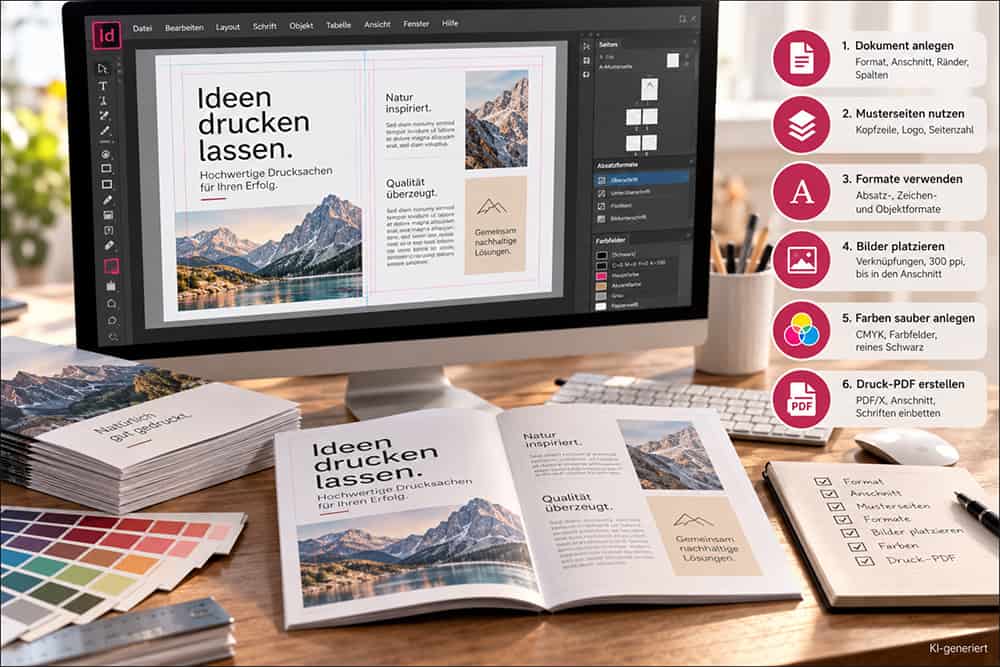
Gestalten mit InDesign
Wer zum ersten Mal InDesign öffnet, sieht eine leere Seite und Dutzende Bedienfelder. Wer es eine Weile benutzt, fragt sich, wie er jemals eine Broschüre in einem Textprogramm gebaut hat. Dazwischen liegen ein paar Grundprinzipien und eine Handvoll Kniffe. Dieser Beitrag zeigt beides: wie Sie ein Dokument richtig anlegen, welche Funktionen Ihnen die meiste Arbeit abnehmen und wie am Ende eine saubere Druckdatei herauskommt.
Wofür InDesign gemacht ist
InDesign ist ein Layoutprogramm. Es erschien 1999 und führt Texte, Bilder und Grafiken auf der Seite zusammen. Die Bilder selbst entstehen in anderen Programmen.
| Aufgabe | Programm |
|---|---|
| Fotos bearbeiten und montieren | Photoshop |
| Logos und Grafiken zeichnen | Illustrator |
| Seiten aufbauen, Text setzen, Druck-PDF erzeugen | InDesign |
Alles mit mehreren Seiten oder viel Text gehört in InDesign: Broschüren, Kataloge, Flyer, Briefbögen, Plakate mit Text, Visitenkarten in Serie. Wie sich das Schwesterprogramm entwickelt hat, lesen Sie im Beitrag Photoshop von 1990 bis 2026.
Schritt 1: Das Dokument richtig anlegen
Die wichtigsten Entscheidungen fallen im ersten Dialog. Was hier stimmt, müssen Sie später nicht reparieren.
- Format. Tragen Sie das Endformat ein, also die Größe nach dem Schneiden.
- Anschnitt. Tragen Sie unter „Anschnitt und Infobereich“ die Beschnittzugabe ein, die Ihre Druckerei verlangt. Üblich sind 2 oder 3 mm.
- Doppelseite. Aktivieren Sie die Option nur für gebundene Produkte wie Broschüren. Für Flyer, Plakate und Karten bleibt sie aus.
- Ränder. Sie markieren den Bereich, in dem Text sicher steht.
- Spalten. Ein Raster aus zwei, drei oder vier Spalten gibt jeder Seite Ordnung, auch wenn der Leser es nie sieht.
Die Maße für Ihr Produkt stehen in der Druckdateninfo im Konfigurator. Für gefalzte Flyer brauchen Sie zusätzlich die Breiten der einzelnen Seiten. Die finden Sie im Beitrag Falzarten von Flyern.
Schritt 2: Musterseiten für alles, was sich wiederholt
Seitenzahl, Kopfzeile, Logo, Hilfslinien: Was auf jeder Seite gleich ist, legen Sie einmal auf der Musterseite an. Jede Dokumentseite übernimmt es automatisch. Ändern Sie später das Logo auf der Musterseite, ändert es sich auf allen Seiten.
- Die automatische Seitenzahl fügen Sie über Schrift, Sonderzeichen einfügen, Marken, Aktuelle Seitenzahl ein.
- Für unterschiedliche Seitentypen legen Sie mehrere Musterseiten an, zum Beispiel eine für Kapitelanfänge und eine für Textseiten.
- Ein Element der Musterseite lösen Sie auf einer einzelnen Seite mit Strg+Umschalt+Klick, am Mac mit Cmd+Umschalt+Klick.
Schritt 3: Formate statt Handarbeit
Der größte Unterschied zwischen Einsteigern und Profis sind die Formate. Einsteiger markieren jede Überschrift und stellen Schrift, Größe und Farbe von Hand ein. Profis klicken einmal auf ein Absatzformat.
| Format | Steuert | Beispiel |
|---|---|---|
| Absatzformat | einen ganzen Absatz | Überschrift, Fließtext, Bildunterschrift |
| Zeichenformat | einzelne Wörter im Absatz | Hervorhebung, Link, Produktname |
| Objektformat | Rahmen | Bildrahmen mit Kontur, Infokasten mit Hintergrund |
Der Lohn kommt bei der ersten Änderung. Soll die Überschrift in der ganzen Broschüre zwei Punkt kleiner werden, ändern Sie das Format, und alle Überschriften folgen. Aus den Absatzformaten erzeugt InDesign außerdem ein Inhaltsverzeichnis, das sich per Klick aktualisiert.
Schritt 4: Bilder platzieren, nicht einfügen
Bilder holen Sie mit Datei, Platzieren ins Layout, nicht über die Zwischenablage. InDesign legt dann eine Verknüpfung zur Bilddatei an. Das Dokument bleibt klein, und wenn Sie das Bild in Photoshop ändern, aktualisiert es sich im Layout.
- Im Bedienfeld „Verknüpfungen“ sehen Sie zu jedem Bild die effektive Auflösung. Für den Druck sollte sie bei 300 ppi liegen. Vergrößern Sie ein Bild im Layout, sinkt dieser Wert.
- Ein Bildrahmen und sein Inhalt sind zwei Dinge. Mit dem Auswahlwerkzeug bewegen Sie den Rahmen, mit einem Doppelklick das Bild darin.
- Bilder, die bis zum Seitenrand reichen, ziehen Sie bis an die rote Anschnittlinie.
Schritt 5: Farben sauber anlegen
- Legen Sie jede Farbe als Farbfeld in CMYK an und verwenden Sie nur diese Felder.
- Setzen Sie Text im Farbfeld [Schwarz]. Das ist reines Schwarz und bleibt auch in kleiner Schrift scharf.
- Löschen Sie am Ende über das Menü des Bedienfelds alle nicht verwendeten Farbfelder. Bleiben RGB-Farben oder Sonderfarben übrig, die Sie nicht wollten, sehen Sie es sofort.
- Prüfen Sie mit Fenster, Ausgabe, Separationsvorschau, welche Druckfarben wirklich im Dokument stecken.
Warum der Bildschirm bei Farben täuscht, erklärt der Beitrag Druckfarben im Offsetdruck.
Zehn Kniffe, die im Alltag Zeit sparen
- W schaltet zwischen Arbeitsansicht und Vorschau um. In der Vorschau verschwinden Hilfslinien und Rahmen.
- Strg+D öffnet den Dialog zum Platzieren.
- Strg+E öffnet den Export.
- Strg+B öffnet die Textrahmenoptionen, zum Beispiel für Spalten in einem Rahmen.
- Strg+Alt+I blendet verborgene Zeichen ein. Doppelte Leerzeichen und falsche Umbrüche werden sichtbar.
- Strg+Alt+Umschalt+C füllt einen Rahmen proportional mit dem Bild.
- Mehrere Bilder auf einmal: Wählen Sie im Platzieren-Dialog mehrere Dateien aus und klicken Sie sie nacheinander ins Layout.
- Suchen und Ersetzen räumt auf. Doppelte Leerzeichen, falsche Anführungszeichen und leere Absätze verschwinden in einem Durchgang.
- Die Datenzusammenführung erzeugt aus einer Tabelle hundert Visitenkarten oder Namensschilder in einem Rutsch.
- Intelligente Hilfslinien zeigen beim Verschieben an, wann ein Objekt bündig mit einem anderen steht. Lassen Sie sie eingeschaltet.
Am Mac ersetzen Sie Strg durch Cmd und Alt durch die Wahltaste.
Typografie: drei Regeln, die jedes Layout besser machen
- Zwei Schriften genügen. Eine für Überschriften, eine für den Fließtext.
- Die Zeile soll nicht zu lang sein. 45 bis 75 Zeichen je Zeile lassen sich angenehm lesen. Wird die Zeile länger, teilen Sie den Text in Spalten.
- Geben Sie dem Text Luft. Ein etwas größerer Zeilenabstand und klare Ränder wirken stärker als jede Schmuckschrift.
Mehr zum Umgang mit Schrift finden Sie in drei Beiträgen: Typo-Grafiken, Geschichte der Schrift und geniale Schriftzüge. Wie Sie Zahlen anschaulich machen, zeigt der Beitrag Infografik.
Schritt 6: Prüfen, bevor Sie exportieren
InDesign prüft Ihr Dokument laufend. Unten links im Fenster steht ein kleiner Punkt. Ist er rot, gibt es Fehler. Ein Doppelklick öffnet das Bedienfeld „Preflight“ mit der Liste.
- Fehlende Verknüpfungen: Ein Bild wurde verschoben oder umbenannt.
- Fehlende Schriften: Eine Schrift ist auf diesem Rechner nicht installiert.
- Übersatztext: In einem Rahmen steht mehr Text, als hineinpasst. Der Rest wird nicht gedruckt.
Lesen Sie danach einmal auf Papier Korrektur. Auf einem Ausdruck findet man Fehler, die man am Bildschirm fünfmal überlesen hat.
Schritt 7: Das Druck-PDF exportieren
- Wählen Sie Datei, Exportieren und das Format „Adobe PDF (Druck)“.
- Stellen Sie die Vorgabe ein, die Ihre Druckerei nennt, zum Beispiel einen PDF/X-Standard.
- Exportieren Sie Seiten, nicht Druckbögen. Die Druckerei braucht jede Seite einzeln.
- Setzen Sie unter „Marken und Anschnitt“ den Haken bei „Anschnittseinstellungen des Dokuments verwenden“.
- Öffnen Sie das fertige PDF und sehen Sie jede Seite an.
Für die Weitergabe an Kollegen gibt es Datei, Verpacken. InDesign sammelt dann Dokument, Bilder und Schriften in einem Ordner.
Anleitungen zum Mitmachen
Im Magazin finden Sie drei Projekte, die Sie Schritt für Schritt nachbauen können: Geschäftsbrief in InDesign anlegen, Bewerbungsflyer in InDesign gestalten und Messewand gestalten.
Ein gutes Übungsstück für den Anfang ist ein Briefumschlag: ein kleines Format, ein Logo, eine Absenderzeile. Den können Sie danach gleich als bedruckte Briefumschläge bestellen. Suchen Sie noch Anregungen, lohnt ein Blick in die Beiträge Medienkunst und schrille Alben-Cover.
Häufige Fragen zu InDesign
Was ist der Unterschied zwischen InDesign und Photoshop?
Photoshop bearbeitet Bilder aus Pixeln. InDesign baut Seiten aus Text, Bildern und Grafiken und erzeugt daraus das Druck-PDF.
Wie lege ich den Beschnitt in InDesign an?
Beim Anlegen des Dokuments unter „Anschnitt und Infobereich“. Nachträglich geht es über Datei, Dokument einrichten.
Warum sollte ich Bilder verknüpfen statt einbetten?
Das Dokument bleibt klein, und Änderungen am Bild erscheinen automatisch im Layout.
Was bedeutet der rote Punkt unten im Fenster?
Der Preflight hat einen Fehler gefunden, zum Beispiel ein fehlendes Bild oder Text, der nicht in seinen Rahmen passt.