
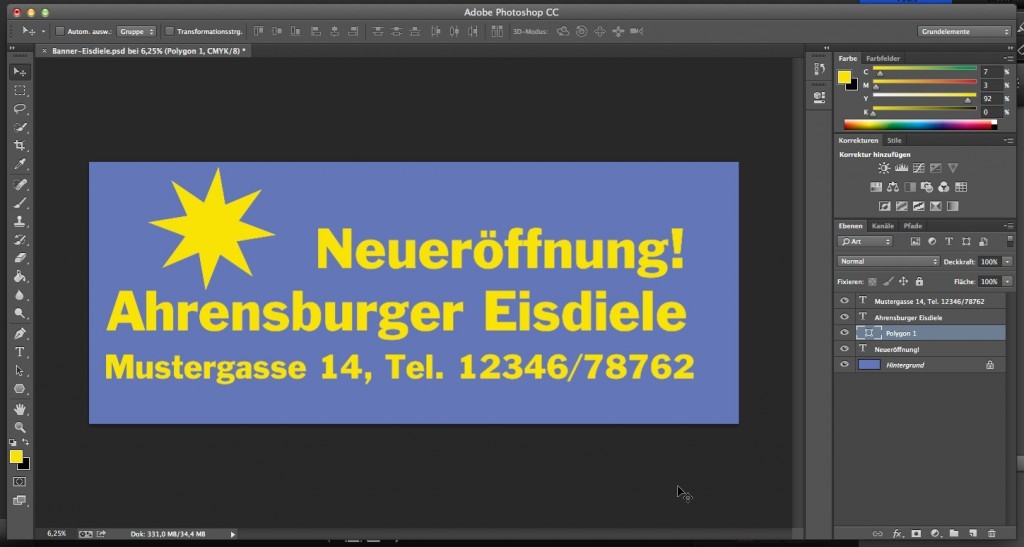
Werbebanner und Planen mit Photoshop anlegen
Ein Banner wird im Vorbeigehen oder im Vorbeifahren gelesen. Es hat dafür wenige Sekunden und oft viele Meter Abstand. Deshalb gelten für Planen andere Regeln als für einen Flyer: weniger Text, größere Schrift, klare Farben. Diese Anleitung zeigt, wie Sie das Material wählen, die Datei in Adobe Photoshop im richtigen Maßstab anlegen und druckfertig speichern.
Welches Material für welchen Einsatz?
| Material | Eigenschaft | Typischer Einsatz |
|---|---|---|
| PVC-Plane | geschlossene, stabile Fläche | Bauzaun, Fassade, Bande am Sportplatz, Veranstaltungen |
| Gitternetzplane | Gewebe mit kleinen Öffnungen, lässt Wind und Licht durch | Gerüste, Geländer und alle Stellen, an denen viel Wind zu erwarten ist |
| Fahnenstoff und Dekostoff | leicht und textil, weniger strapazierfähig | Innenräume und zeitlich begrenzte Aktionen |
Die Materialien und Formate finden Sie im Konfigurator für Planen und Banner.
Ösen oder Hohlsaum?
Klären Sie vor der Gestaltung, wie das Banner befestigt wird. Davon hängt ab, wie viel Rand Sie freihalten.
- Ösen. Das Banner wird mit Kabelbindern, Seilen oder Spanngummis befestigt. Je länger und schwerer das Banner, desto mehr Ösen sollten es sein: an den Ecken und in regelmäßigen Abständen an den Seiten.
- Hohlsaum. Am Rand wird ein Schlauch genäht, durch den Sie eine Stange oder ein Seil ziehen. Das Banner hängt dann glatt.
Für einen Hohlsaum rechnen Sie an jeder betroffenen Seite 100 mm Material dazu. Die Zugabe wird umgeschlagen und vernäht. Schrift und wichtige Elemente beginnen dann erst 200 mm vom Rand, damit die Naht nicht hindurchläuft.
Vier Regeln für die Gestaltung
- Eine Botschaft. Wer, was, wo oder wann. Halten Sie den Text auf wenige Wörter.
- Starker Kontrast. Dunkle Schrift auf hellem Hintergrund oder umgekehrt.
- Eine klare Schrift ohne Schnörkel.
- Groß schreiben. Als Faustregel braucht ein Buchstabe je Meter Leseabstand rund 3 bis 4 mm Höhe. Für 20 Meter Abstand sind das 6 bis 8 cm.
Schritt 1: Maßstab und Auflösung festlegen
Ein Banner von mehreren Metern in Originalgröße zu bearbeiten, überfordert viele Rechner. Legen Sie die Datei deshalb verkleinert an. Mit dem Maßstab steigt die nötige Auflösung:
| Maßstab | Auflösung der Datei | Dateigröße für ein Banner mit 2,50 x 1 m |
|---|---|---|
| 1:1 | 150 dpi | 250 x 100 cm |
| 1:2 | 300 dpi | 125 x 50 cm |
| 1:4 | 600 dpi | 62,5 x 25 cm |
| 1:10 | 1500 dpi | 25 x 10 cm |
Die Zahl der Bildpunkte ist in allen vier Fällen gleich. Sie wählen also den Maßstab, mit dem Sie am bequemsten rechnen.
Schritt 2: Photoshop auf große Formate einstellen
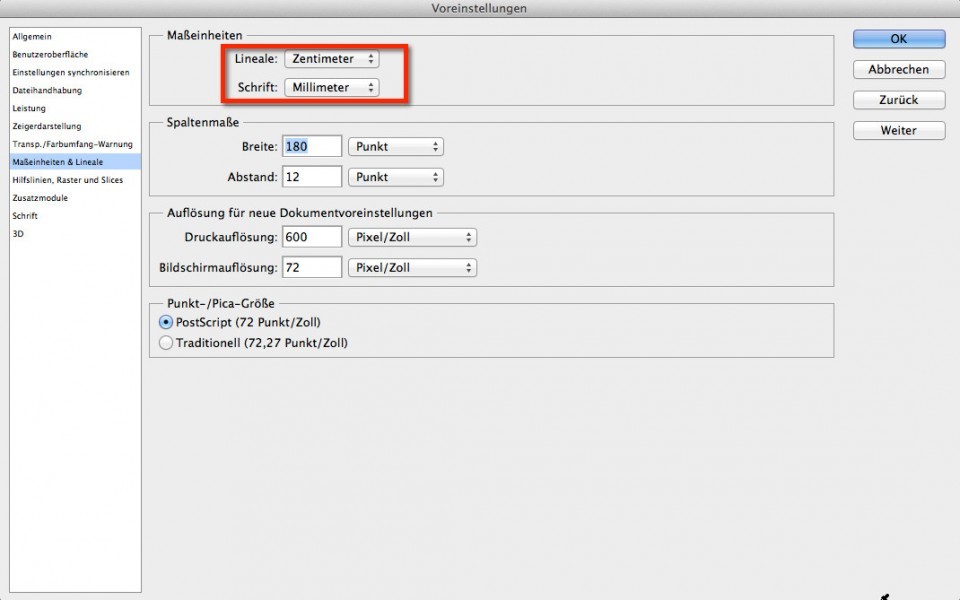
- Öffnen Sie die Voreinstellungen und dort „Maßeinheiten und Lineale“.
- Stellen Sie die Lineale auf Zentimeter.
- Stellen Sie die Einheit für Schrift auf Millimeter. Bei großen Buchstaben rechnet es sich so leichter.
- Tragen Sie unter „Druckauflösung“ den Wert für Ihren Maßstab ein.
Schritt 3: Die Datei anlegen
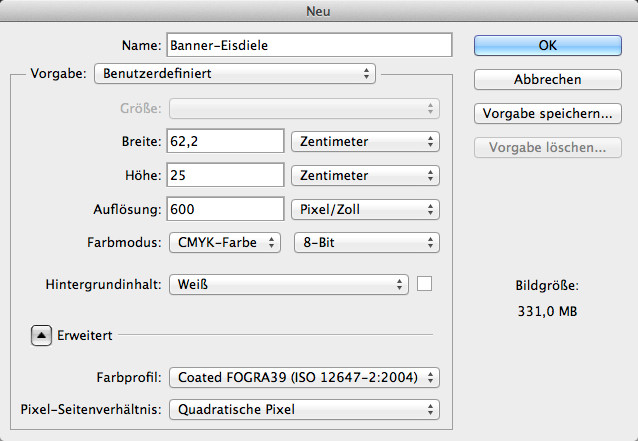
- Wählen Sie Datei, Neu.
- Tragen Sie Breite und Höhe im gewählten Maßstab ein. Bei einem Hohlsaum rechnen Sie die Zugabe im selben Maßstab dazu.
- Tragen Sie die Auflösung aus der Tabelle ein.
- Stellen Sie den Farbmodus auf CMYK.
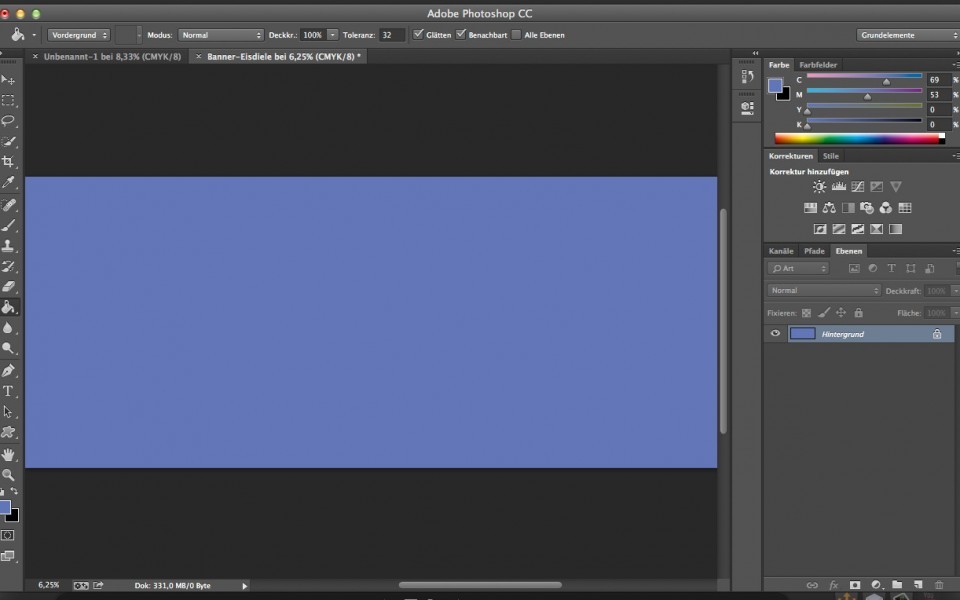
Schritt 4: Den Hintergrund füllen
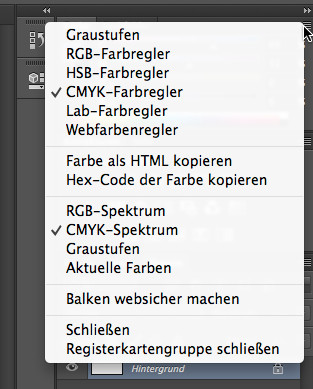
- Klicken Sie im Bedienfeld „Farbe“ auf das Menüsymbol und wählen Sie „CMYK-Farbregler“.
- Mischen Sie die Farbe für den Hintergrund.
- Klicken Sie in der Werkzeugleiste mit gedrückter Alt-Taste auf das Verlaufswerkzeug, bis der Farbeimer erscheint.

- Klicken Sie mit dem Füllwerkzeug auf die leere Fläche.


Verzichten Sie auf Verläufe im Hintergrund. Was in der Verkleinerung gut aussieht, wirkt auf mehreren Quadratmetern oft unruhig.
Schritt 5: Den Text setzen
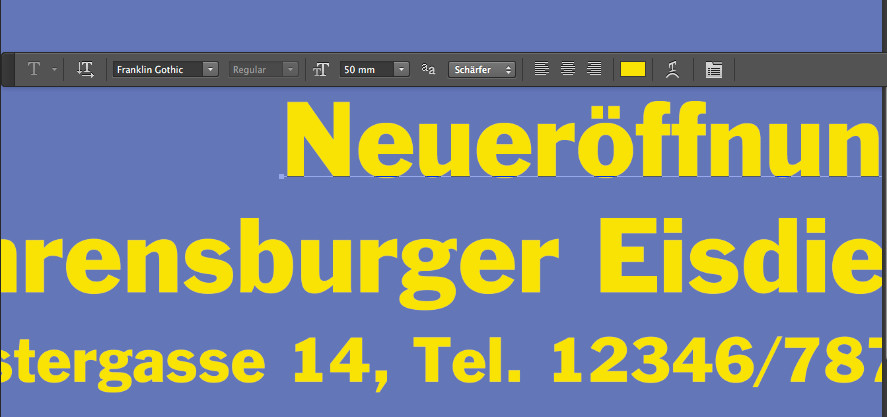
- Wählen Sie das Textwerkzeug.
- Stellen Sie in der Optionsleiste eine klare, kräftige Schrift ein, zum Beispiel Franklin Gothic.
- Tragen Sie die Schriftgröße in Millimetern ein. Denken Sie an den Maßstab: Im Maßstab 1:10 entspricht ein Buchstabe von 8 mm in der Datei 8 cm auf dem Banner.
- Wählen Sie die Farbe und schreiben Sie Ihren Text.
Den Textblock verschieben Sie jederzeit mit dem Verschieben-Werkzeug.
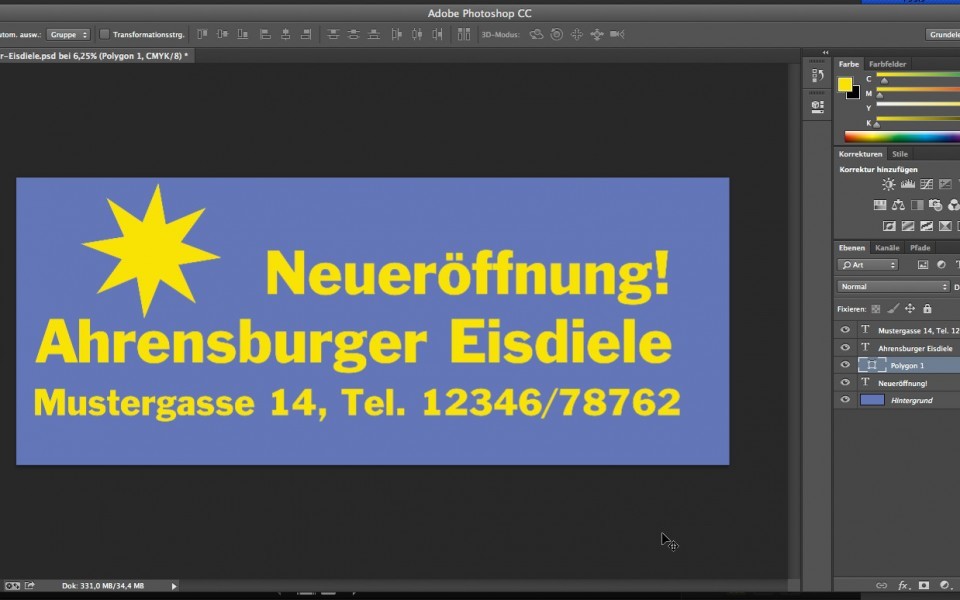
Schritt 6: Ein Stern als Blickfang
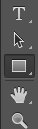
- Klicken Sie mit gedrückter Alt-Taste auf das Rechteck-Werkzeug, bis das Polygon-Werkzeug erscheint.

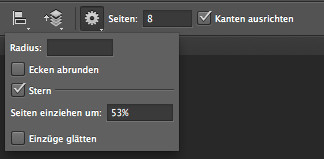
- Tragen Sie in der Optionsleiste die Zahl der Zacken ein.

- Klicken Sie auf das Zahnrad daneben und aktivieren Sie „Stern“.

- Ziehen Sie den Stern auf dem Banner auf und setzen Sie einen kurzen Text hinein, etwa einen Preis oder ein Datum.
Beim Durchklicken der Formwerkzeuge finden Sie auch das Eigene-Form-Werkzeug mit fertigen Symbolen wie Pfeilen und Sprechblasen.
Schritt 7: Vorsicht bei Fotos und Logos
Bilder sind bei großen Formaten die häufigste Fehlerquelle. Ein Foto, das für einen Flyer reicht, ist auf drei Metern Breite oft zu klein. Es zeigt dann Stufen und Flecken.
- Prüfen Sie über Bild, Bildgröße, wie viele Pixel das Foto hat, bevor Sie es einbauen.
- Verwenden Sie Logos als Vektordatei. Wie eine solche Datei entsteht, erklärt die Anleitung Vektorgrafik erstellen.
- Sind Sie unsicher, fragen Sie vor dem Druck bei uns nach.
Schritt 8: Für den Druck speichern
Vorderseite und Rückseite werden als getrennte Dateien geliefert. Für eine einfarbige Rückseite löschen Sie alle Ebenen außer dem Hintergrund und speichern unter einem zweiten Namen. Zulässig sind PDF, TIFF und JPG.
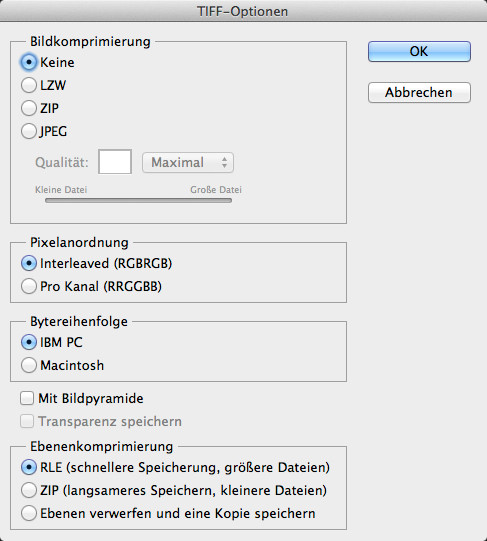
Als TIFF:
- Wählen Sie Datei, Speichern unter und als Format TIFF.
- Übernehmen Sie im folgenden Dialog die Voreinstellungen.
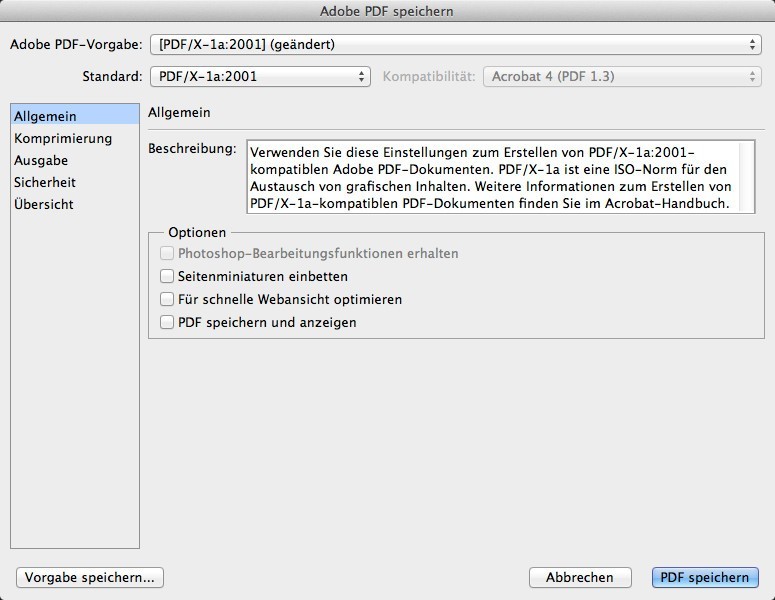
Als PDF:
- Wählen Sie Datei, Speichern unter und als Format „Photoshop PDF“.
- Wählen Sie im folgenden Dialog den Standard PDF/X-1a.
- Speichern Sie.
Checkliste vor dem Hochladen
- Stimmen Maßstab und Auflösung zusammen?
- Ist die Zugabe für den Hohlsaum eingerechnet?
- Steht kein Text im Bereich von Ösen, Saum und Naht?
- Ist die Botschaft aus der geplanten Entfernung lesbar? Drucken Sie einen Ausschnitt in Originalgröße aus und hängen Sie ihn an die Wand.
- Stimmen Datum, Telefonnummer und Webadresse?
Weitere Anleitungen für große Formate
Für den Innenraum eignet sich ein Roll-up, die Anleitung dazu: Rollup gestalten. Wie Sie eine ganze Standwand aufbauen, zeigt Messewand gestalten. Fahnen für draußen stellt der Beitrag Beachflags vor, im Shop finden Sie sie unter Beachflags für Events. Für die Ankündigung im kleineren Format hilft die Anleitung Veranstaltungsplakat gestalten.