
Schreibblock in Illustrator gestalten
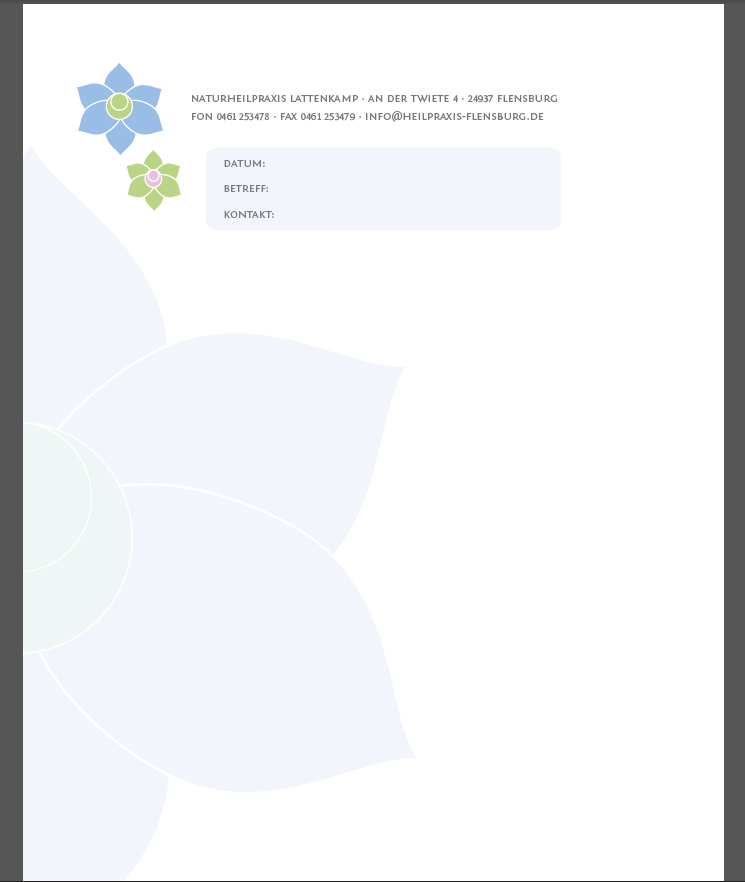
Ein Schreibblock mit Logo liegt beim Kunden neben dem Telefon und wird Blatt für Blatt benutzt. Auf jedem Blatt stehen Ihr Name und Ihre Nummer. Damit das funktioniert, braucht der Block eine Gestaltung, die auffällt und trotzdem Platz zum Schreiben lässt. Diese Anleitung zeigt Schritt für Schritt, wie Sie in Adobe Illustrator einen Block im Format A4 anlegen. Als Beispiel dient eine Naturheilpraxis, die noch kein Logo hat.
Drei Regeln für jeden Schreibblock
- Der Block ist zum Schreiben da. Mindestens zwei Drittel der Fläche bleiben frei oder tragen nur ein sehr blasses Motiv.
- Der Kopf wird verleimt. Logo und Text halten deshalb Abstand zum oberen Rand.
- Die Kontaktdaten gehören in den Kopf. Dort bleiben sie sichtbar, auch wenn das Blatt beschrieben ist.
Schritt 1: Produkt wählen und Vorlage laden
Öffnen Sie die Produktseite für Blöcke im Sortiment. Im Beispiel ist es ein Block aus der Reihe Öko Blöcke.
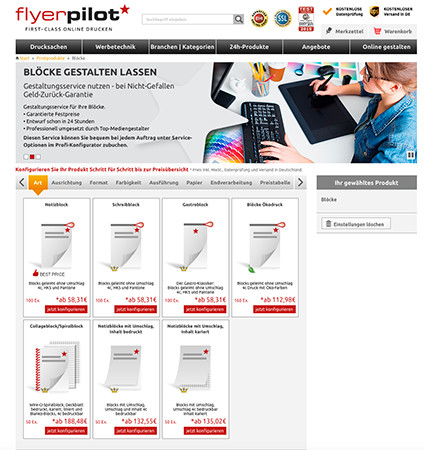
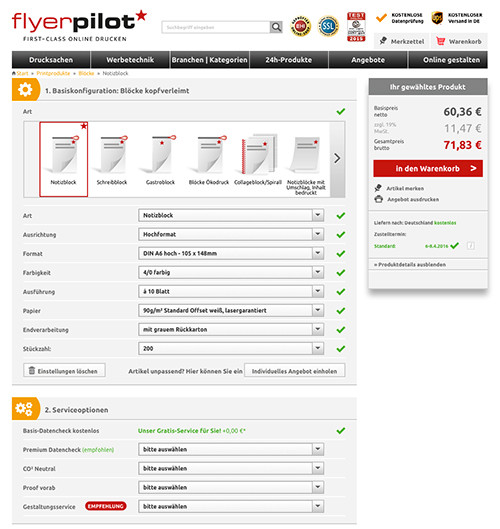
Stellen Sie den Block im Konfigurator zusammen. Im Beispiel sind es DIN A4 hoch, Verleimung am Kopf und 50 Blatt. Papier, Grammatur und Auflage wählen Sie nach Ihrem Bedarf.
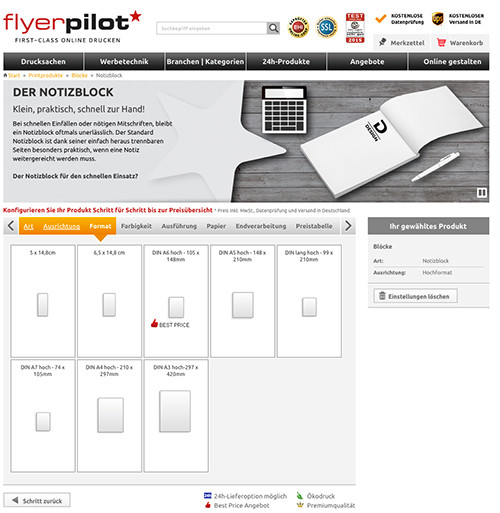
Ein Tipp zur Papierwahl: Wenn später Briefpapier und Visitenkarten dazukommen sollen, prüfen Sie gleich, ob es das Papier auch für diese Produkte gibt. Dann passt alles zusammen.
Wechseln Sie in den Reiter „Druckdateninfo“. Dort stehen die Vorgaben für die Druckdatei, und Sie können die Vorlagen für die Adobe-Programme als ZIP-Archiv herunterladen. Welche Datenprüfung im Auftrag enthalten ist, sehen Sie ebenfalls im Konfigurator.
Schritt 2: Die Datei vorbereiten
Entpacken Sie das Archiv und öffnen Sie die Vorlage „Vorderseite“ in Illustrator. Speichern Sie sie unter einem eigenen Namen. Das Format ist bereits mit Beschnitt angelegt, das Endformat ist mit Hilfslinien markiert.
Löschen Sie den Textrahmen der Vorlage und sperren Sie die Ebene mit einem Klick auf das Schloss im Ebenen-Bedienfeld. So verrutschen die Hilfslinien nicht.
Schritt 3: Eine Blüte als Bildzeichen zeichnen
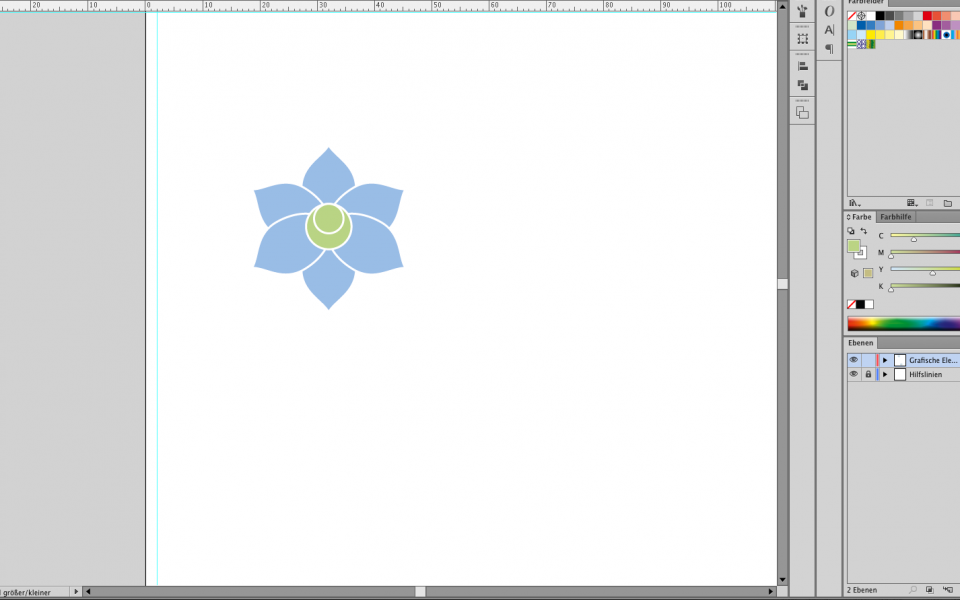
Legen Sie eine neue Ebene „Grafische Elemente“ an. Die Blüte entsteht aus einer einzigen Grundform.
- Ziehen Sie mit dem Ellipse-Werkzeug (L) eine Ellipse mit 10 mm Breite und 15 mm Höhe auf. Farbe: CMYK 45/10/0/0.
- Markieren Sie mit dem Direktauswahl-Werkzeug (A) den oberen Ankerpunkt. Mit gedrückter Alt-Taste bewegen Sie die beiden Griffe einzeln und formen so die Spitze des Blatts.
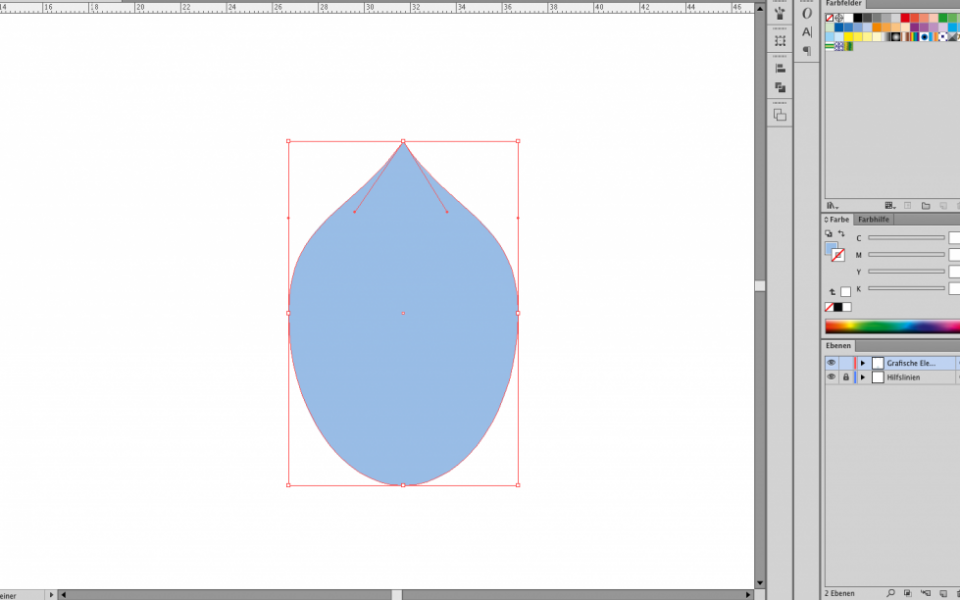
- Geben Sie dem Blatt eine weiße Kontur von 1 pt. Die Blätter setzen sich dadurch später voneinander ab.
- Markieren Sie das Blatt mit dem Auswahl-Werkzeug (V). Öffnen Sie per Rechtsklick Transformieren, Einzeln transformieren.
- Tragen Sie bei Drehen 60 Grad ein, setzen Sie den Bezugspunkt auf unten Mitte und klicken Sie auf „Kopieren“. Wiederholen Sie den Vorgang mit minus 60 Grad. Sie haben jetzt drei Blätter.
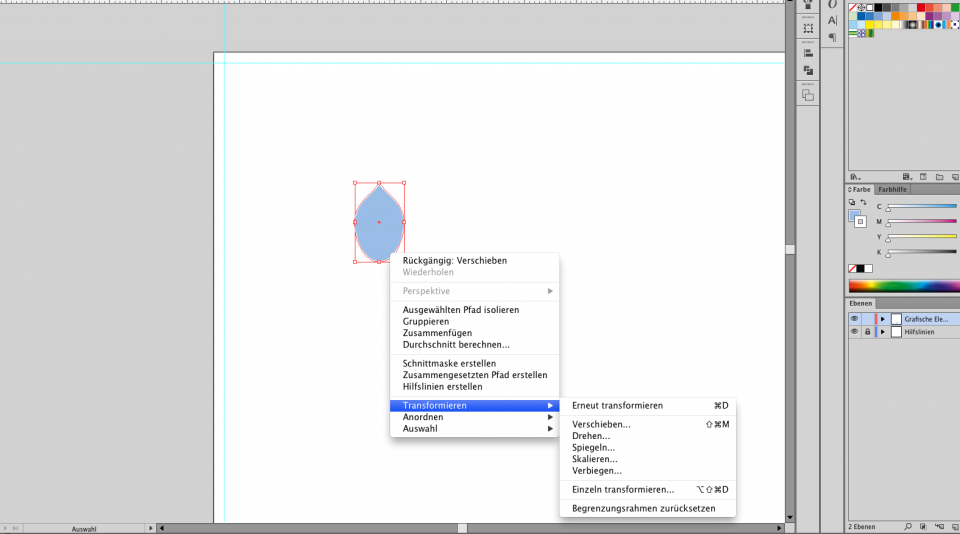
- Markieren Sie die drei Blätter und gruppieren Sie sie mit Strg+G, am Mac mit Cmd+G.
- Öffnen Sie per Rechtsklick Transformieren, Spiegeln. Wählen Sie „Horizontal“ und klicken Sie auf „Kopieren“.
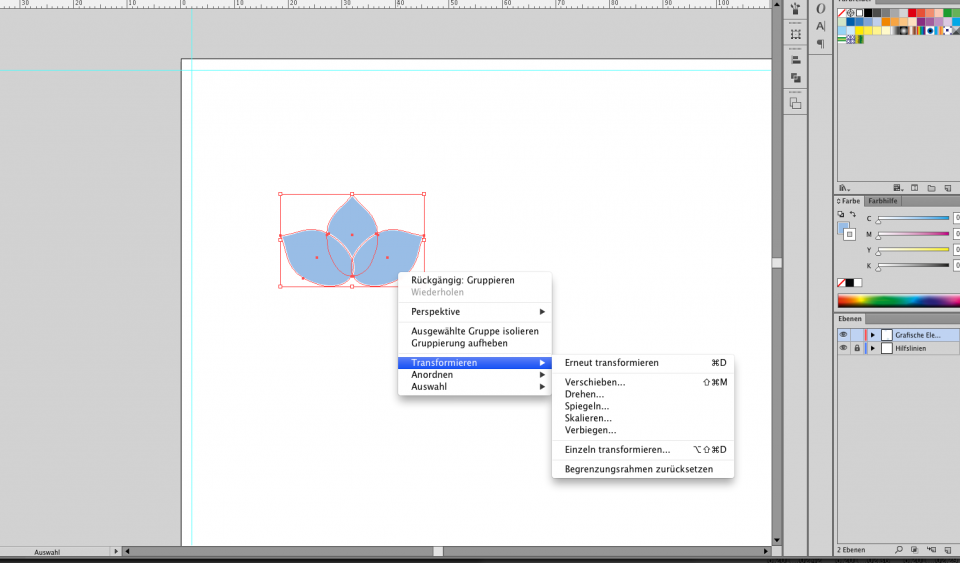
- Schieben Sie die beiden Gruppen mit den Pfeiltasten so übereinander, dass sechs Blätter eine Blüte bilden.
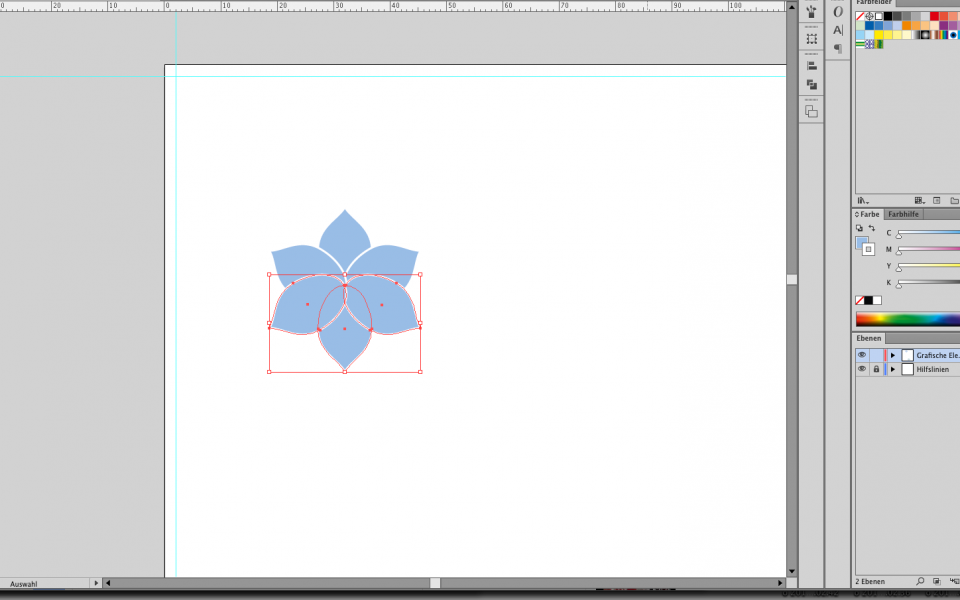
- Für die Mitte ziehen Sie mit gedrückter Umschalttaste einen Kreis mit 8 mm Durchmesser auf. Farbe: CMYK 30/0/55/0, weiße Kontur 1 pt.
- Kopieren Sie den Kreis mit Strg+C und fügen Sie ihn mit Strg+F davor ein. Verkleinern Sie die Kopie mit gedrückter Umschalttaste.
- Setzen Sie beide Kreise in die Mitte der Blüte, markieren Sie alles und gruppieren Sie es.
- Verschieben Sie die Blüte auf die Position x 30 mm und y 32 mm.
Wie Sie eigene Formen von Grund auf zeichnen, erklärt die Anleitung Vektorgrafik erstellen.
Schritt 4: Zwei weitere Blüten anlegen
Aus der ersten Blüte entstehen zwei Kopien mit unterschiedlicher Aufgabe.
| Blüte | Größe | Farben | Position |
|---|---|---|---|
| Kleine Blüte im Kopf | 17 x 19 mm | Blätter CMYK 30/0/55/0, Mitte CMYK 8/28/0/0 | x 40 mm, y 54 mm |
| Große Blüte im Hintergrund | 240 x 256 mm | Blätter CMYK 5/2/0/0, Mitte CMYK 7/0/4/0 | Mittelachse auf dem seitlichen Rand, unteres Blatt am unteren Rand |
Die große Blüte ist mit Absicht sehr blass. Man sieht sie, kann aber problemlos darüber schreiben. Richten Sie die Mittelachse an der Hilfslinie für das Endformat aus, nicht am Rand des Beschnitts. Die Blüte wird dann genau zur Hälfte angeschnitten.
Schritt 5: Name und Angaben der Praxis setzen
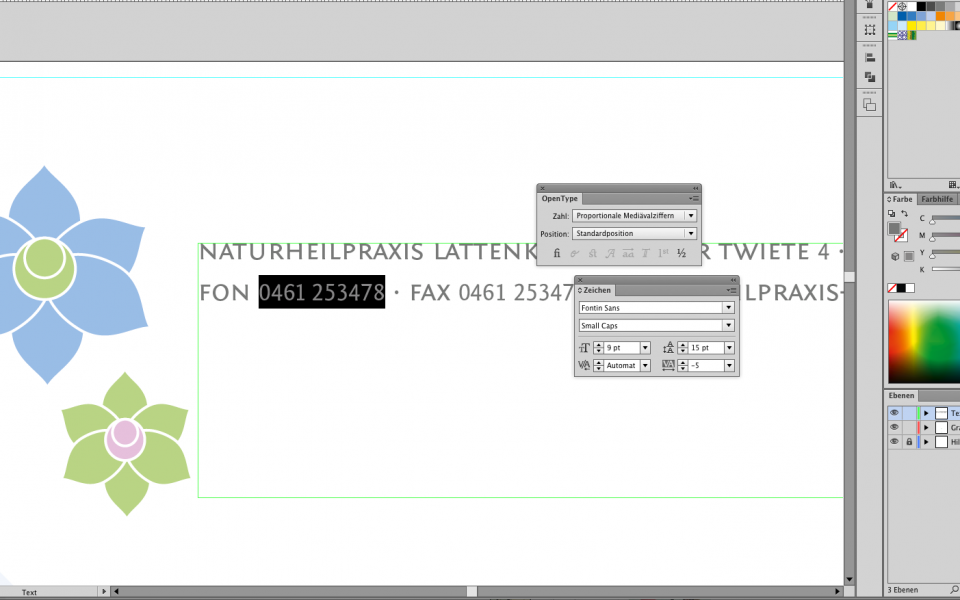
Im Beispiel kommt die Schrift Fontin Sans Small Caps von Jos Buivenga zum Einsatz. Prüfen Sie vor dem Einsatz die Lizenz der Schrift. Small Caps sind Kapitälchen: Buchstaben in der Form von Großbuchstaben und in der Höhe von Kleinbuchstaben. Sie eignen sich für Namen und kurze Zeilen. Für längere Texte sind sie ungeeignet, weil das Auge die Buchstaben dann einzeln entziffert.
- Legen Sie eine neue Ebene „Text“ an und ziehen Sie mit dem Text-Werkzeug (T) ein Textfeld auf.
- Schriftgröße 11 pt, Zeilenabstand 15 pt, Farbe CMYK 0/0/0/60.
- Stellen Sie die Laufweite im Zeichen-Bedienfeld auf minus 5.
- Setzen Sie die Ziffern der Telefonnummer in 9 pt und wählen Sie im OpenType-Bedienfeld „Proportionale Mediävalziffern“. Die Ziffern fügen sich dann ruhiger in die Zeile ein.
- Verschieben Sie das Textfeld auf x 109 mm und y 33 mm.
Ob Sie Wortanfänge als Großbuchstaben oder alles in Kapitälchen setzen, ist Geschmackssache. Das Standardwerk „Detailtypografie“ von Forssman und de Jong lässt beide Formen gelten.
Schritt 6: Das Kontaktfeld anlegen
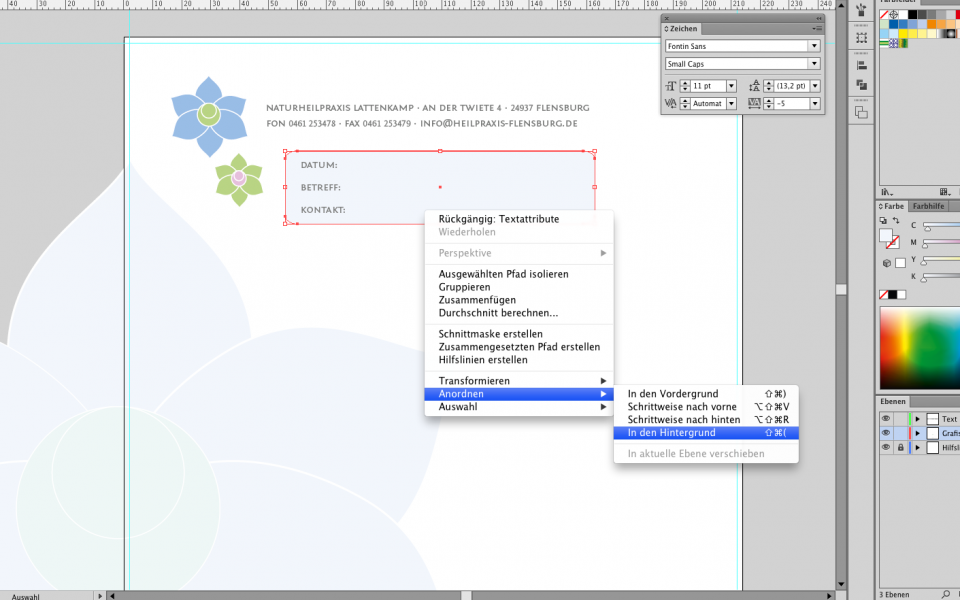
- Ziehen Sie einen zweiten Textrahmen auf. Schriftgröße 11 pt, Zeilenabstand 22 pt, Farbe CMYK 0/0/0/60.
- Platzieren Sie den Rahmen auf x 122 mm und y 58 mm.
- Ziehen Sie mit dem Abgerundetes-Rechteck-Werkzeug ein Rechteck mit 108 mm Breite und 25 mm Höhe auf. Farbe: CMYK 5/2/0/0.
- Legen Sie das Rechteck per Rechtsklick über Anordnen, In den Hintergrund hinter den Text.
- Richten Sie den rechten Rand des Rechtecks bündig am oberen Textfeld aus.
Schritt 7: Prüfen, speichern, hochladen
- Lesen Sie alle Angaben Korrektur, besonders Telefonnummer und Adresse.
- Stehen Sie vorher kurz vom Schreibtisch auf. Mit frischem Blick findet man Fehler, die man eben noch übersehen hat.
- Prüfen Sie den Abstand zum oberen Rand. Dort wird verleimt.
- Speichern Sie über Datei, Speichern unter als PDF im Standard PDF/X-1a:2001.
- Laden Sie die Datei hoch.
Passend dazu
Zu einem Block im eigenen Design gehört meist ein Briefbogen. Wie Sie ihn aufbauen, steht unter Gestaltungs-Tipps für Briefpapier und in der Anleitung Geschäftsbrief in InDesign anlegen. Die kleine Schwester des Blocks stellt der Beitrag Woher kommen Haftnotizen? vor.