
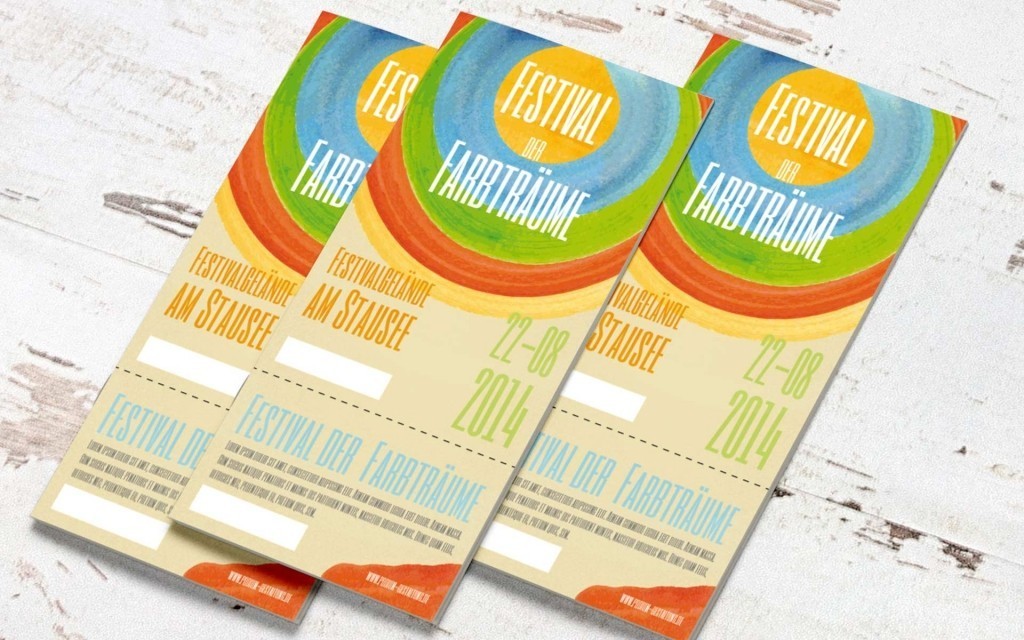
Tickets gestalten: Anleitung für Adobe Illustrator
Ein Ticket ist das Erste, was Ihre Gäste von der Veranstaltung in der Hand halten. Es muss am Einlass funktionieren und darf danach gern als Andenken an der Pinnwand hängen. Diese Anleitung zeigt Schritt für Schritt, wie Sie in Adobe Illustrator ein Ticket im Format DIN lang mit Abriss, Nummerierung und Aquarell-Look anlegen.
Was auf ein Ticket gehört
- Name der Veranstaltung
- Datum, Einlass und Beginn
- Ort mit Adresse
- Preis oder Kategorie, wenn es mehrere gibt
- Eine fortlaufende Nummer auf Ticket und Abriss
- Hinweise für Besucher, zum Beispiel was nicht mitgebracht werden darf
Der Abriss wird am Einlass abgetrennt. Mit den gesammelten Abschnitten zählen Sie am Ende, wie viele Gäste da waren. Der Rest bleibt beim Besucher.
Schritt 1: Produkt wählen und Vorlage laden
Unsere Eintrittskarten werden auf mattem Karton mit 300 g/m² gedruckt, beidseitig bedruckbar, mit Perforation und zweifacher Nummerierung. Wählen Sie im Konfigurator Format und Auflage. Im Beispiel ist es DIN lang.
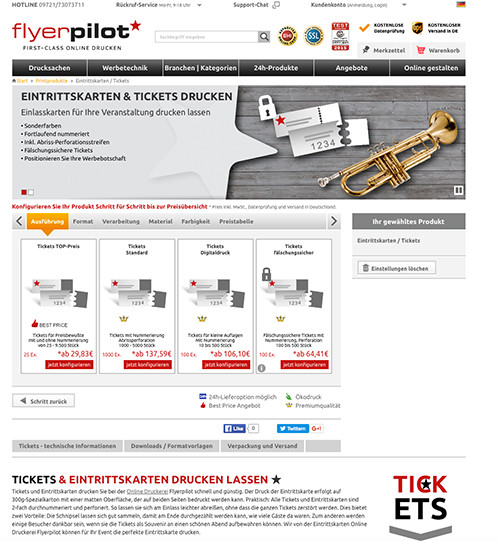
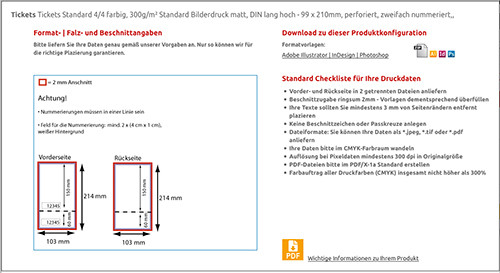
Im Reiter „Druckdaten-Info“ laden Sie das ZIP-Archiv mit Vorlagen für Illustrator, InDesign und Photoshop herunter. Dort stehen auch die Vorgaben für die Datei:
- Vorderseite und Rückseite als zwei getrennte Dateien
- 2 mm Beschnitt umlaufend
- Text mindestens 3 mm vom Rand entfernt
- Keine Schnittmarken und keine Passkreuze
- Farbmodus CMYK
- Bilder mit mindestens 300 dpi in Originalgröße
- PDF im Standard PDF/X-1a
- Farbauftrag aller vier Druckfarben zusammen höchstens 300 Prozent
Schritt 2: Die Datei vorbereiten
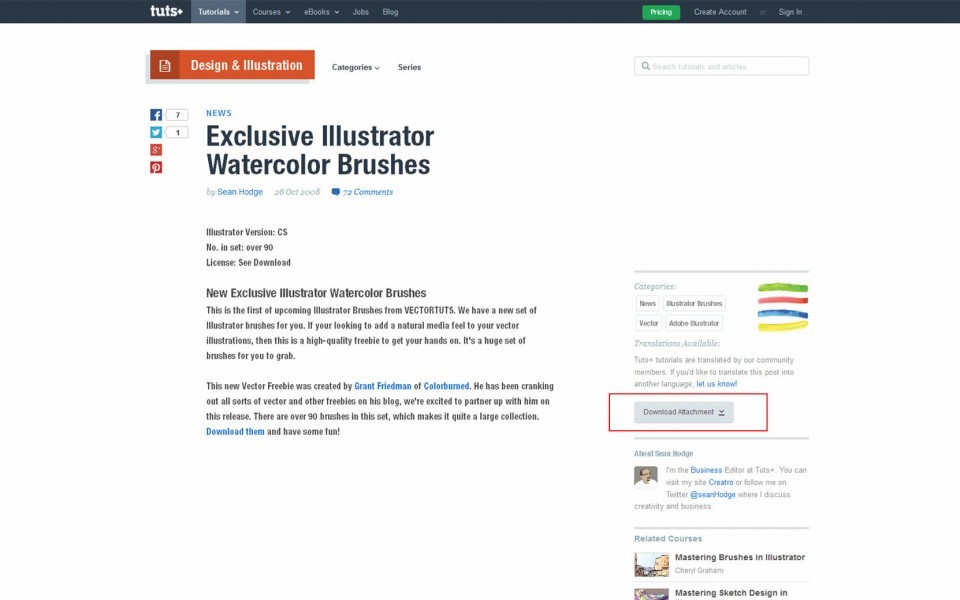
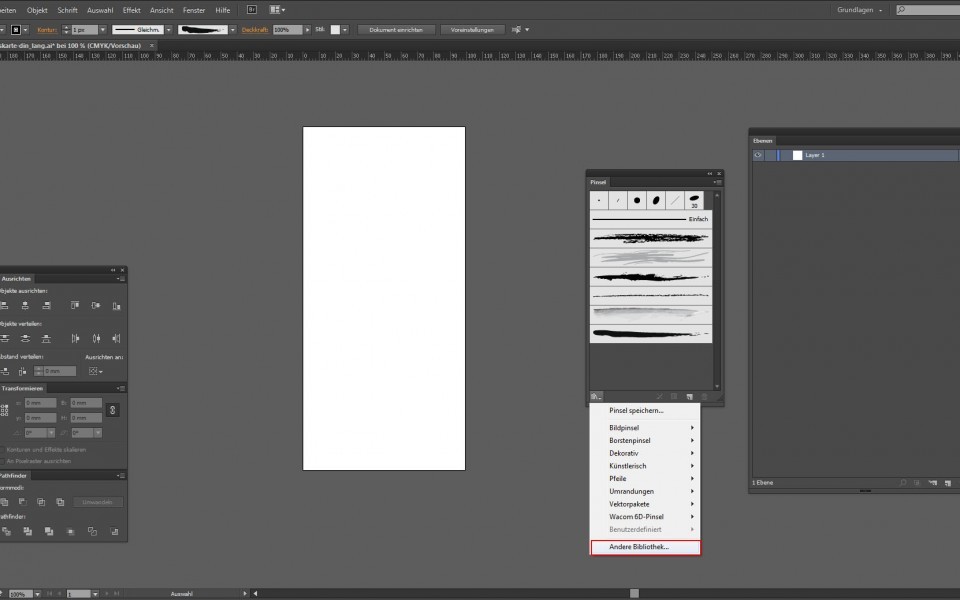
Öffnen Sie die Vorlage für Illustrator. Für den Aquarell-Look brauchen Sie Pinsel mit unregelmäßigem Strich. Illustrator bringt passende mit: Öffnen Sie Fenster, Pinsel, klicken Sie unten links auf das Symbol für die Bibliotheken und wählen Sie unter „Künstlerisch“ die Aquarellpinsel. Eigene Pinseldateien laden Sie an derselben Stelle über „Andere Bibliothek“.
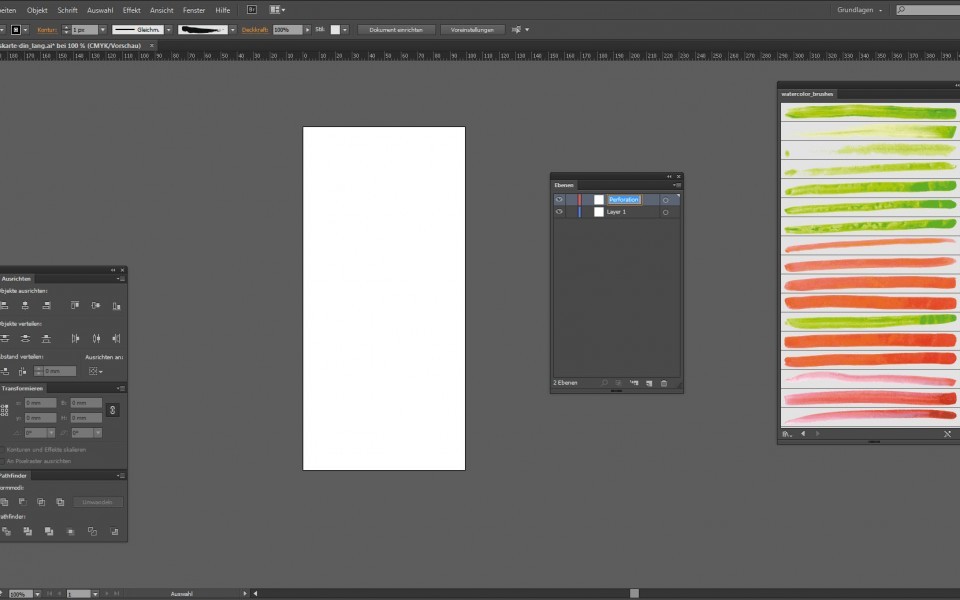
Legen Sie eine neue Ebene an und nennen Sie sie „Perforation“. Öffnen Sie die Ebenenoptionen per Doppelklick und entfernen Sie den Haken bei „Drucken“. Alles auf dieser Ebene dient nur Ihrer Orientierung und erscheint nicht im PDF.
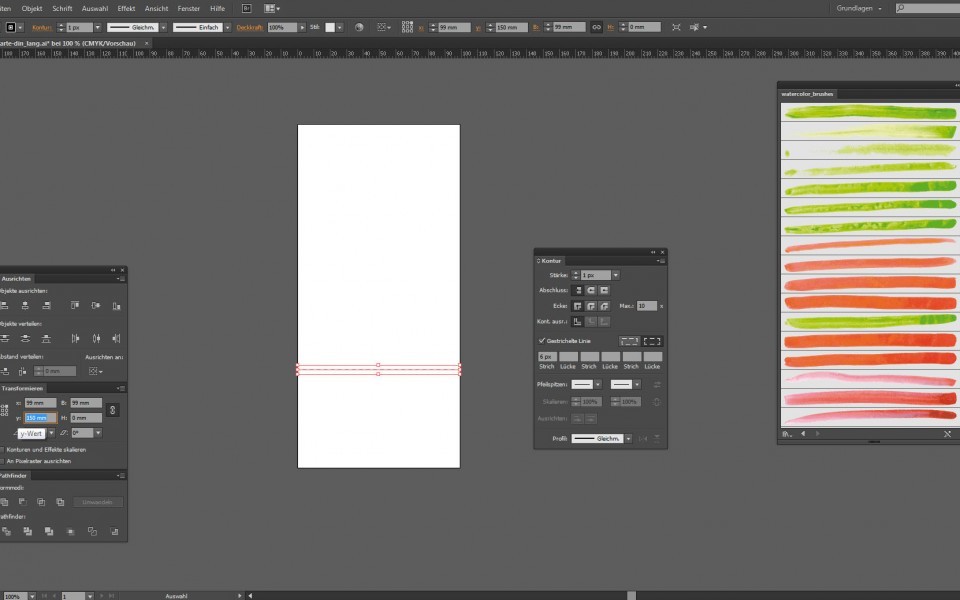
Ziehen Sie auf dieser Ebene mit dem Liniensegment-Werkzeug eine horizontale Linie auf der Höhe y 150 mm. Geben Sie ihr eine schwarze Kontur und aktivieren Sie im Kontur-Bedienfeld „Gestrichelte Linie“. Die Linie zeigt, wo später perforiert wird. Unterhalb liegt der Abriss mit 60 mm Höhe. Wechseln Sie danach zurück auf die untere Ebene.
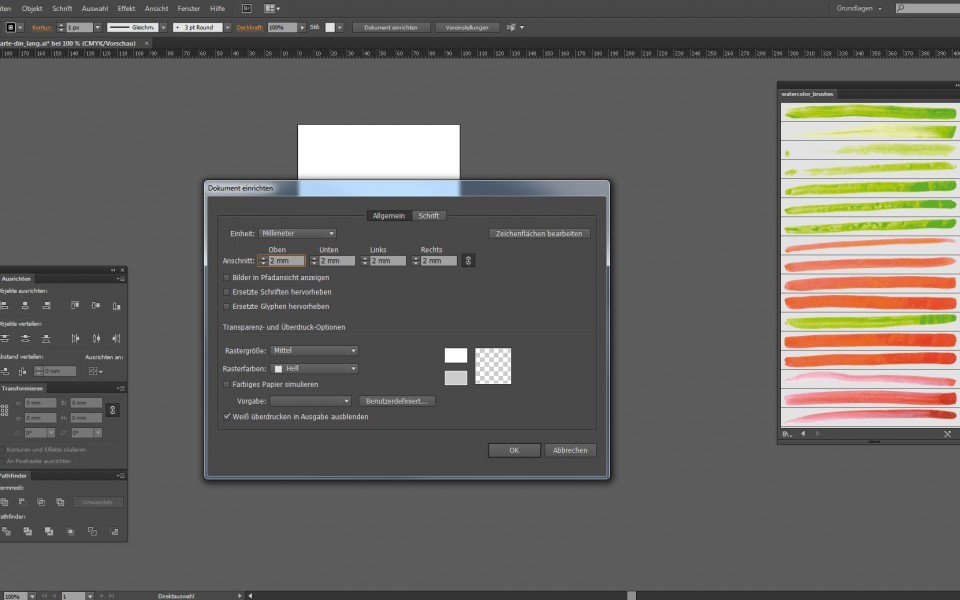
Stellen Sie unter Datei, Dokument einrichten den Anschnitt auf 2 mm an allen Seiten. Illustrator zeigt den Beschnitt dann als rote Linie.
Schritt 3: Der Hintergrund
Ziehen Sie mit dem Rechteck-Werkzeug (M) ein Rechteck mit 103 mm Breite und 214 mm Höhe auf. Das ist das Endformat plus 2 mm Beschnitt an jeder Seite. Flächenfarbe: Magenta 5, Yellow 25.
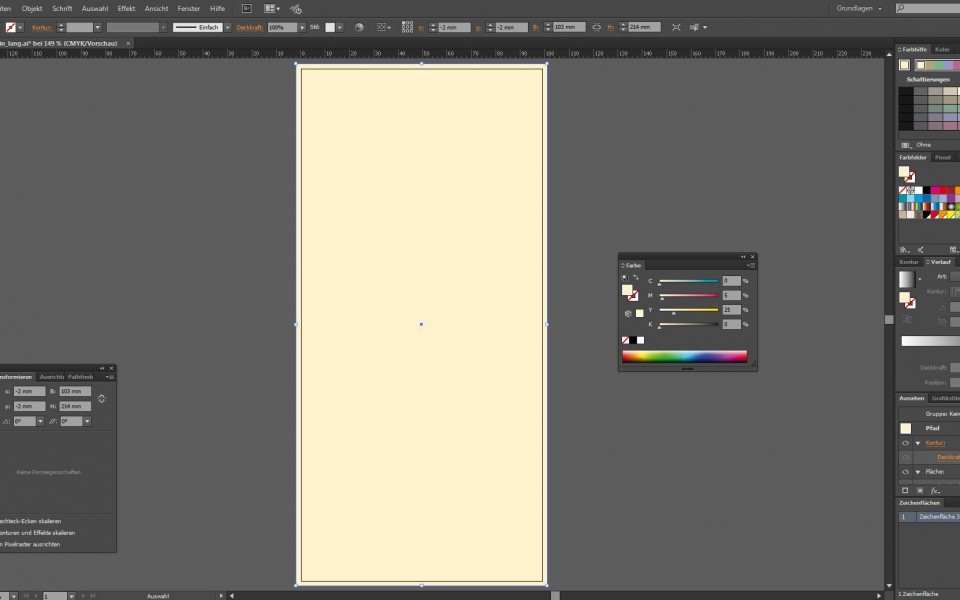
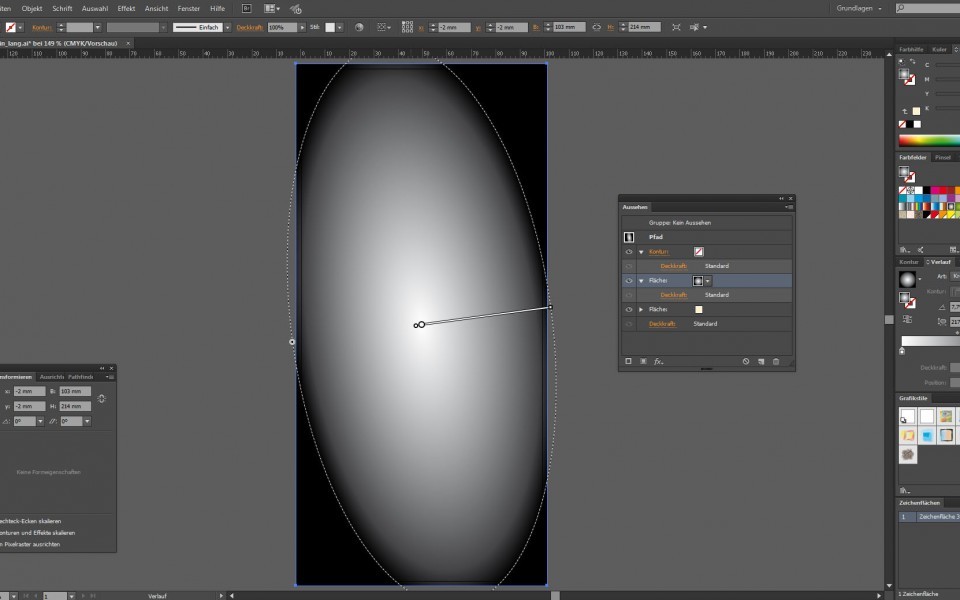
Geben Sie demselben Rechteck eine zweite Fläche. Das geht im Bedienfeld „Aussehen“ über „Neue Fläche hinzufügen“. Wählen Sie für diese Fläche einen radialen Verlauf von Schwarz nach Weiß. Mit dem Verlaufswerkzeug (G) bestimmen Sie Mittelpunkt, Größe und Drehung.
Klicken Sie im Bedienfeld „Aussehen“ auf das Symbol „fx“ und wählen Sie Strukturierungsfilter, Körnung. Intensität 38, Kontrast 8, Körnungsart „Spritzer“. Setzen Sie danach die Deckkraft dieser Fläche auf 20 Prozent und die Füllmethode auf „Multiplizieren“. Es entsteht eine leichte, grobe Struktur wie auf Papier.
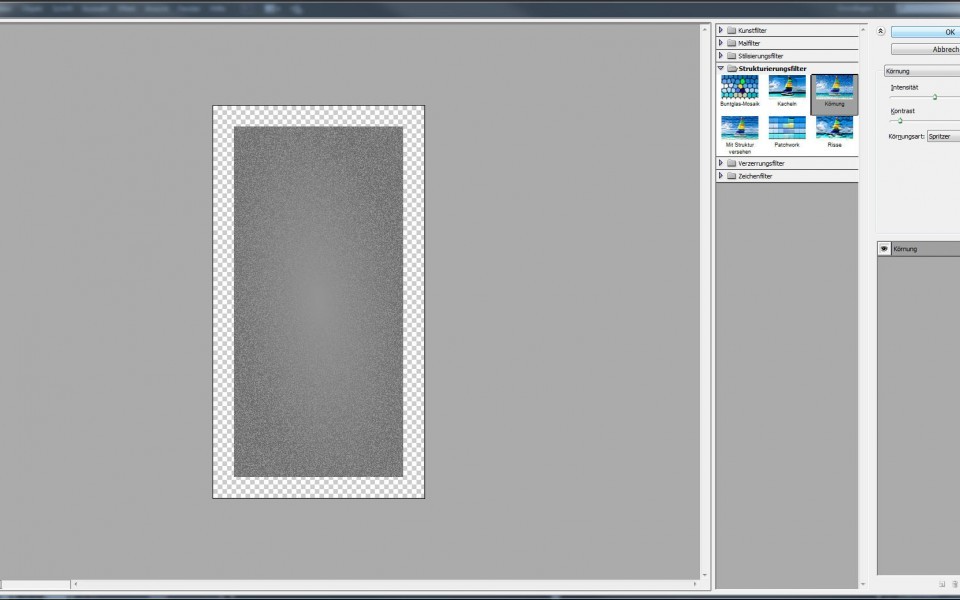
Ein Hinweis für den Druck: Die Körnung ist ein Pixeleffekt. Stellen Sie unter Effekt, Dokument-Rastereffekt-Einstellungen 300 ppi ein, sonst wird die Struktur im Druck grob.
Schritt 4: Pinselstriche wie Wasserfarbe
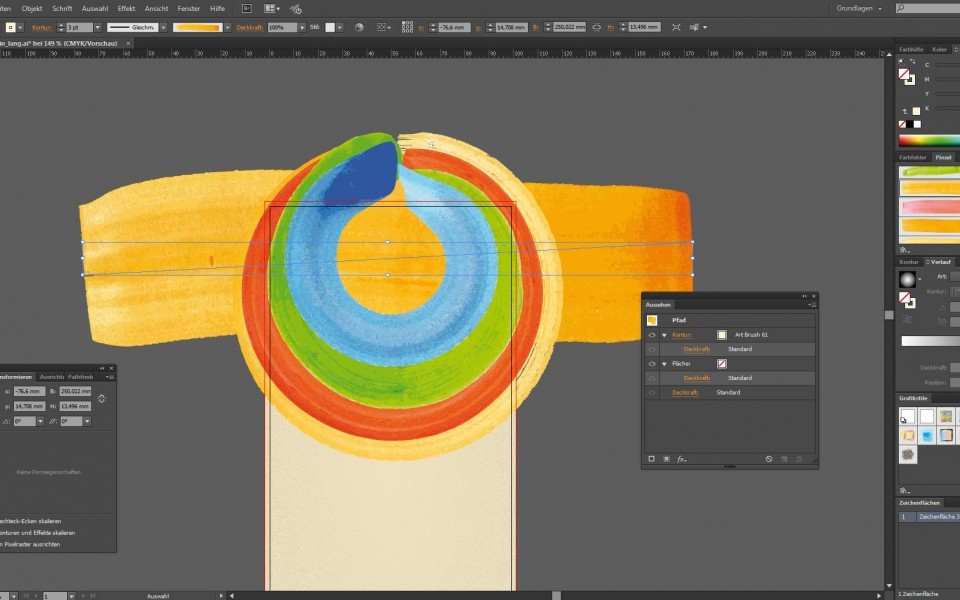
Ziehen Sie im oberen Drittel einen Kreis ohne Füllung auf. Weisen Sie der Kontur einen Aquarellpinsel mit 1 pt Stärke zu.
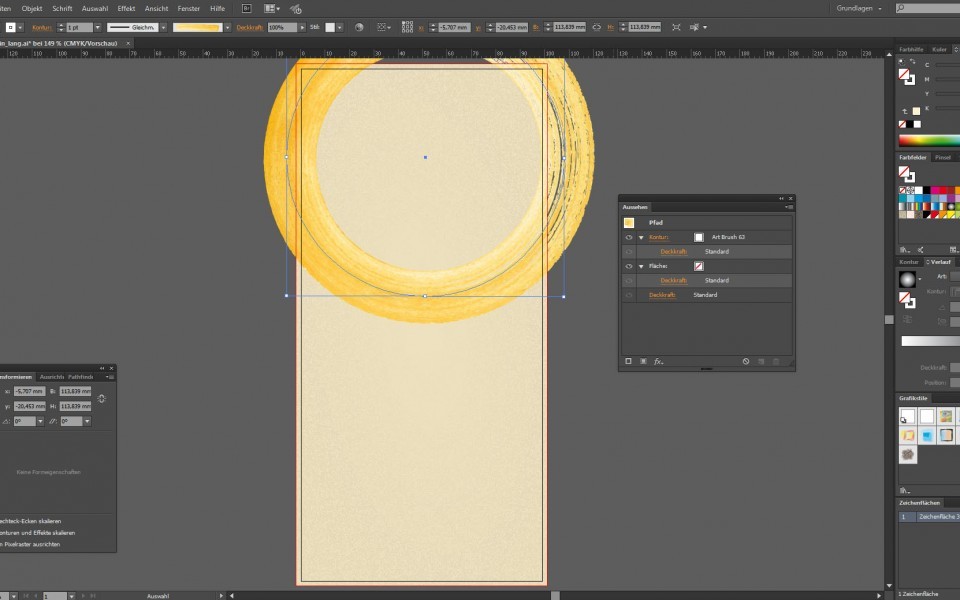
Legen Sie drei weitere Kreise mit jeweils einem anderen Pinsel an. Die Kreise sollen sich überlagern und dürfen über den Rand hinausragen. Die Lücke in der Mitte schließen Sie mit einer Linie im Hintergrund, der Sie einen breiten Pinsel mit 3 pt geben.
Schritt 5: Die Texte setzen
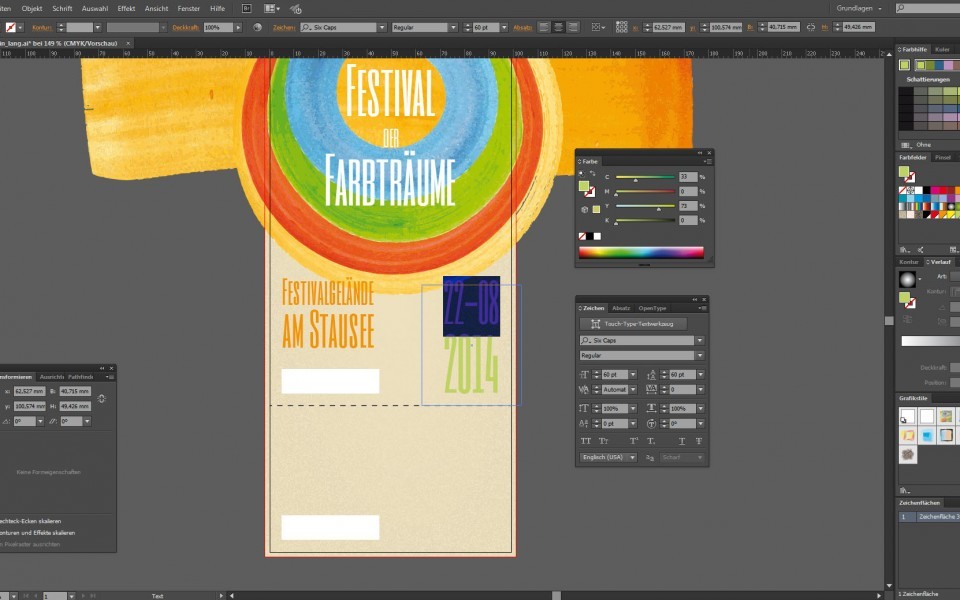
Im Beispiel steht alles in der Schrift Six Caps, einer schmalen Schrift aus Großbuchstaben. Sie ist frei verfügbar. Prüfen Sie trotzdem die Lizenz, bevor Sie sie geschäftlich einsetzen.
| Element | Schriftgröße und Zeilenabstand | Farbe |
|---|---|---|
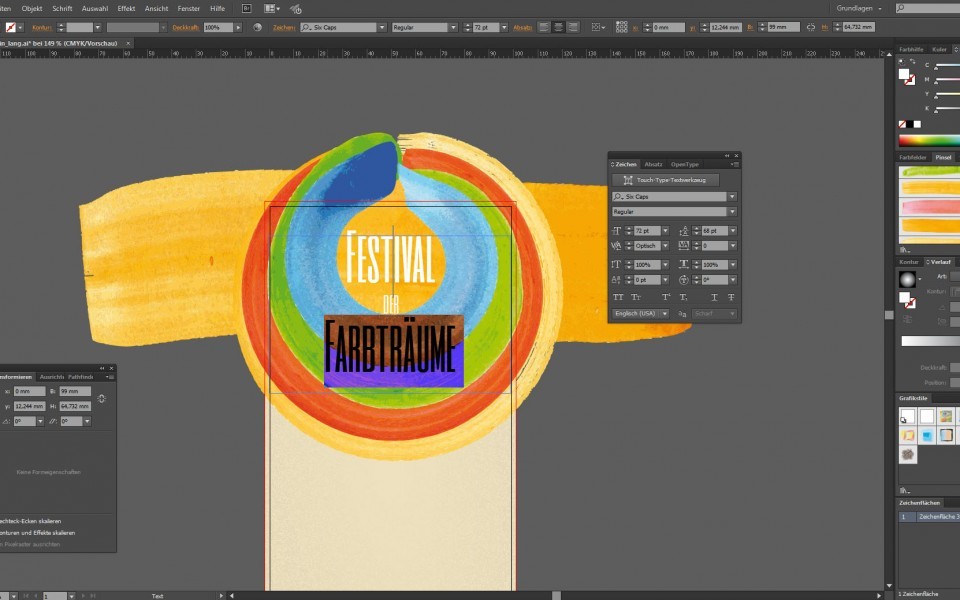
| Titel, Zeile 1 und 3 | 72 pt, Zeilenabstand 68 pt | Weiß |
| Titel, Zeile 2 | 29 pt, Zeilenabstand 36 pt | Weiß |
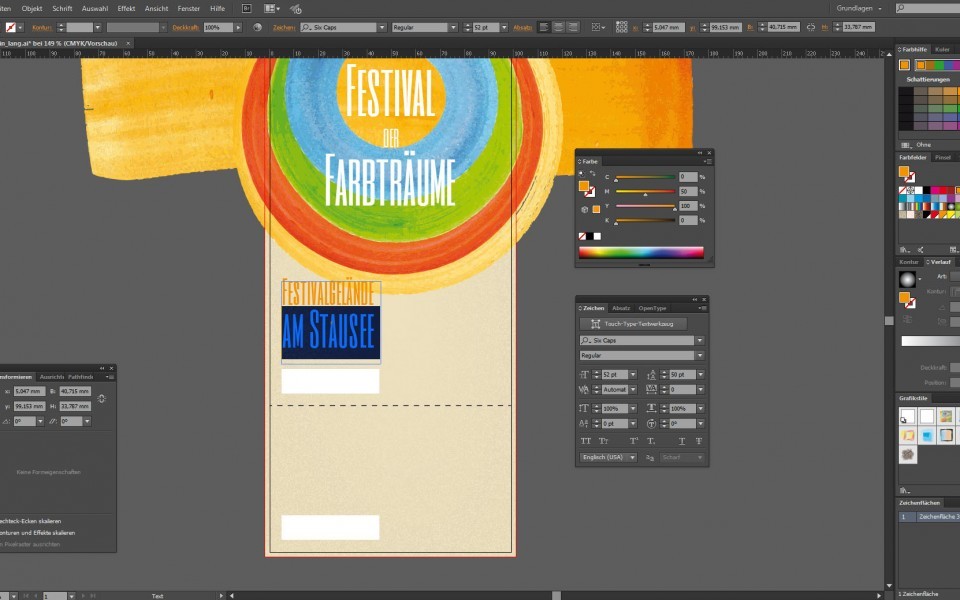
| Ort, Zeile 1 | 36 pt, Zeilenabstand 36 pt | Magenta 50, Yellow 100 |
| Ort, Zeile 2 | 52 pt, Zeilenabstand 50 pt | Magenta 50, Yellow 100 |
| Termin, Zeile 1 | 60 pt, Zeilenabstand 60 pt | Cyan 33, Yellow 73 |
| Termin, Zeile 2 | 80 pt, Zeilenabstand 80 pt | Cyan 33, Yellow 73 |
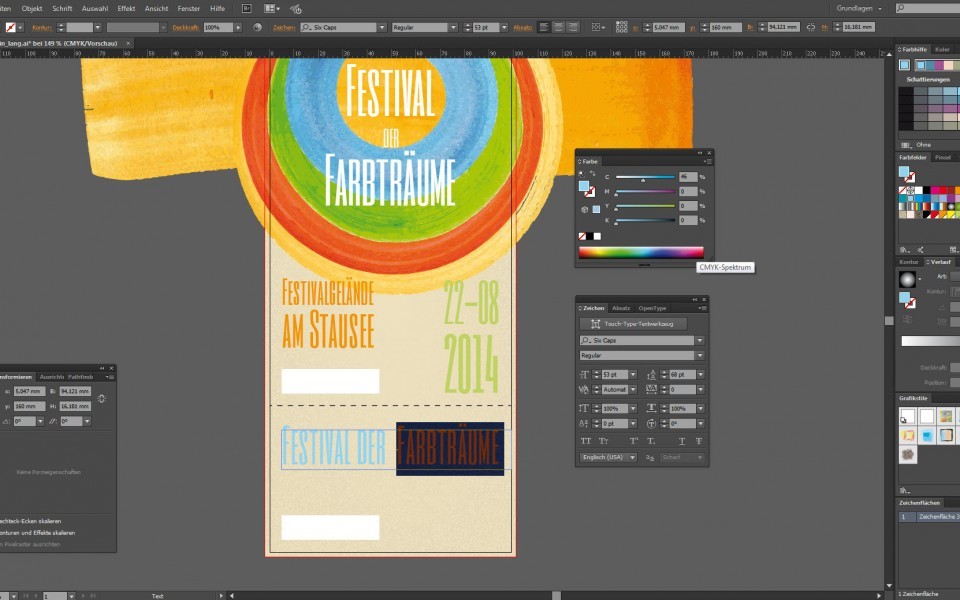
| Titel auf dem Abriss | 53 pt, Zeilenabstand 68 pt | Cyan 46 |
| Hinweistext auf dem Abriss | 12 pt, Zeilenabstand 16 pt | Schwarz 70 |
Beginnen Sie mit dem Titel der Veranstaltung.
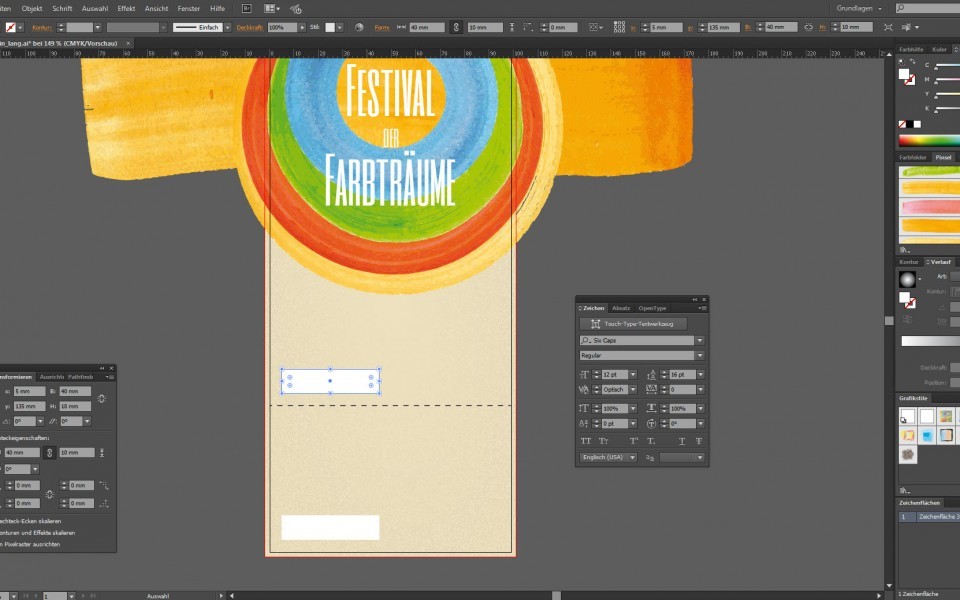
Jetzt kommt der wichtigste technische Punkt: die Nummerierung. Die Nummer wird nachträglich eingedruckt, einmal auf dem Ticket und einmal auf dem Abriss. Dafür legen Sie zwei weiße Felder mit je 4 cm Breite und 1 cm Höhe an. Beide Felder müssen genau in einer Flucht stehen. Legen Sie das erste Feld an und duplizieren Sie es mit einem vertikalen Abstand von 60 mm. In diese Felder kommt nichts anderes hinein.
Setzen Sie danach Ort und Termin.
Auf dem Abriss wiederholen Sie den Titel der Veranstaltung. Darunter ist Platz für Hinweise an die Besucher, zum Beispiel dass keine Glasflaschen auf das Gelände dürfen.
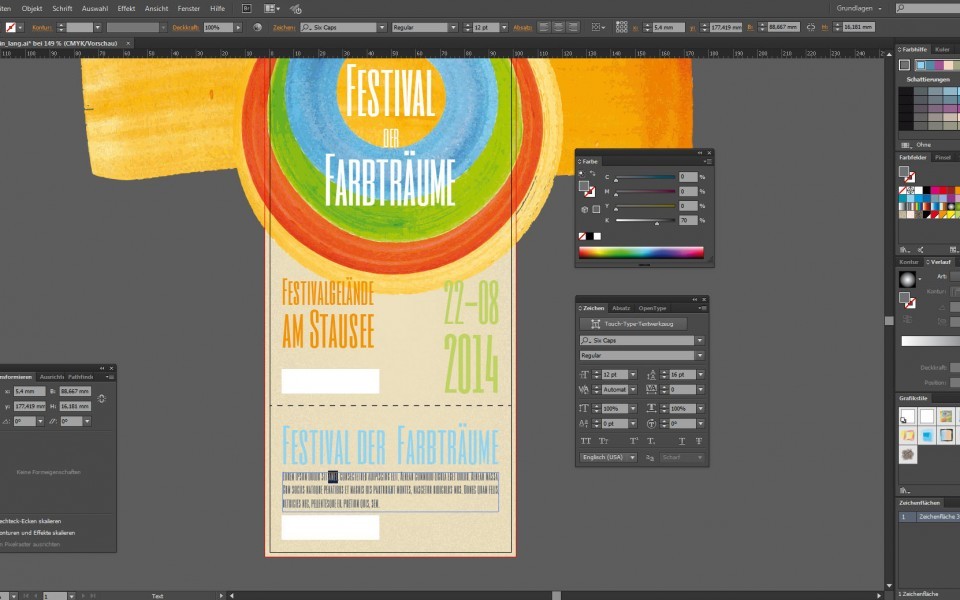
Achten Sie darauf, dass kein Text und keine Zahl auf der Perforationslinie liegt.
Schritt 6: Zwei Details zum Schluss
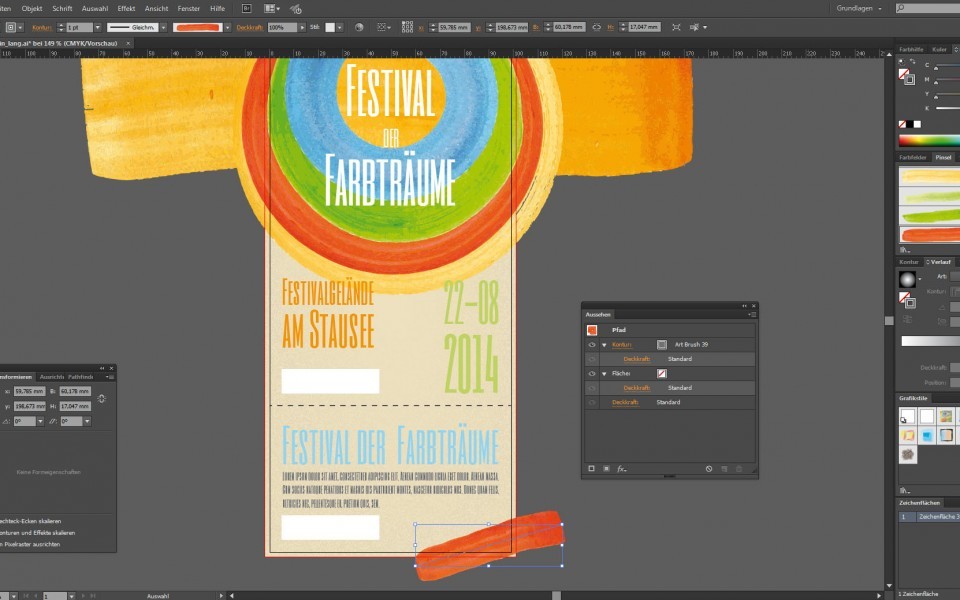
Setzen Sie an den unteren rechten Rand eine kurze Linie mit einem Aquarellpinsel als Kontur. Sie greift die Pinselstriche von oben auf.
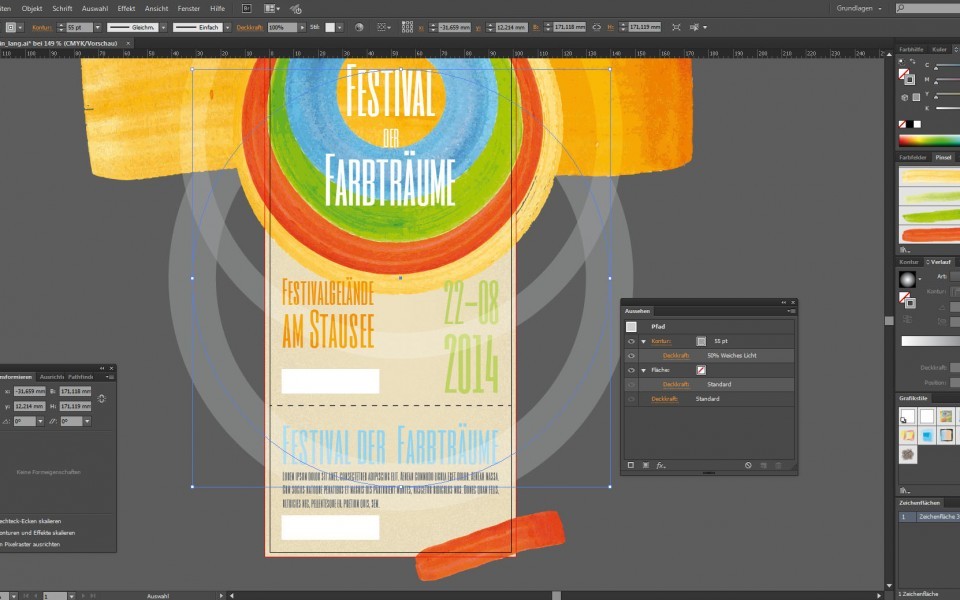
Für einen Glanzeffekt legen Sie einen Kreis mit grauer Kontur von 55 pt an. Stellen Sie die Füllmethode auf „Weiches Licht“ und die Deckkraft auf 50 Prozent. Duplizieren Sie den Kreis und ändern Sie die Kontur auf 30 pt. Wo die Kreise die Schrift überlagern, entsteht ein weicher Schimmer.
Schritt 7: Prüfen und exportieren
- Lesen Sie Datum, Uhrzeit und Ort Korrektur. Ein Fehler steht sonst auf jedem Ticket.
- Prüfen Sie, ob die Ebene „Perforation“ auf nicht druckend steht.
- Prüfen Sie, ob die beiden Nummernfelder weiß und frei sind.
- Speichern Sie über Datei, Speichern unter als PDF im Standard PDF/X-1a.
- Aktivieren Sie beim Speichern die Option, den Anschnitt des Dokuments zu verwenden. Schnittmarken bleiben aus.
- Laden Sie Vorderseite und Rückseite als getrennte Dateien hoch.
Rund um die Veranstaltung
Zum Ticket gehört die Werbung. Wie Sie das passende Plakat anlegen, zeigt die Anleitung Veranstaltungsplakat gestalten. Den Handzettel dazu bauen Sie mit der Anleitung Flyer mit Photoshop erstellen, die Planung dahinter erklärt der Beitrag Flyer als Werbemittel. Was ein Festival sonst noch braucht, lesen Sie unter Werbemittel für Musikfestivals.