
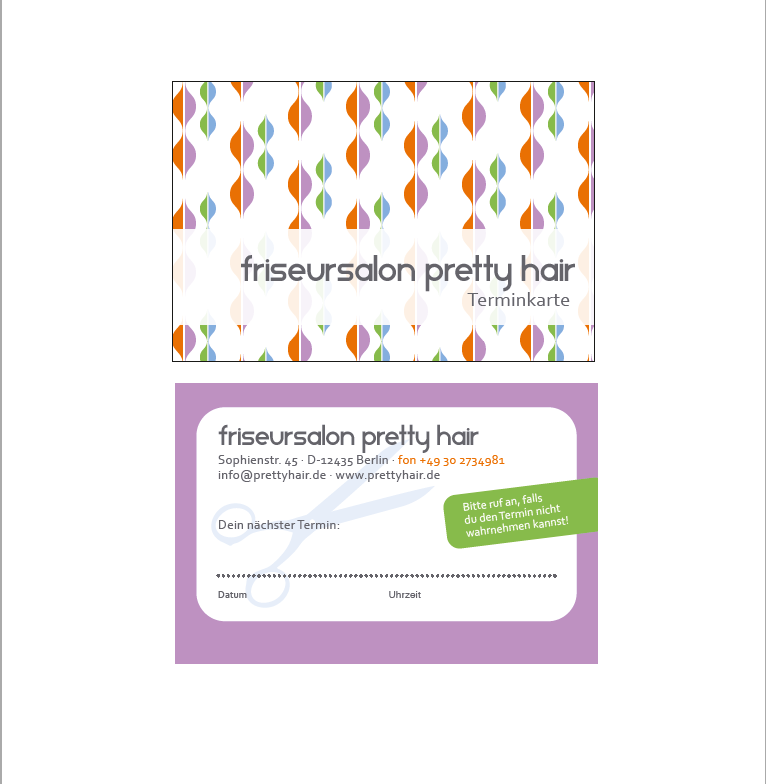
Terminkarte im Retrolook gestalten
Terminkarten nutzen Friseure, Kosmetikstudios und Arztpraxen, also Betriebe, die Termine vorab vergeben. Der Kunde steckt die Karte ein und hat zu Hause eine Erinnerung an den nächsten Termin. Auf der Karte ist außerdem Platz für geänderte Öffnungszeiten oder Betriebsferien.
Gestalten Sie die Karte im Corporate Design Ihres Betriebs, dann trägt der Kunde Ihr Logo und Ihre Telefonnummer mit nach Hause. Worauf es beim Aufbau einer kleinen Karte ankommt, lesen Sie auch im Beitrag Visitenkarte gestalten.
Diese Anleitung zeigt Schritt für Schritt, wie Sie in Adobe Illustrator eine beidseitig bedruckte Terminkarte für einen Friseursalon im Retrolook anlegen. Grundlage ist eine 4/4-farbige Öko Visitenkarte. Die Schritte gelten genauso für andere Visitenkarten in verschiedenen Formaten.
Schritt 1: Produkt konfigurieren und Arbeitsdateien vorbereiten
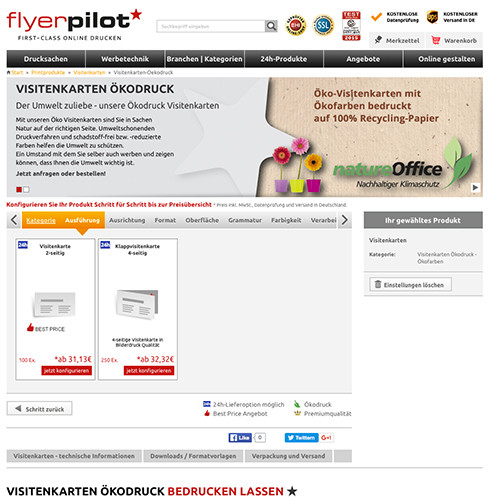
Wählen Sie im Produktkonfigurator „4/4-farbig“ für den beidseitigen Druck, dazu Papier und Auflage. Unter dem Reiter „Druckdateninfo“ finden Sie danach alle Angaben für Gestaltung und Druck.
Für dieses Produkt stehen dort drei Vorgaben:
- Vorderseite und Rückseite reichen Sie als getrennte Dateien ein.
- Die Beschnittzugabe beträgt 2 mm umlaufend.
- Text hält mindestens 3 mm Abstand zum Rand.
Lesen Sie diese Angaben vor der Gestaltung durch. Sie können sich je Produkt unterscheiden.
Laden Sie das Paket mit den Arbeitsdateien herunter und entpacken Sie das Zip-Archiv. Öffnen Sie die Datei „visitenkarte-vorne.ai“ in Adobe Illustrator. Die Beschnittzugabe ist im Format bereits eingerechnet. Hilfslinien markieren das Endformat ohne Beschnitt. Speichern Sie die Datei unter einem eigenen Namen.
Schritt 2: Muster für den Hintergrund der Vorderseite erstellen
Entfernen Sie das Textfeld mit der Markierung 1 und sperren Sie die Ebene in der Ebenenpalette. So verrutschen die Hilfslinien für das Endformat nicht. Legen Sie dann eine neue Ebene „Hintergrund“ an.
Ziehen Sie mit dem Linienwerkzeug eine vertikale Linie von 15 mm. Weisen Sie ihr über die Farbpalette in der Fläche ein helles Blau zu, CMYK 48/20/0/0. Ziehen Sie die Farbe in die Farbfelderpalette, Sie brauchen sie später wieder.
Die Linie bekommt jetzt eine Tropfenform. Markieren Sie die Linie mit dem Auswahlwerkzeug (V) und öffnen Sie Effekte, Verzerrungs- und Transformationsfilter, Zickzack. Stellen Sie dort ein:
- Größe: „relativ“ mit 5 %
- Wellen pro Segment: 3
- Punkt: „Übergang“
- Vorschau: aktiviert
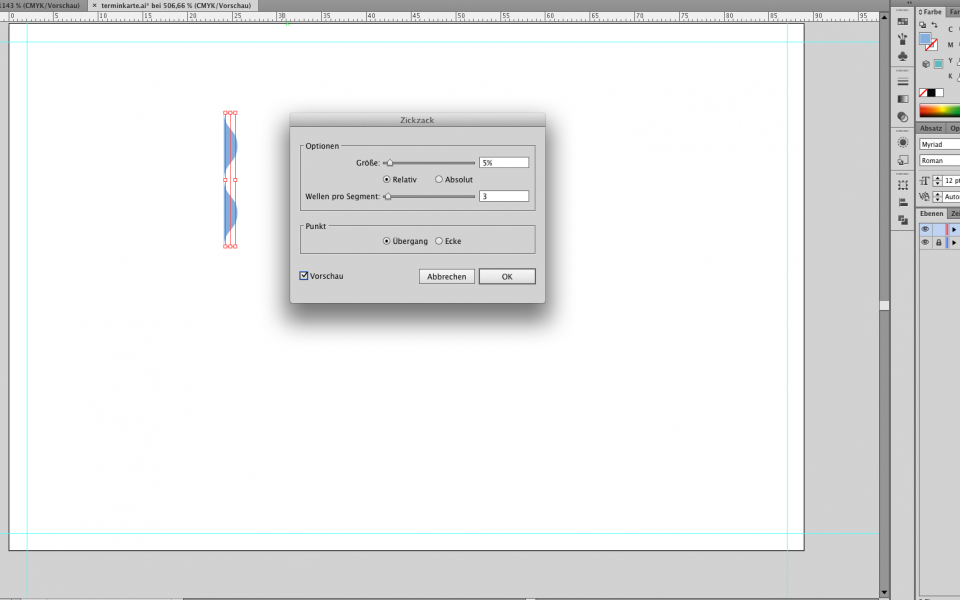
Erscheint statt der Tropfenform eine Wellenlinie, hat die Linie eine farbige Kontur, aber keine farbige Fläche. Das ändern Sie in der Aussehenpalette. Dort sind alle Eigenschaften und Effekte eines Objekts aufgeführt und lassen sich per Klick bearbeiten.
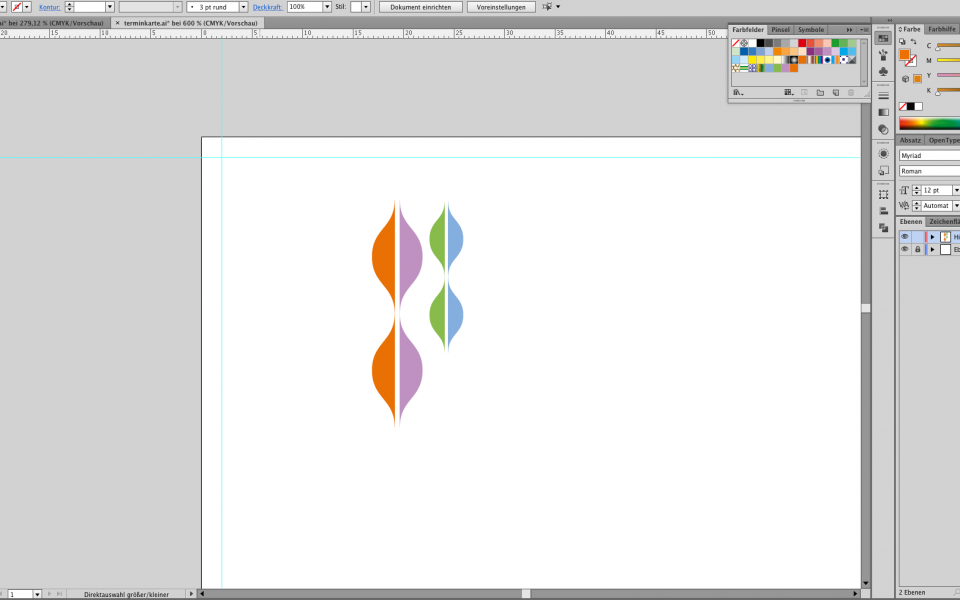
Bestätigen Sie den Effekt. Erstellen Sie mit gedrückter Alt-Taste eine Kopie der Form, drehen Sie die Kopie mit gedrückter Umschalttaste um 180 Grad und setzen Sie beide Formen aneinander. Gruppieren Sie die beiden Formen mit Cmd+G oder Strg+G.
Kopieren Sie die Gruppe einmal und skalieren Sie die Kopie über Rechtsklick, Transformieren, Skalieren auf 150 %. Ordnen Sie beide Formen versetzt an und weisen Sie ihnen diese Farben zu:
- Violett: CMYK 25/45/0/0
- Helles Grün: CMYK 50/0/80/0
- Orange: CMYK 0/60/100/0
Ziehen Sie auch diese Farben in die Farbfelderpalette.
Aus der Grundfigur wird jetzt ein Muster. Seit Illustrator CS6 geht das über Objekt, Muster, Erstellen. Markieren Sie beide Formen und rufen Sie den Befehl auf. Illustrator speichert das Muster in der Farbfelderpalette. Spätere Änderungen am Muster wirken sich dadurch auf alle Flächen aus, die das Muster verwenden.
Tragen Sie im Bedienfeld ein:
- Name: „Vorhang“
- Mustertyp: vertikaler Versatz mit dem Wert 1/3
- Beide Haken unter Breite und Höhe setzen
- Horizontaler und vertikaler Abstand: je 3 mm
- Kopien: 7 x 7
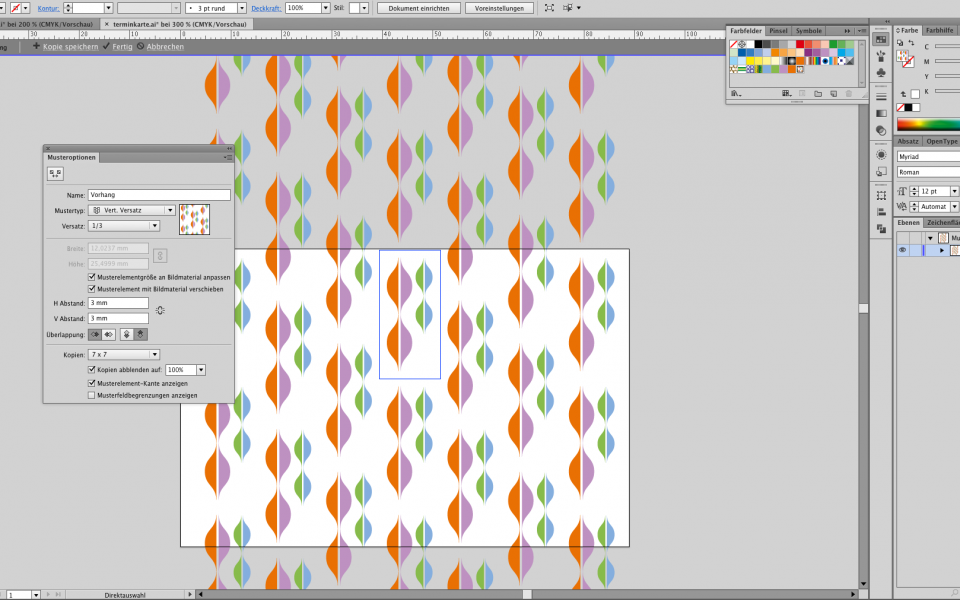
Das Musterwerkzeug funktioniert mit jeder anderen Grundfigur genauso. Probieren Sie Werte aus, die zu Ihrem Corporate Design passen.
Klicken Sie oben in der Leiste auf „Fertig“. Das Muster lässt sich jetzt wie eine Farbe auf jede Fläche anwenden. Ziehen Sie mit dem Rechteckwerkzeug (M) ein Rechteck über die ganze Fläche einschließlich Beschnittzugabe und weisen Sie ihm das Muster über die Farbfelderpalette zu.
Über einen Doppelklick auf das Musterfeld in der Farbfelderpalette kommen Sie jederzeit zurück in den Dialog und können die Elemente verschieben. Die Abschlüsse am Rand steuern Sie in der Transformierenpalette mit den Optionen „Nur Objekt transformieren“ oder „Nur Muster transformieren“. Sperren Sie danach die Ebene.
Schritt 3: Text auf der Vorderseite setzen
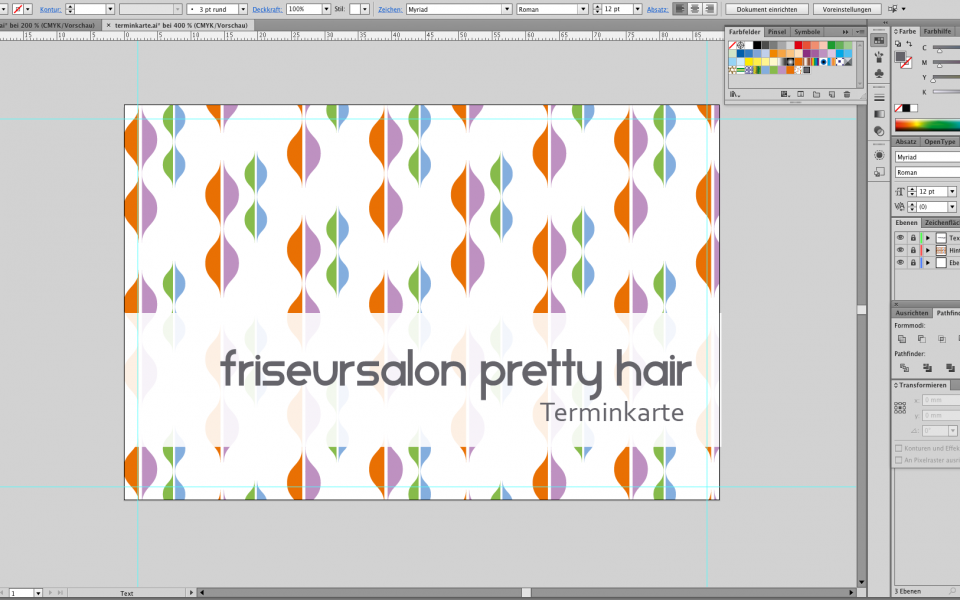
Ziehen Sie auf einer neuen Ebene ein horizontales weißes Rechteck mit 20 mm Höhe auf. Stellen Sie die Deckkraft auf 90 % und platzieren Sie das Rechteck im unteren Drittel der Karte. Text und Logo halten 3 mm Abstand zum Rand, damit beim Schneiden nichts verloren geht.
Im Beispiel kommen die Schriften Staravenue und Corbel zum Einsatz. Staravenue bringt den Retrocharakter mit, Corbel hat ein bewegtes Schriftbild mit deutlichen Unterlängen. Prüfen Sie vor dem Einsatz die Lizenz jeder Schrift. Ein eigenes Logo oder Ihre Hausschrift funktionieren genauso.
Setzen Sie den Salonnamen in Staravenue mit 18 pt und der Farbe CMYK 10/10/0/60. Erhöhen Sie die Laufweite in der Zeichenpalette um 5. Die Schrift läuft eng und wird so besser lesbar.
Die Unterzeile „Terminkarte“ setzen Sie in Corbel mit 12 pt, ohne Änderung der Laufweite. Richten Sie beide Textfelder mit der Ausrichten-Palette rechtsbündig auf dem weißen Rechteck aus. Die Unterzeile darf leicht versetzt zum Salonnamen enden.
Schritt 4: Hintergrund der Rückseite anlegen
Öffnen Sie die Datei für die Rückseite aus dem Zip-Paket in Illustrator. Speichern Sie sie unter einem eigenen Namen, entfernen Sie die Markierung „2“ und sperren Sie die Ebene.
Die Farben übernehmen Sie aus der Vorderseite:
- Öffnen Sie die Datei der Vorderseite.
- Löschen Sie über die Optionen der Farbfelderpalette alle nicht verwendeten Farben.
- Speichern Sie die übrigen Farben dort über „Farbfeldbibliothek als AI speichern“.
- Öffnen Sie die Bibliothek in der Datei der Rückseite, wieder über die Optionen der Farbfelderpalette.
Die Bibliothek erscheint als eigene Palette. Bei Projekten mit vielen Farben sparen Sie sich so das erneute Anlegen.
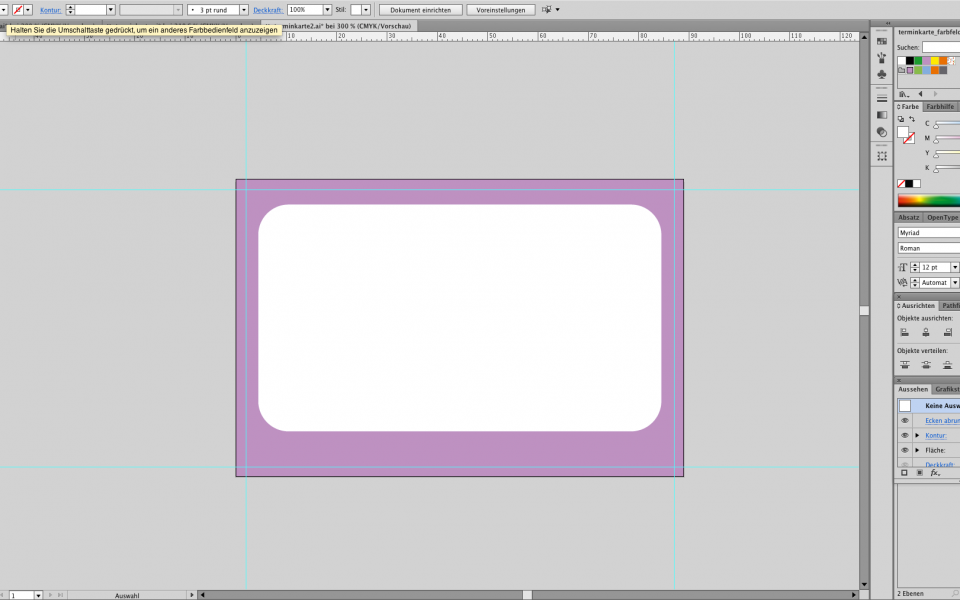
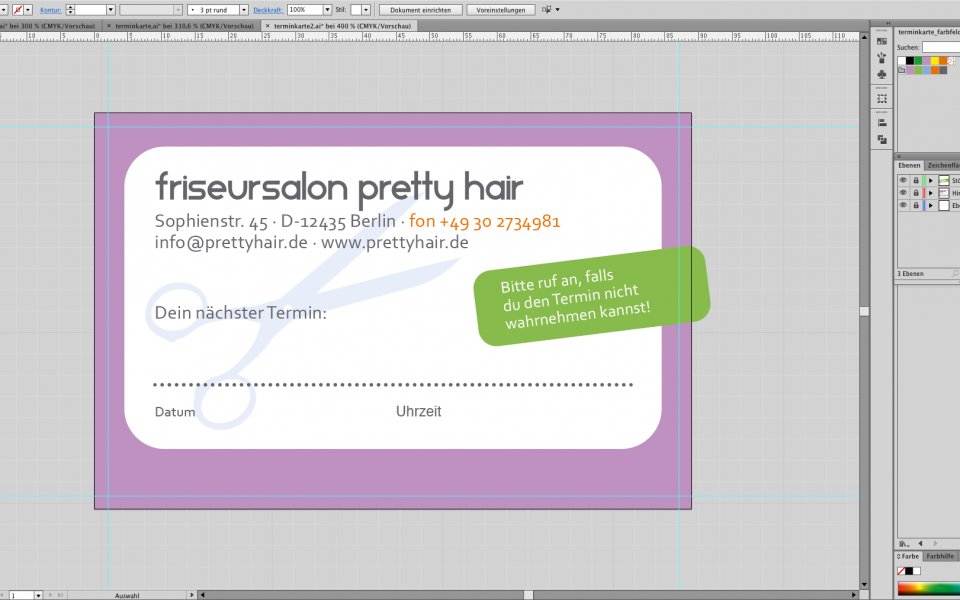
Erstellen Sie eine neue Ebene „Hintergrund“ und ziehen Sie ein Rechteck in Violett über die ganze Fläche. Legen Sie darauf ein weißes Rechteck mit 80 mm Breite und 45 mm Höhe an. Runden Sie die Ecken über Effekte, Stilisierungsfilter, Ecken abrunden mit einem Radius von 6 mm.
Richten Sie das weiße Rechteck horizontal zentriert aus. In der Vertikalen lassen Sie unten etwas mehr Platz als oben. Das Rechteck wirkt dann, als stehe es auf der violetten Fläche. Sperren Sie die Ebene.
Schritt 5: Text und Terminfelder auf der Rückseite setzen
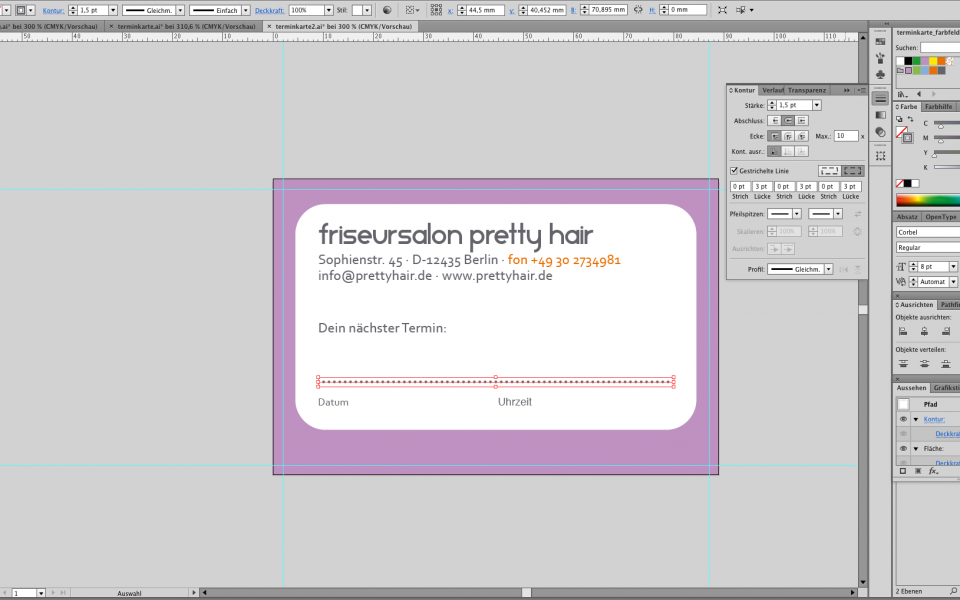
Für den oberen Textblock verwenden Sie wieder Staravenue in 14 pt und Corbel in 8 pt, beide im Grau aus der Farbfelderpalette. Trennen Sie die einzelnen Angaben durch Listenpunkte, die Sie als Glyphe einfügen. Die Telefonnummer bekommt das Orange aus der Farbfelderpalette.
Richten Sie die Textrahmen linksbündig aus und platzieren Sie sie im oberen Drittel der weißen Fläche. Lassen Sie dem Text genügend Abstand zum Rand der Fläche.
Für den unteren Bereich ziehen Sie weitere Textrahmen auf. Richten Sie die Blöcke erst aneinander und dann am oberen Textblock aus. „Datum“ und „Uhrzeit“ stehen in 6 pt, die übrigen Angaben in 8 pt.
So entsteht die gepunktete Linie für den handschriftlichen Eintrag:
- Linie mit 70 mm Breite in Grau ziehen
- Kontur: 1,5 pt mit abgerundeten Abschlüssen
- Haken bei „Gestrichelte Linie“ setzen
- Strich: 0 pt, Lücke: 3 pt
Schritt 6: Störer und Schere ergänzen
Der Störer bittet den Kunden, telefonisch abzusagen, wenn er verhindert ist. Der Termin kann dann neu vergeben werden.
- Rechteck mit 35 mm Breite und 11 mm Höhe aufziehen und in Grün einfärben
- Ecken über Effekte, Stilisierungsfilter, Ecken abrunden mit 2,5 mm Radius runden
- Textfeld in Weiß mit 6 pt anlegen
- Textrahmen und Rechteck mittig aneinander ausrichten und gruppieren
- Gruppe um 7 Grad drehen, mit dem Drehen-Werkzeug (R) oder per Klicken und Ziehen
Wählen Sie den Winkel nicht zu groß, sonst wird der Text schwer lesbar. Auch der Störer hält 3 mm Abstand zum Rand.
Das letzte Element ist eine Schere als Vektorgrafik. Eine Vektorgrafik lässt sich im Unterschied zu einem Pixelbild ohne Qualitätsverlust skalieren. Wie Sie eine solche Grafik selbst anlegen, steht im Beitrag Vektorgrafik erstellen. Verwenden Sie eine fertige Grafik, dann achten Sie auf die Nutzungsrechte.
Fügen Sie die Schere in die Datei ein, färben Sie sie in Blau und senken Sie die Deckkraft auf 20 %. Entsperren Sie die Hintergrundebene und legen Sie die Schere über das weiße Rechteck, aber unter den Text. Skalieren und drehen Sie die Schere so, dass die Spitzen auf die Telefonnummer zeigen. Sperren Sie die Ebene wieder.
Schritt 7: Dateien als PDF exportieren
- Löschen Sie in beiden Dateien über die Optionen der Farbfelderpalette alle nicht verwendeten Farben.
- Prüfen Sie eingebundene Bilder: 300 dpi Auflösung und Farbraum CMYK.
- Wandeln Sie die Schrift bei Bedarf in Pfade um.
- Speichern Sie beide Dateien als PDF/X-1a:2001, so wie es die Druckdateninfo vorgibt.
- Laden Sie Vorderseite und Rückseite als getrennte Dateien hoch.
Bei Fragen zur Druckdatei hilft Ihnen unser Kundendienst.
Weitere Anleitungen für Karten
Arbeiten Sie lieber mit Photoshop, dann folgen Sie der Anleitung Visitenkarte mit Photoshop erstellen. Ideen für ungewöhnliche Formate und Materialien sammelt der Beitrag 40 ausgefallene Visitenkarten. Für größere Karten mit beschreibbarer Rückseite lesen Sie Postkarten auf Original-Postkartenkarton.