
Geschäftsbrief nach DIN 5008 in InDesign anlegen
Ein Geschäftsbrief nach DIN 5008 hat zwei handfeste Vorteile. Die Adresse sitzt genau im Fenster des Umschlags, und der Empfänger findet Absender, Datum und Ansprechpartner dort, wo er sie erwartet. Diese Anleitung zeigt, wie Sie in Adobe InDesign einen Briefbogen nach Form B anlegen: mit allen Maßen, als Druckdatei für die Druckerei und als Vorlage für Ihre tägliche Post.
DIN 5008 kurz erklärt
Die DIN 5008 regelt, wie Schriftstücke im Büro aufgebaut werden. Sie ist freiwillig, hat sich aber als Standard durchgesetzt. Die aktuelle Fassung stammt von 2020. Für den Geschäftsbrief kennt sie zwei Formen. Form A hat einen kleinen Briefkopf mit 27 mm Höhe, Form B einen größeren mit 45 mm. Diese Anleitung verwendet Form B, weil sie verbreiteter ist und mehr Platz für das Logo lässt.
Welche Form zu Ihnen passt, welches Papier sich eignet und welche Pflichtangaben gelten, steht im Briefpapier-Berater.
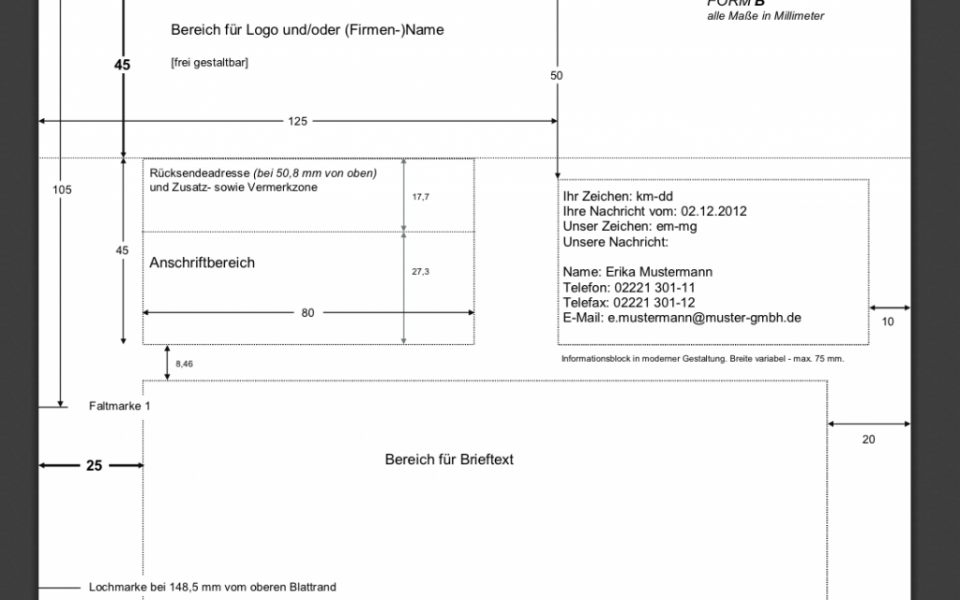
Alle Maße der Form B auf einen Blick
Alle Werte gelten für DIN A4 mit 210 x 297 mm und werden von der linken oberen Ecke des Blatts gemessen.
| Element | Position x / y | Breite x Höhe |
|---|---|---|
| Bereich für Logo und Firmenname | 0 mm / 0 mm | 125 x 45 mm |
| Rücksendeangabe mit Zusatzzone | 25 mm / 45 mm | 80 x 17,7 mm |
| Anschriftzone | 25 mm / 62,7 mm | 80 x 27,3 mm |
| Informationsblock | 125 mm / 50 mm | 65 x 40 mm, höchstens 75 mm breit |
| Brieftext | 25 mm / 98,46 mm | 165 x 150 mm |
| Fußzeile im Beispiel | 25 mm / 267 mm | 165 x 20 mm |
| Falzmarken | 0 mm / 105 mm und 210 mm | 5 mm lang |
| Lochmarke | 0 mm / 148,5 mm | 10 mm lang |
| Seitenränder | links 25 mm, rechts 20 mm |
Drucken Sie sich diese Tabelle aus und legen Sie sie neben die Tastatur. Höhe und Lage der Fußzeile gibt die Norm nicht vor, die Werte stammen aus dem Beispiel.
Schritt 1: Produkt wählen und Vorlage öffnen
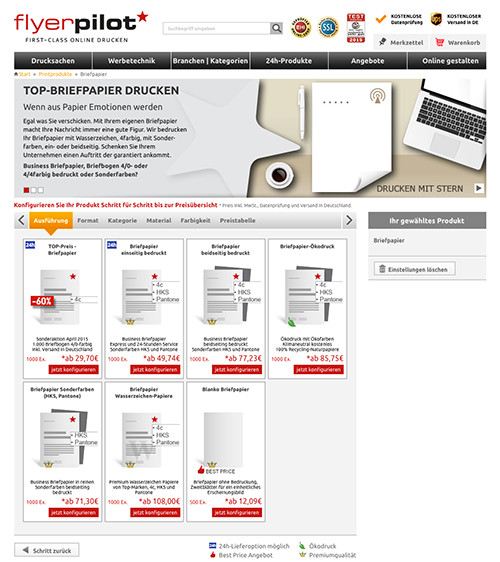
Wählen Sie im Konfigurator für Briefpapier im Sortiment Papier, Farbigkeit und Auflage. Im Beispiel ist es ein Papier mit 90 g/m², einseitig vierfarbig bedruckt. Achten Sie bei der Papierwahl darauf, dass das Papier für Ihren Bürodrucker geeignet ist. Sie drucken den Brieftext später selbst auf den Bogen.
Im Reiter „Druckdateninfo“ laden Sie die Formatvorlagen herunter. Öffnen Sie die InDesign-Datei und speichern Sie sie unter einem eigenen Namen. Die Beschnittzugabe von 2 mm ist bereits angelegt.
Schritt 2: Musterseite und Satzspiegel anlegen
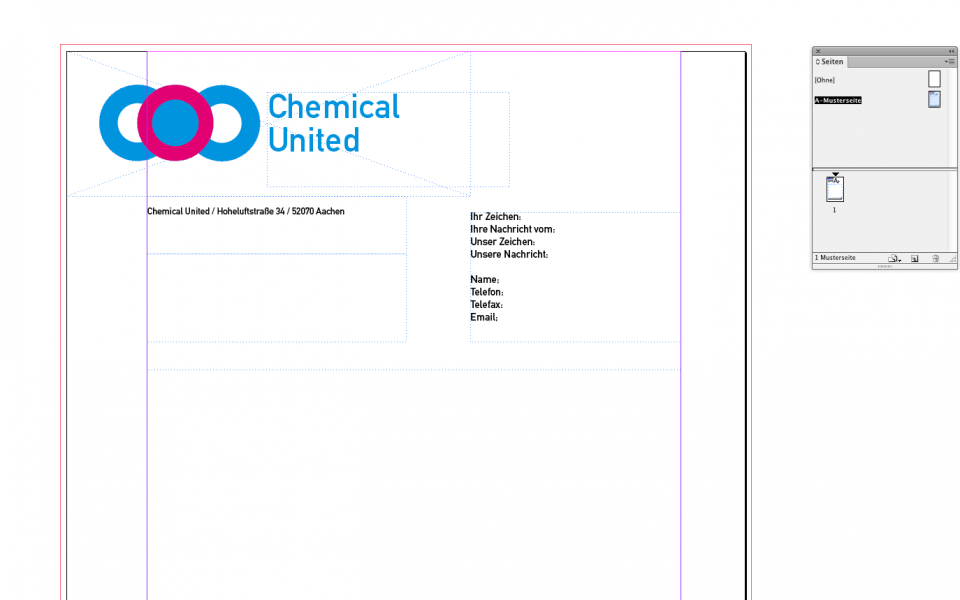
Legen Sie den Briefbogen auf einer Musterseite an. Das hat einen praktischen Grund: Dieselbe Datei dient Ihnen später als Vorlage für jeden Brief. Anschrift, Text und Seitenzahl sitzen dann immer an der richtigen Stelle.
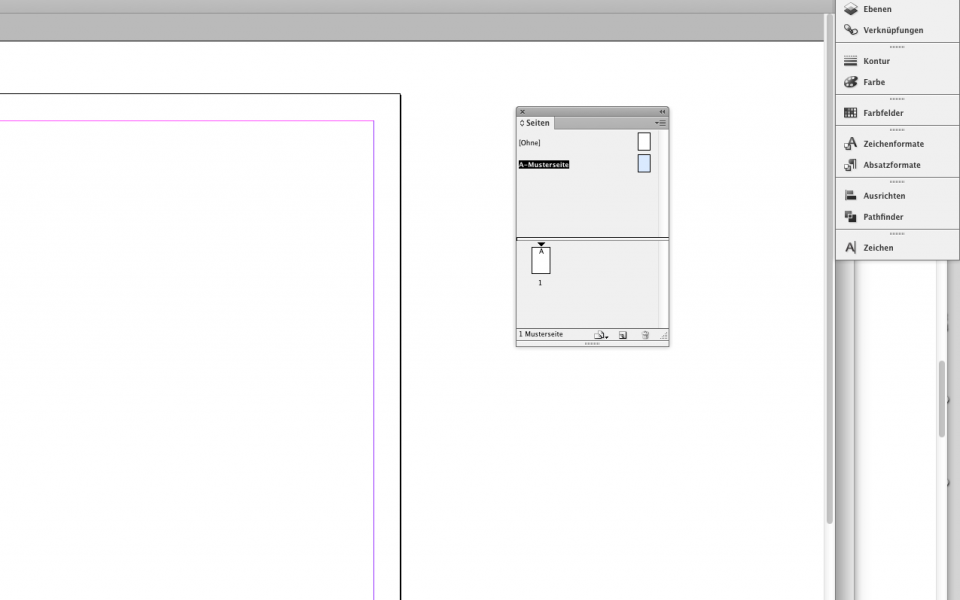
- Öffnen Sie das Bedienfeld „Seiten“.
- Doppelklicken Sie im oberen Bereich auf „A-Musterseite“. Sie arbeiten jetzt auf der Musterseite.
- Öffnen Sie Layout, Ränder und Spalten und tragen Sie links 25 mm und rechts 20 mm ein.
Prüfen Sie in der Steuerungsleiste, ob beim Bezugspunkt die linke obere Ecke markiert ist. Alle x- und y-Werte beziehen sich dann auf diese Ecke eines Objekts.
Schritt 3: Den Bereich für das Logo anlegen
Ziehen Sie mit dem Rechteckrahmen-Werkzeug einen Rahmen mit 125 x 45 mm auf und setzen Sie ihn auf x 0 mm und y 0 mm. In diesem Rahmen platzieren Sie Logo oder Firmenname. Halten Sie etwa 10 mm Abstand zu den Blatträndern. Verwenden Sie das Logo als Vektordatei oder als Bild mit 300 ppi.

Schritt 4: Rücksendeangabe und Anschriftzone anlegen
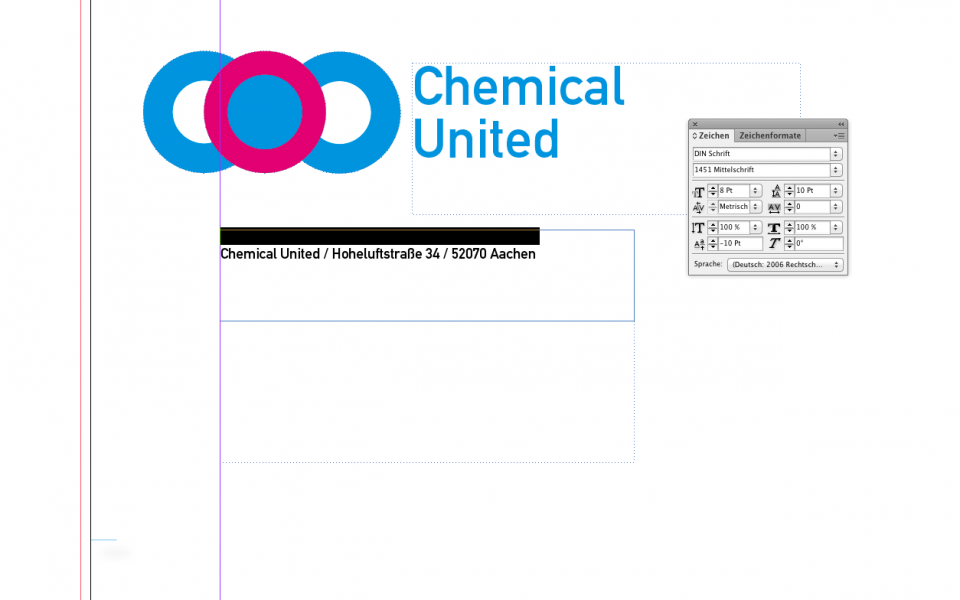
- Ziehen Sie am linken Rand des Satzspiegels ein Textfeld mit 80 x 17,7 mm auf und setzen Sie es auf y 45 mm. Der x-Wert springt auf 25 mm.
- Ziehen Sie eine Hilfslinie auf y 50,8 mm. Auf dieser Höhe steht die Rücksendeangabe.
- Tippen Sie Ihre Absenderadresse in einer Zeile mit 8 pt. Trennen Sie die Teile mit Schrägstrichen.
- Schieben Sie die Zeile über den Grundlinienversatz im Zeichen-Bedienfeld auf die Hilfslinie. Im Beispiel sind es minus 10 pt.
- Ziehen Sie für die Anschrift ein zweites Textfeld mit 80 x 27,3 mm auf und setzen Sie es auf y 62,7 mm. Es schließt direkt an das erste an.
- Stellen Sie für die Anschrift eine Schriftgröße zwischen 10 und 12 pt ein.
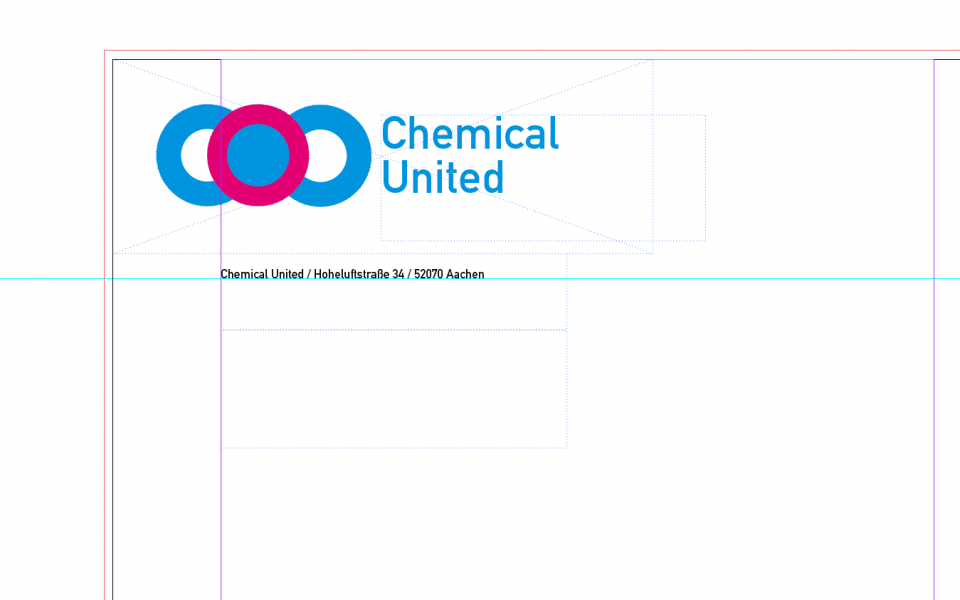
Diese beiden Felder liegen genau hinter dem Fenster eines Umschlags im Format DIN lang. Dazu passend gibt es passende Briefumschläge.
Schritt 5: Brieftext und Fußzeile anlegen
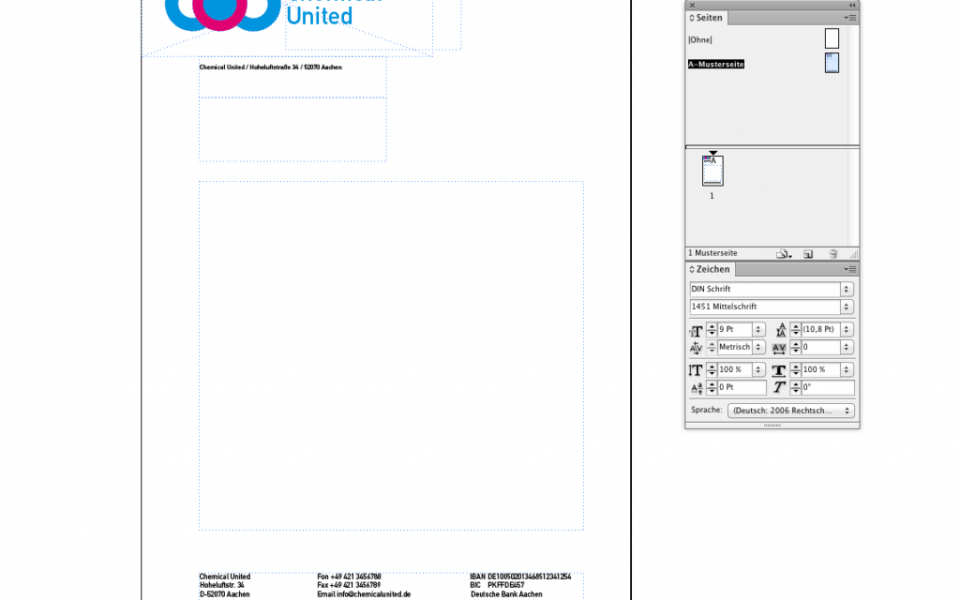
Für den Brieftext ziehen Sie ein Textfeld in der Breite des Satzspiegels mit 150 mm Höhe auf und setzen es auf y 98,46 mm. Die Schriftgröße liegt wie bei der Anschrift zwischen 10 und 12 pt.
In die Fußzeile gehören die Geschäftsangaben: Firma mit Rechtsform, Registerangaben, Kontaktdaten und auf Wunsch die Bankverbindung. Im Beispiel ist die Fußzeile 20 mm hoch und sitzt auf y 267 mm, das ergibt 10 mm Abstand zum unteren Blattrand. Setzen Sie den Text in 8 pt und richten Sie die Spalten mit Tabulatoren aus.
Schritt 6: Die Seitenzahl automatisch mitlaufen lassen
Bei mehrseitigen Briefen sieht die Norm die Angabe „Seite x von y“ vor. In InDesign zählt das Programm für Sie.
- Ziehen Sie zwei Hilfslinien: eine 4,23 mm unter dem Brieftext, eine 4,23 mm über der Fußzeile.
- Ziehen Sie dazwischen ein Textfeld auf und tippen Sie „Seite“.
- Fügen Sie über Schrift, Sonderzeichen einfügen, Marken, Aktuelle Seitenzahl den Platzhalter ein.
- Tippen Sie „von“.
- Fügen Sie über Schrift, Textvariablen, Variable einfügen, Letzte Seitenzahl die Gesamtzahl ein.
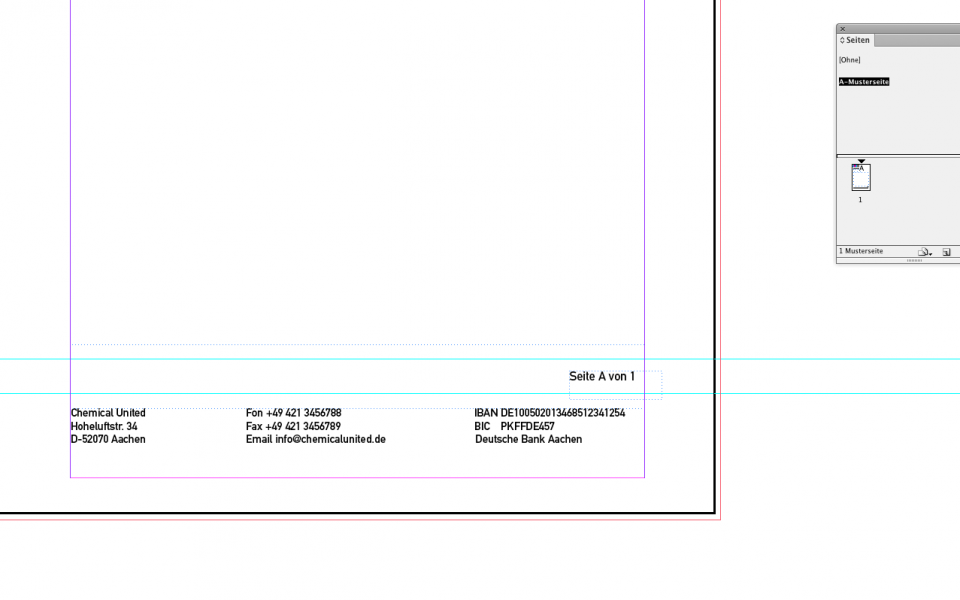
Diese Zeile brauchen Sie nur in Ihrer Vorlage für die tägliche Post. Auf dem Bogen, den Sie drucken lassen, wird sie in Schritt 9 entfernt.
Schritt 7: Den Informationsblock anlegen
Rechts neben der Anschrift stehen die Angaben zum Bearbeiter: Name, Durchwahl, E-Mail-Adresse, Datum. Ziehen Sie ein Textfeld mit 65 x 40 mm auf und setzen Sie es auf x 125 mm und y 50 mm. Es schließt rechts mit dem Satzspiegel ab.
Schritt 8: Falzmarken und Lochmarke setzen
- Lochmarke: eine Linie mit 10 mm Länge und 0,25 pt Stärke auf x 0 mm und y 148,5 mm.
- Falzmarken: zwei Linien mit 5 mm Länge und 0,25 pt Stärke auf y 105 mm und y 210 mm.
Die Marken dürfen eine Farbe aus Ihrem Logo tragen. So werden aus technischen Hilfen kleine Gestaltungselemente.
Schritt 9: Musterseite anwenden und Druckdatei exportieren
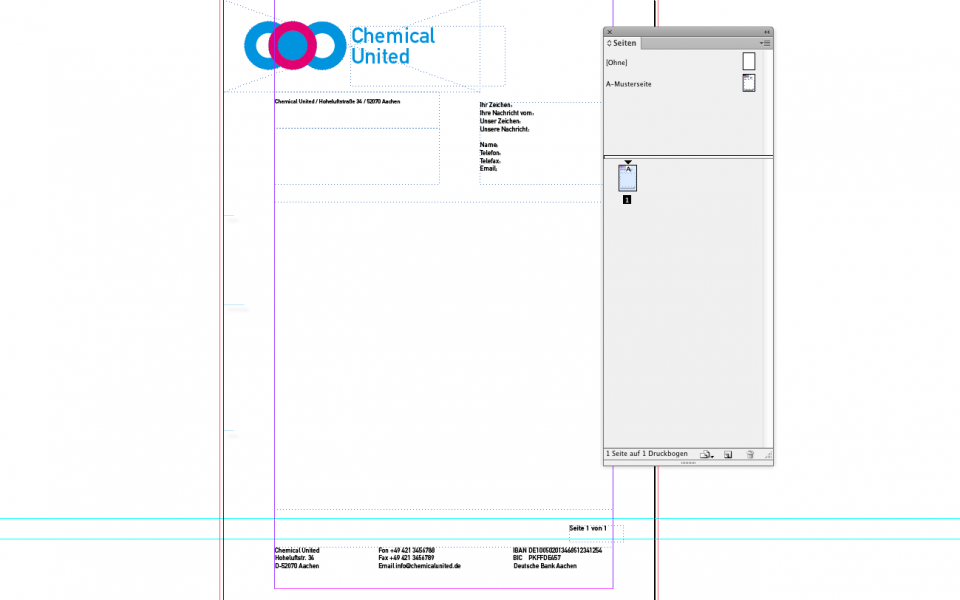
- Wechseln Sie im Bedienfeld „Seiten“ in den unteren Bereich. Trägt die Seite noch kein „A“, ziehen Sie die Musterseite mit der Maus darauf.
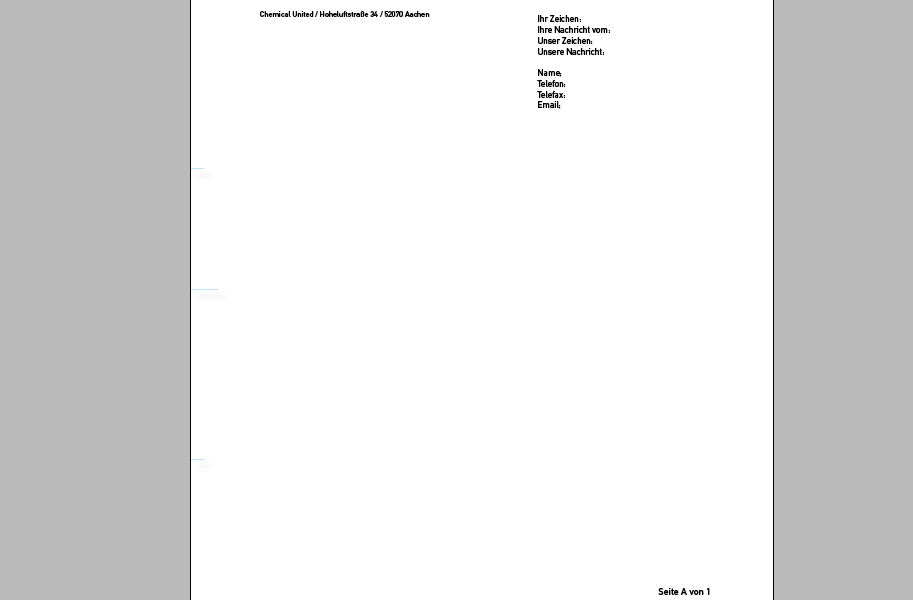
- Lösen Sie die Zeile mit der Seitenzahl aus der Musterseite: Klicken Sie mit Strg+Umschalt darauf, am Mac mit Cmd+Umschalt. Löschen Sie die Zeile auf dieser Seite. Auf der Musterseite bleibt sie erhalten.
- Löschen Sie auf dieser Seite auch alle Beispieltexte in Anschrift und Brieftext. Gedruckt werden nur Logo, Rücksendeangabe, Fußzeile und Marken.
- Öffnen Sie den Export mit Strg+E, wählen Sie „Adobe PDF (Druck)“ und den Standard PDF/X-1a.
- Sehen Sie sich das PDF an, bevor Sie es hochladen.
So nutzen Sie die Datei im Alltag
Heben Sie die InDesign-Datei auf. Für jeden neuen Brief legen Sie eine Seite auf Basis der Musterseite an und füllen Anschrift und Text. Drucken Sie den Brief auf Ihr vorgedrucktes Papier, sitzt alles an seinem Platz. Für Briefe, die als PDF per E-Mail hinausgehen, blenden Sie Logo und Fußzeile mit ein und exportieren die Seite direkt.
Weitere Beiträge zum Thema
Wie Sie den Briefkopf gestalten, lesen Sie unter Gestaltungs-Tipps für Briefpapier. Geht der Brief zusammen mit einem Angebot hinaus, gehört beides in eine Mappe. Mehr dazu im Beitrag Imagemappen. Die Grundlagen des Programms erklärt Gestalten mit InDesign.