

Messewand gestalten: Anleitung für Adobe InDesign
Auf einer Messe haben Sie nur wenige Sekunden. So lange braucht ein Besucher, um im Vorbeigehen zu entscheiden, ob er stehen bleibt. In dieser Zeit liest niemand einen Absatz. Er sieht ein Logo, ein Bild und vielleicht einen Satz. Diese Anleitung zeigt, wie Sie eine Messewand so aufbauen, dass genau das ankommt, und wie Sie die Druckdatei in Adobe InDesign anlegen.
Drei Zonen: So wird eine Messewand gelesen
| Zone | Lage | Was dorthin gehört |
|---|---|---|
| Kopfbereich | oben, über Kopfhöhe | Logo und Claim. Diese Zone sieht man auch, wenn Menschen vor dem Stand stehen. |
| Mittelbereich | auf Augenhöhe | Bilder und höchstens eine kurze Aussage |
| Fußbereich | unterhalb der Hüfte | Farbfläche oder ergänzende Zeile. Keine wichtigen Informationen, hier schaut kaum jemand hin. |
Alles, was erklärt werden muss, gehört nicht auf die Wand, sondern in Flyer und Broschüren am Stand. Die lassen sich öfter und mit weniger Aufwand aktualisieren als eine ganze Wand.
Schritt 1: Das Display wählen
Im Bereich Messewand stehen drei Bauarten zur Wahl: der Messefaltstand, die Magnet-Wave und die textile Messewand. Das Beispiel arbeitet mit einem Messefaltstand im Format 2250 x 2250 mm mit Transportkoffer.
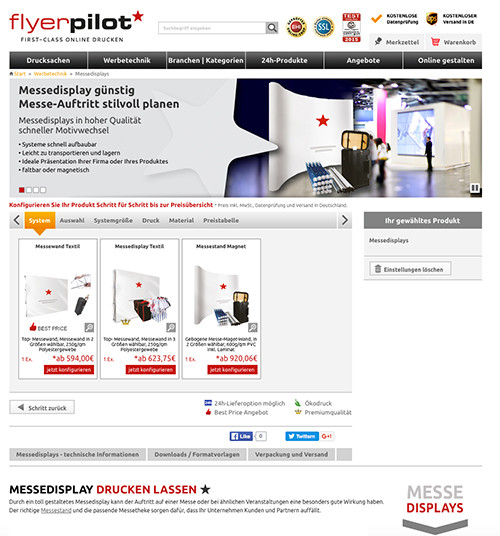
Im Konfigurator wählen Sie Größe und Zubehör, zum Beispiel eine Beleuchtung.
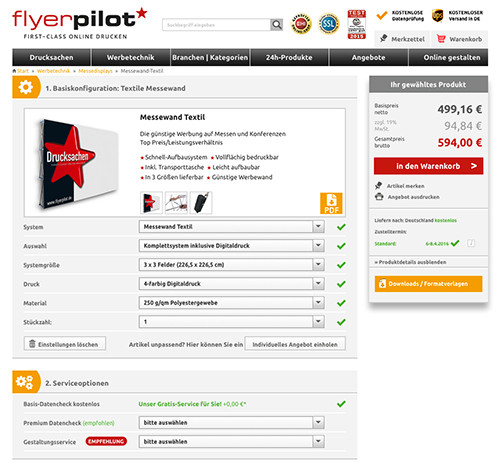
Ein Tipp für später: Wenn sich Ihr Auftritt ändert, können Sie die bedruckte Wand allein nachbestellen. Gestell und Koffer verwenden Sie weiter.
Schritt 2: Die Druckdatei anlegen
Die Vorgaben stehen im Reiter „Druckdateninfo“ und im Datenblatt zum Produkt. Für das Beispiel gelten diese Werte:
| Vorgabe | Wert |
|---|---|
| Endformat | 2250 x 2250 mm |
| Beschnitt | 15 mm umlaufend |
| Dateigröße mit Beschnitt | 2280 x 2280 mm |
| Abstand von Logo und Text zum Rand | mindestens 30 mm |
| Auflösung der Bilder im Maßstab 1:1 | 150 dpi |
| Auflösung bei Anlage im Maßstab 1:2 | 300 dpi |
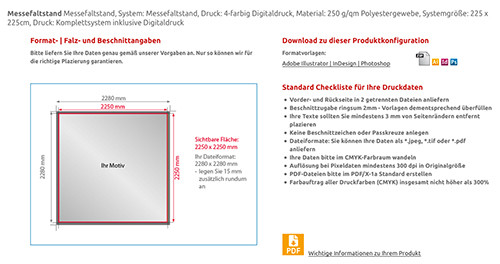
Legen Sie in InDesign ein neues Dokument mit 2280 x 2280 mm an. Der Beschnitt ist darin enthalten. Ziehen Sie Hilfslinien bei 15 mm für das Endformat und bei 45 mm für den sicheren Bereich. Dann sehen Sie bei jedem Schritt, was angeschnitten wird und wo Text stehen darf.
Schritt 3: Den Aufbau festlegen
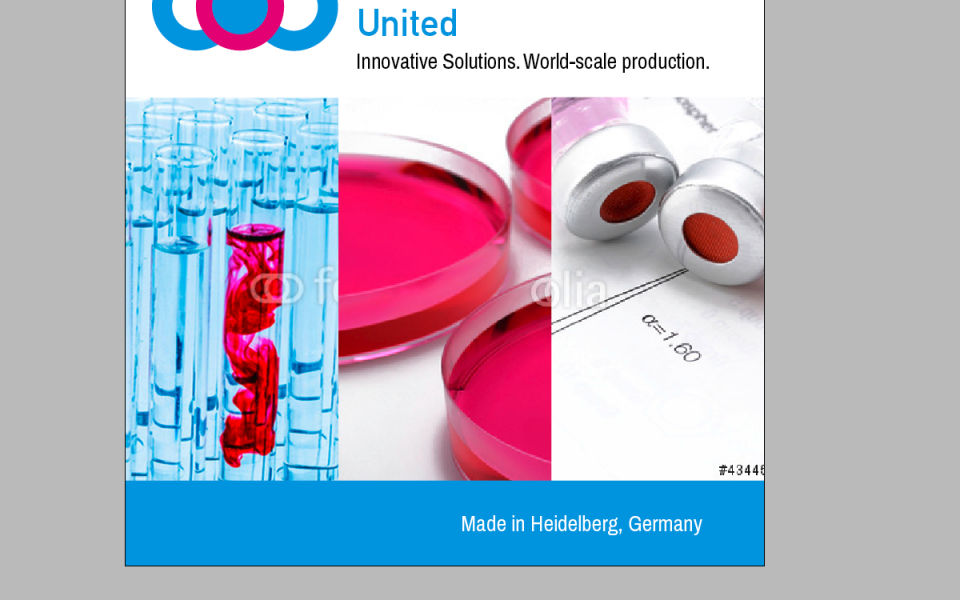
Das Beispiel folgt den drei Zonen: Kopfbereich mit Logo und Claim, Mittelbereich mit drei Bildern, Fußzeile als farbige Fläche.
Halten Sie sich bei Text an eine Faustregel: Je Meter Leseabstand braucht ein Buchstabe rund 3 bis 4 mm Höhe. Soll Ihr Claim aus zehn Metern lesbar sein, müssen die Buchstaben 3 bis 4 cm hoch sein, besser größer. Kleine Schrift, die man nur aus der Nähe lesen kann, hat auf einer Messewand nichts verloren.
Wenn Sie noch kein festes Erscheinungsbild haben, gestalten Sie die Wand bewusst schlicht: Logo, eine Farbe, ein Bild. Eine reduzierte Wand passt auch dann noch, wenn Sie später Flyer und Broschüren entwickeln. Eine überladene legt Sie fest.
Schritt 4: Logo und Claim platzieren
Setzen Sie das Logo in die linke obere Ecke. Dort beginnt das Auge zu lesen. Verwenden Sie das Logo als Vektordatei. Sie bleibt in jeder Größe scharf. Wie eine solche Datei entsteht, erklärt die Anleitung Vektorgrafik erstellen. Haben Sie das Logo nur als Pixelbild, prüfen Sie die Auflösung wie in Schritt 7 beschrieben.
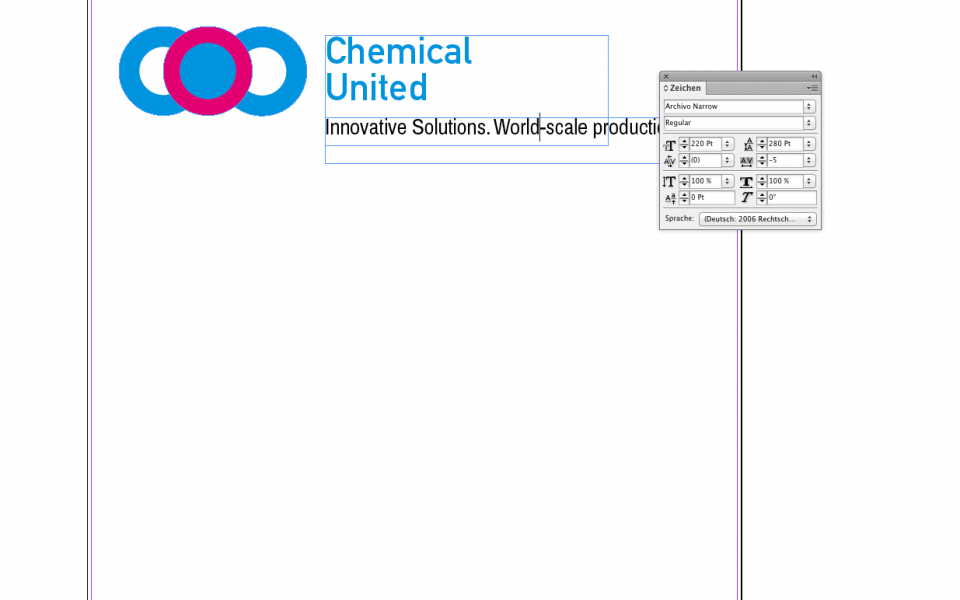
Den Claim setzen Sie unter das Logo. Für große Schriftgrößen eignen sich Schriften, die für Überschriften gezeichnet wurden, sogenannte Display-Schriften. Im Beispiel ist es Archivo Narrow, eine schmale serifenlose Schrift. Prüfen Sie vor dem Einsatz die Lizenz.
- Ziehen Sie mit dem Textwerkzeug ein Textfeld auf.
- Schriftgröße 220 pt.
- Verringern Sie die Laufweite im Zeichen-Bedienfeld um 5. Große Schrift wirkt mit etwas engerem Abstand geschlossener.
- Richten Sie den Claim bündig am Logo aus.
Schritt 5: Bilder auswählen und platzieren
Legen Sie eine neue Ebene „Bilder“ an. Im Beispiel füllen drei Bildrahmen den mittleren Bereich. Die beiden äußeren Rahmen messen 765 x 1350 mm, weil sie in den Beschnitt reichen. Der mittlere misst 750 x 1350 mm.
- Ziehen Sie die Rahmen auf.
- Platzieren Sie die Bilder mit Strg+D, am Mac mit Cmd+D.
- Doppelklicken Sie auf ein Bild, um den Ausschnitt im Rahmen zu verschieben. Mit gedrückter Umschalttaste skalieren Sie proportional.
- Achten Sie darauf, dass kein Gesicht und kein wichtiges Detail im Beschnitt oder im Randbereich liegt.

Wenn Sie Bilder aus einer Bilddatenbank verwenden, arbeiten Sie zuerst mit den kostenlosen Vorschaubildern. Kaufen Sie die großen Dateien erst, wenn das Layout steht. Lesen Sie die Lizenzbedingungen: Nicht jede Lizenz erlaubt den Einsatz auf Werbeflächen.
Faltwände bestehen in der Regel aus mehreren Bahnen. Legen Sie Gesichter und Text nicht auf eine Nahtstelle. Wo die Stöße liegen, entnehmen Sie dem Datenblatt, oder Sie fragen bei uns nach.
Schritt 6: Die Fußzeile anlegen
- Legen Sie eine neue Ebene an und ziehen Sie über die ganze Breite ein Rechteck mit 300 mm Höhe auf.
- Füllen Sie es mit einer Farbe aus Ihrem Erscheinungsbild.
- Setzen Sie eine kurze Zeile in Archivo Narrow mit 220 pt in Weiß darauf, zum Beispiel Ihre Webadresse.
- Richten Sie die Zeile vertikal mittig und rechtsbündig zum Claim aus.
Schritt 7: Bilder austauschen und die Auflösung prüfen
Steht das Layout, ersetzen Sie die Vorschaubilder durch die gekauften Dateien. Öffnen Sie das Bedienfeld „Verknüpfungen“, markieren Sie ein Bild und klicken Sie auf „Erneut verknüpfen“.
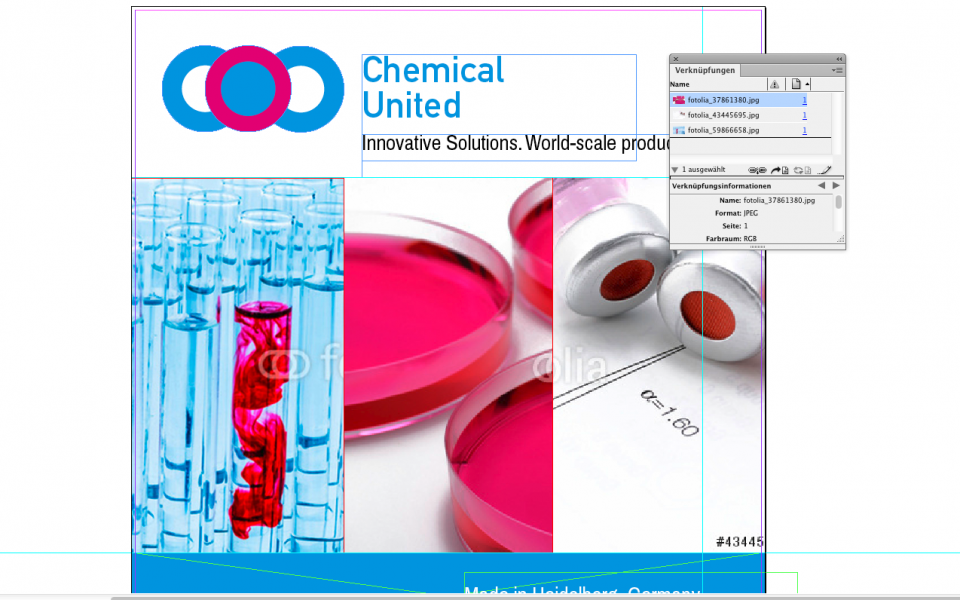
Entscheidend ist der Wert „PPI effektiv“ im unteren Teil des Bedienfelds. Er zeigt die Auflösung in der Größe, in der das Bild wirklich gedruckt wird. Für das Beispiel im Maßstab 1:1 sollte er bei 150 liegen.
- Liegt der Wert deutlich darunter, ist das Bild zu klein. Wählen Sie ein größeres Bild oder einen größeren Ausschnitt.
- Vergrößern Sie ein Bild im Layout, sinkt der Wert. Behalten Sie ihn bei jeder Änderung im Blick.
- Künstliches Hochrechnen hilft nur in Grenzen. Ein Bild, das stark vergrößert werden muss, wirkt weich.
Prüfen Sie zum Schluss mit dem Zoomwerkzeug, ob die Bildrahmen lückenlos aneinanderstoßen.
Schritt 8: Das Druck-PDF exportieren
- Lesen Sie die Vorgaben in der Druckdateninfo zu Schriften, PDF-Standard und Schnittmarken noch einmal.
- Speichern Sie eine Kopie des Dokuments. In der Kopie wandeln Sie die Schrift über Schrift, In Pfade umwandeln um, so wie es die Druckdateninfo verlangt.
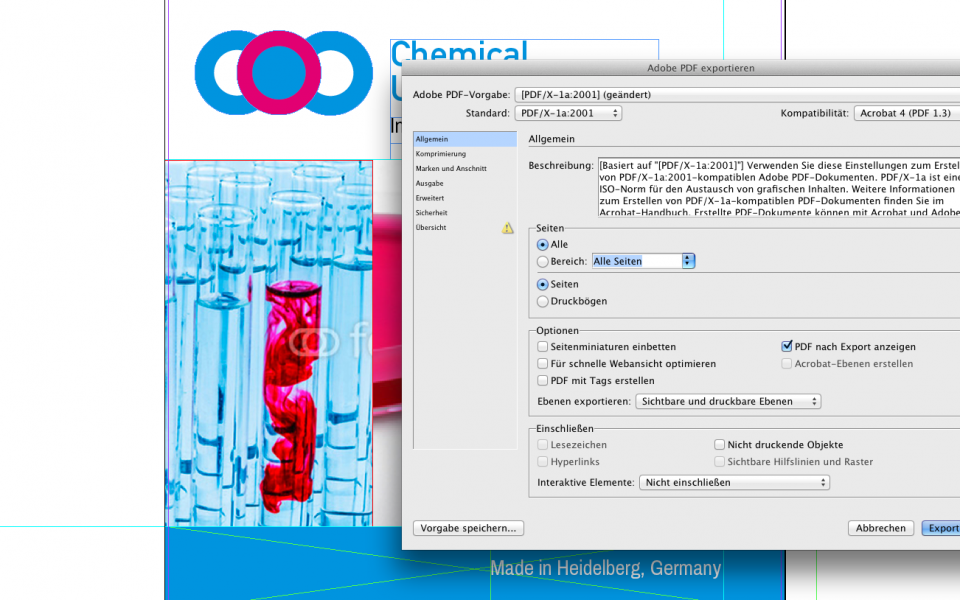
- Öffnen Sie den Export mit Strg+E und wählen Sie „Adobe PDF (Druck)“.
- Stellen Sie den Standard PDF/X-1a:2001 ein und exportieren Sie.
- Öffnen Sie das PDF und sehen Sie es in voller Größe an.
Checkliste vor dem Hochladen
- Erkennt man aus fünf Metern, wer Sie sind und was Sie anbieten?
- Stehen Logo und Text mindestens 30 mm vom Rand entfernt?
- Liegt nichts Wichtiges auf einer Naht?
- Haben alle Bilder die verlangte Auflösung?
- Stimmen Webadresse und Schreibweise des Firmennamens?
Weitere Anleitungen für den Messeauftritt
Für den Platz neben der Wand eignet sich ein Roll-up. Die Anleitung dazu: Rollup gestalten. Banner für den Außenbereich legen Sie mit der Anleitung Werbebanner und Planen mit Photoshop anlegen an. Was am Stand sonst noch hilft, lesen Sie im Beitrag Kundenkarten und Messedisplays. Die Grundlagen des Programms erklärt Gestalten mit InDesign.